
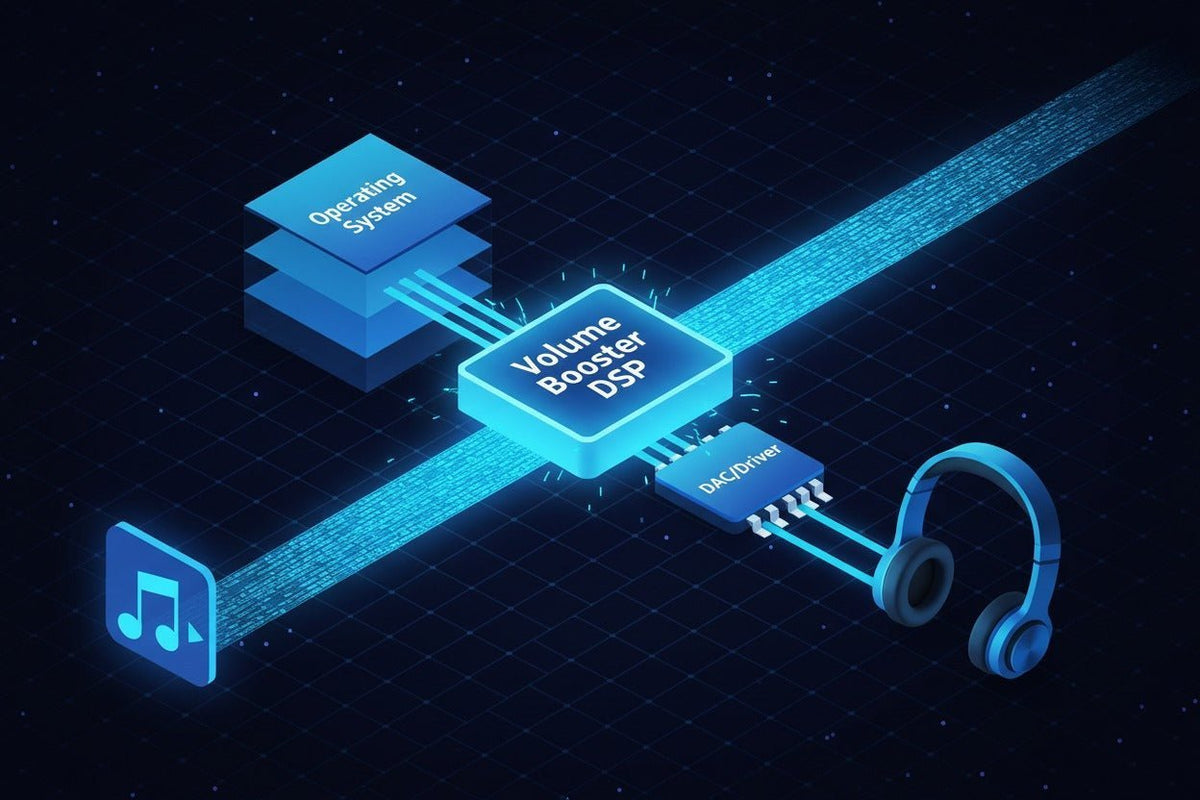
Une application d'amplification de volume peut rendre un son trop faible plus audible, mais la solution adaptée dépend de l'origine de cette faiblesse. Windows prend en charge le traitement audio au niveau du système, les applications d'amplification Android peuvent affecter la lecture multimédia sur les appareils compatibles, et les outils pour iPhone fonctionnent souvent via les réglages audio intégrés d'Apple ou au sein d'un flux de travail spécifique plutôt que d'agir comme un interrupteur universel « volume supérieur à 100 % ».
Réponse rapide : vérifiez d'abord l'application source, le mixeur système, le périphérique de sortie et les réglages audio intégrés. Si le signal est toujours trop faible, utilisez un gain logiciel contrôlé ou une égalisation. Si un gain supplémentaire provoque une saturation (clipping) ou si le périphérique de sortie atteint déjà ses limites physiques, le logiciel n'est plus la solution appropriée.

Ce qu'une application d'amplification de volume fait réellement
La plupart des amplificateurs logiciels fonctionnent en modifiant le signal numérique avant qu'il n'atteigne vos enceintes ou votre casque. L'approche la plus simple consiste à ajouter du gain. Des outils plus avancés peuvent également utiliser l'égalisation, la limitation, la compression, le routage ou des préréglages.
Cette distinction est importante car plus fort ne signifie pas toujours plus clair. Si le signal original est déjà proche de son plafond numérique, ajouter du gain peut pousser les crêtes vers la saturation. Un limiteur peut contrôler ces crêtes, mais il ne peut pas transformer une enceinte sous-alimentée, une sortie casque faible ou un haut-parleur endommagé en matériel plus performant.
| Type d'outil | Exemple | Ce qu'il modifie | Limitation principale |
|---|---|---|---|
| Processeur Windows | FxSound | Ajoute égalisation, effets, préréglages et contrôle du volume à la lecture Windows. | Windows uniquement ; le traitement supplémentaire ne peut dépasser la capacité de sortie propre du matériel. |
| Égaliseur Windows | Equalizer APO | Applique une égalisation paramétrique ou graphique via le chemin des effets audio Windows. | Les applications utilisant le mode exclusif ASIO ou WASAPI peuvent le contourner. |
| Amplificateur Android | Volume Booster GOODEV | Augmente la lecture multimédia sur les enceintes ou casques compatibles. | La compatibilité varie ; le développeur précise qu'il n'est pas destiné au volume des appels via haut-parleur. |
| Réglages audio iPhone | Réglages audio Apple | Amplifie les sons faibles et ajuste les fréquences sur les casques Apple et Beats compatibles. | Fonctionne avec les casques pris en charge ; n'est pas un amplificateur générique pour toute sortie. |
| Navigateur ou outil multimédia | Extension, lecteur ou éditeur | Modifie la lecture au sein d'un navigateur, lecteur ou flux de travail multimédia importé. | Peut ne pas affecter les autres applications ou l'ensemble du système. |
| Amplificateur matériel | Appareil audio USB ou ampli casque | Modifie le chemin de lecture physique, pas seulement le niveau du signal numérique. | Ne corrige pas un fichier source faible, un mixeur d'application ou un problème de configuration. |
Quelle approche d'amplification de volume utiliser ?
PC Windows : Corrigez le mixeur et le chemin de sortie avant d'ajouter du gain
Sur Windows 11, commencez par Paramètres > Système > Son > Mixeur de volume. Microsoft recommande de vérifier à la fois le niveau système et l'application concernée, en confirmant qu'aucun n'est en sourdine, et de tester avec les améliorations audio désactivées si la sortie est anormalement faible ou déformée. Changer le format audio ou mettre à jour le pilote audio peut également aider lorsque le problème est lié à la configuration. Consultez le guide de dépannage du son faible sur Windows de Microsoft.
Si les niveaux du système et de l'application sont corrects mais que vous avez encore besoin de traitement, FxSound propose une interface Windows simple pour le volume, l'égalisation, les effets et les préréglages. Equalizer APO est une option plus technique pour l'égalisation au niveau du système et le contrôle du préampli. Sa propre documentation note que les applications utilisant des chemins audio exclusifs peuvent contourner le traitement.
Android : Vérifiez le volume multimédia, le Bluetooth et le comportement des applications
Le comportement des amplificateurs Android varie selon l'appareil et le chemin audio. Un exemple actuel est Volume Booster GOODEV, dont la fiche Google Play indique qu'il amplifie la lecture multimédia via les haut-parleurs ou les écouteurs sur les appareils compatibles. La même fiche avertit que des niveaux très élevés peuvent endommager les haut-parleurs ou l'audition, que tous les appareils ne prennent pas en charge l'application et qu'elle n'est pas conçue pour augmenter le volume du haut-parleur pendant les appels.
Considérez ces limites comme faisant partie du processus de sélection. Si une seule application de streaming est faible, corrigez d'abord cette application. Si la sortie Bluetooth est faible sur toutes les applications, comparez le téléphone, le casque et un autre périphérique de sortie avant d'installer un amplificateur.
iPhone et iPad : Utilisez d'abord les commandes intégrées
Apple propose plusieurs commandes qui doivent être vérifiées avant d'installer un amplificateur tiers. Le volume multimédia standard peut être ajusté via les boutons de volume ou le Centre de contrôle, tandis que la Sécurité des écouteurs peut réduire le volume sonore des écouteurs au-delà d'un certain niveau sélectionné.
Pour les casques Apple et Beats compatibles, les Adaptations des écouteurs peuvent amplifier les sons faibles et ajuster certaines fréquences pour l'audio des appels et des médias. La portée des applications iPhone tierces varie, vérifiez donc attentivement la description au lieu de supposer qu'une application peut augmenter la sortie système de toutes les autres.
Navigateur uniquement ou un seul fichier faible : Résolvez le problème le plus précis
Si le problème n'existe que dans un onglet de navigateur, une vidéo ou un enregistrement, une commande spécifique au navigateur, au lecteur multimédia, à l'éditeur ou une normalisation au niveau de la source est généralement plus ciblée que la modification de tout le système. Cela réduit également le risque de rendre inopinément fortes toutes les autres notifications, jeux ou appels.
Volume, égalisation, normalisation et audio spatial sont différents
Plusieurs fonctionnalités audio sont souvent regroupées alors qu'elles résolvent des problèmes différents. Le gain augmente ou diminue le niveau du signal. L'égalisation modifie des plages de fréquences sélectionnées. La normalisation vise à rendre le niveau sonore du programme plus cohérent. L'audio spatial modifie la présentation directionnelle ou immersive plutôt que de simplement rendre le signal plus fort.

C'est pourquoi un préréglage d'égalisation peut rendre la parole plus facile à comprendre sans produire le même résultat qu'une forte augmentation de gain à large bande. C'est aussi pourquoi le son surround virtuel ou le traitement spatial ne devraient pas être jugés comme un simple amplificateur de volume.
Quand le logiciel est la mauvaise solution
Un amplificateur n'est utile que lorsque la couche logicielle est réellement le goulot d'étranglement. Si le problème persiste avec une paire de casques, un câble, un port ou une sortie analogique spécifique, ajouter plus de gain numérique ne fera que rendre la faiblesse plus évidente.
- Une seule application est faible : vérifiez les paramètres de volume, de normalisation, d'accessibilité ou de lecture de cette application.
- Toutes les applications sont faibles sur un périphérique de sortie : testez un autre casque, une autre enceinte, un autre port ou un autre ordinateur avant de modifier le gain à l'échelle du système.
- Une sortie 3,5 mm semble faible : le DAC et l'amplificateur de casque de l'appareil hôte font partie du résultat. Le guide sur les casques USB vs 3,5 mm explique comment le déplacement de la conversion et de l'amplification vers un chemin audio USB change le matériel qui influence le signal.
- Le casque lui-même n'est plus adapté : utilisez le guide de sélection de casques pour comparer la compatibilité, le facteur de forme, le son, le confort et les fonctionnalités pratiques au lieu d'essayer de contourner une incompatibilité matérielle persistante.
Un ordre de dépannage plus sûr
Identifiez l'étendue du problème.
Déterminez si le faible niveau affecte un fichier, une application, un périphérique de sortie ou l'ensemble du système.
Vérifiez les commandes de volume et de mixage intégrées.
Confirmez les commandes du système, de l'application, des médias, du Bluetooth et de l'accessibilité qui s'appliquent à l'appareil que vous utilisez réellement.
Testez un autre chemin de sortie.
Comparez avec un autre casque, une autre enceinte, un autre câble, port ou appareil. Si le problème suit un composant, le logiciel n'est peut-être pas la cause.
N'utilisez l'égalisation que lorsque le problème est la clarté tonale.
Ajustez les fréquences qui masquent la parole ou les détails au lieu d'augmenter chaque fréquence de la même quantité.
Ajoutez du gain progressivement.
Augmentez le niveau seulement jusqu'à ce que le contenu soit confortablement intelligible. Si vous entendez une saturation, une agressivité, un pompage ou une distorsion évidente, réduisez le gain.
Changez le chemin matériel si nécessaire.
Si le gain logiciel propre est épuisé, occupez-vous du matériel de sortie, de la connexion ou du casque au lieu de continuer à pousser le signal davantage.
Une écoute sans danger compte plus que le pourcentage sur le curseur
Un réglage logiciel à « 100 % » ou « 150 % » ne vous indique pas le niveau de pression acoustique atteignant vos oreilles. Le risque auditif dépend du niveau réel et de la durée d'écoute.
Les conseils d'écoute sans danger de l'Organisation mondiale de la Santé utilisent 80 dB pendant 40 heures par semaine comme exposition de référence pour les adultes dans sa norme OMS-UIT, le temps d'écoute autorisé diminuant à mesure que le niveau augmente. Consultez la norme OMS pour une écoute sans danger. Apple propose également un contrôle du niveau sonore des écouteurs et des commandes Réduire les sons forts sur iPhone.
Pour les applications d'amplification, la règle pratique est simple : ne considérez pas la distorsion comme une preuve que l'application « travaille mieux ». La distorsion est une raison de réduire le gain et de revérifier la source, la chaîne de traitement ou le matériel.
Questions fréquemment posées
Les applications d'amplification de volume sont-elles sûres ?
Elles peuvent être utilisées prudemment, mais le gain ajouté peut provoquer une saturation et augmenter le niveau d'écoute. Utilisez le réglage utile le plus faible, arrêtez si le son est distordu et surveillez l'exposition au casque lorsque votre appareil fournit cette fonctionnalité.
Windows peut-il aller plus fort que le curseur de volume normal ?
Les outils de traitement audio Windows peuvent appliquer un gain ou une égalisation supplémentaire, mais vérifiez d'abord le mixeur de volume, le niveau de l'application, le périphérique de sortie, les améliorations, le format et le pilote. Un gain logiciel supplémentaire ne garantit pas une sortie acoustique supplémentaire propre.
Les applications d'amplification de volume iPhone fonctionnent-elles à l'échelle du système ?
Ne le présumez pas. Les capacités des applications varient. Les options intégrées documentées d'Apple incluent des commandes de volume normales, la sécurité des écouteurs et les adaptations des écouteurs pour les casques compatibles. Vérifiez la portée de lecture exacte de chaque application tierce.
Pourquoi l'audio amplifié semble-t-il distordu ?
Un gain numérique supplémentaire peut pousser les crêtes au-delà de la marge disponible et créer une saturation. La limitation ou la compression peuvent contrôler les crêtes, mais un traitement excessif peut tout de même réduire la dynamique et rendre le son non naturel.
Un amplificateur peut-il réparer des écouteurs faibles ?
Parfois, si le niveau de la source est le problème. Si les écouteurs sont limités par la sortie hôte, la connexion, la sensibilité, l'état du matériel ou l'ajustement, le gain logiciel peut ne pas résoudre le problème sous-jacent.
L'égalisation est-elle la même chose qu'un amplificateur de volume ?
Non. L'égalisation modifie des bandes de fréquences sélectionnées, tandis qu'un amplificateur de volume augmente généralement le gain global. L'égalisation peut améliorer la clarté perçue lorsqu'une plage de fréquences masque le contenu que vous voulez entendre.
En résumé
Choisissez un amplificateur de volume en fonction de la couche qui est réellement trop faible. Windows offre les options de traitement système les plus larges, les applications Android peuvent fonctionner pour les médias sur les appareils compatibles, et les utilisateurs d'iPhone devraient commencer par les commandes intégrées d'Apple et vérifier la portée exacte de toute application tierce. Si le gain ajouté produit une distorsion ou si le matériel est déjà à sa limite, arrêtez d'amplifier et corrigez plutôt la source ou le chemin de sortie.

