
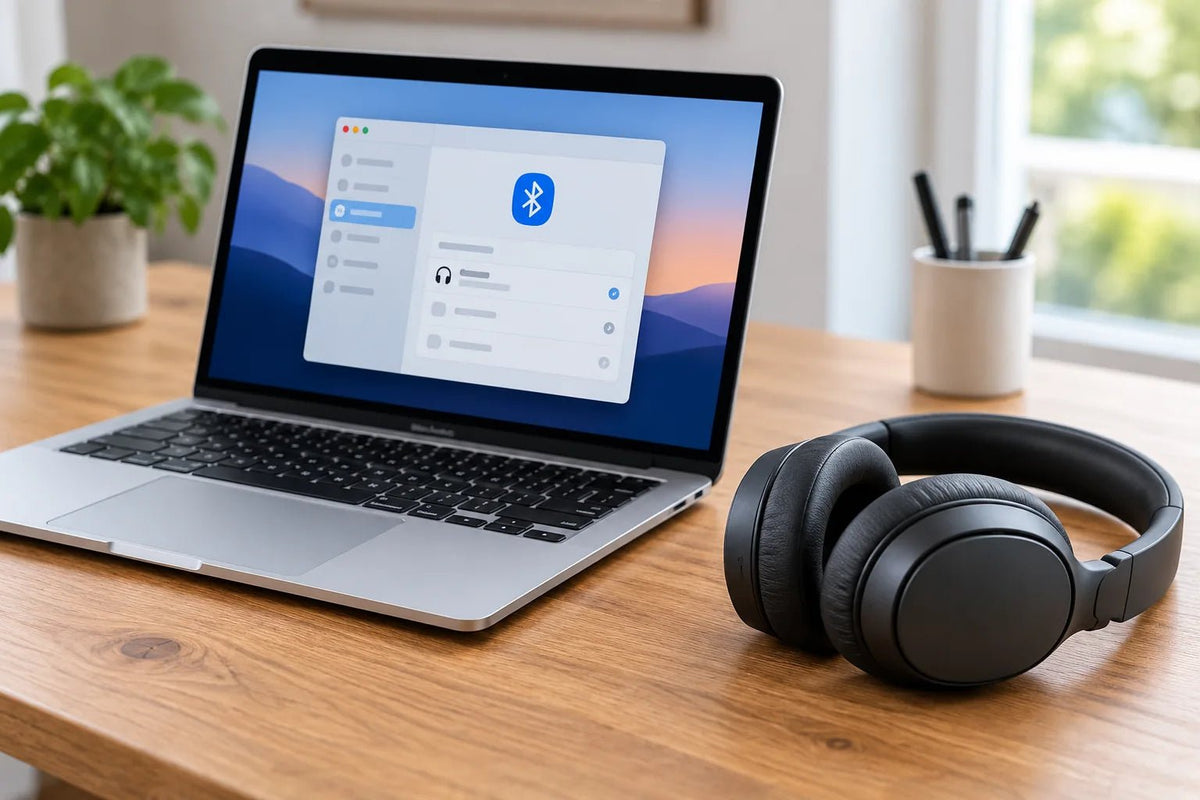
Pour connecter des écouteurs à un Mac, utilisez Réglages du système > Bluetooth pour l’appairage sans fil ou branchez un casque filaire compatible. Allez ensuite dans Réglages du système > Son > Sortie et sélectionnez vos écouteurs si le son ne bascule pas automatiquement. Les étapes de connexion dépendent de votre mode de connexion : Bluetooth, AirPods, prise 3,5 mm ou USB.
Vérification rapide : Les écouteurs Bluetooth doivent être en mode d’appairage pour que le Mac puisse les détecter. Les écouteurs filaires nécessitent une prise audio adaptée ou un adaptateur compatible. Dans les deux cas, il suffit souvent de sélectionner la bonne sortie audio.

Comment connecter des écouteurs Bluetooth à un Mac
- Mettez vos écouteurs en mode d’appairage. Chargez-les ou allumez-les, puis suivez les instructions d’appairage du modèle. Le simple fait de les allumer peut les reconnecter à un autre appareil sans les rendre détectables.
- Ouvrez les réglages Bluetooth du Mac. Choisissez le menu Apple > Réglages du système > Bluetooth, puis activez le Bluetooth si nécessaire.
- Sélectionnez vos écouteurs. Lorsque le modèle apparaît dans la liste des appareils, cliquez sur Se connecter. Si une fenêtre de confirmation s’affiche, suivez les instructions.
- Réglez la sortie audio. Allez dans Réglages du système > Son > Sortie et choisissez les écouteurs connectés. Jouez un court extrait audio pour confirmer la connexion.
Ces étapes suivent les instructions d’Apple pour connecter des appareils Bluetooth à un Mac. Sur les anciennes versions de macOS, l’application de réglages peut s’appeler Préférences Système au lieu de Réglages du système. Les combinaisons de boutons des écouteurs varient selon la marque et le modèle ; par exemple, consultez notre guide d’appairage des écouteurs Sony avec un Mac pour connaître les spécificités de chaque modèle.
Comment connecter des écouteurs filaires à un MacBook ou à un Mac de bureau
Écouteurs avec prise 3,5 mm
Si votre Mac dispose d’une prise casque compatible, insérez complètement la prise. Allez dans Réglages du système > Son > Sortie et sélectionnez Écouteurs si le Mac ne bascule pas automatiquement. Tous les modèles de Mac ne disposent pas des mêmes ports ; vérifiez donc le connecteur physique avant d’acheter un adaptateur.
Si le casque dispose également d’un microphone, ne supposez pas que toutes les prises audio ou tous les adaptateurs peuvent transmettre le signal du microphone. La prise en charge du microphone dépend du port du Mac et du câblage de la prise du casque.
Casques avec récepteur sans fil USB-A, USB-C ou USB
Connectez un casque USB ou son récepteur sans fil fourni à un port Mac compatible. Si un adaptateur ou un concentrateur est nécessaire, il doit prendre en charge la connexion de données USB et audio requise, et pas seulement l’alimentation. Autorisez l’accessoire si macOS vous le demande, puis sélectionnez le casque dans Son > Sortie. Certains récepteurs sans fil ne s’appairent qu’avec leur casque correspondant et n’apparaissent pas dans la liste habituelle des appareils Bluetooth du Mac.
Pour des écouteurs 3,5 mm sur un Mac sans prise audio correspondante, utilisez un adaptateur audio USB prenant explicitement en charge la sortie vers des écouteurs. Si vous avez également besoin du microphone du casque, vérifiez la prise en charge de l’entrée microphone avant de choisir l’adaptateur.
Comment connecter des AirPods à un Mac
Les AirPods déjà configurés avec un iPhone peuvent apparaître automatiquement sur un Mac connecté au même compte Apple avec les réglages requis. Ouvrez le Centre de contrôle > Son et choisissez vos AirPods s’ils sont disponibles.
Pour un appairage manuel, allez dans Réglages du système > Bluetooth, placez les AirPods dans leur boîtier et effectuez l’action d’appairage indiquée pour votre génération d’AirPods, puis cliquez sur Se connecter lorsqu’ils apparaissent. Le geste approprié varie selon les modèles d’AirPods ; consultez le guide actuel d’Apple pour configurer les AirPods plutôt que de supposer que tous les boîtiers disposent du même bouton.
Choisissez les écouteurs pour le son et le microphone pour les appels
Un casque connecté peut apparaître à la fois comme appareil de sortie et comme appareil d’entrée. Dans Réglages du système > Son, choisissez les écouteurs dans la section Sortie. Si vous souhaitez parler avec le casque, choisissez son microphone dans la section Entrée. Une application de visioconférence peut également disposer de ses propres sélecteurs de haut-parleur et de microphone ; vérifiez-les donc séparément.
Si le microphone du casque n’est pas détecté, vérifiez d’abord que le câble, l’adaptateur ou la connexion sans fil prend bien en charge l’entrée microphone. Notre guide de configuration du microphone du casque pour Windows et Mac détaille davantage les réglages distincts d’entrée et de sortie.
Remarque sur la qualité des appels Bluetooth : Lorsqu’une application commence à utiliser le microphone d’un casque Bluetooth, celui-ci peut passer en mode audio bidirectionnel de qualité inférieure. Fermer l’application qui utilise le microphone ou choisir un autre microphone peut rétablir la qualité de lecture audio. Apple explique ce comportement du Bluetooth.
Pourquoi mes écouteurs ne se connectent-ils pas à mon Mac ?
Les écouteurs n’apparaissent pas dans les réglages Bluetooth
- Vérifiez que les écouteurs sont en mode d’appairage et ne sont pas simplement allumés. Consultez le manuel du modèle pour repérer l’indicateur ou le message d’appairage.
- Rapprochez les écouteurs du Mac et vérifiez leur niveau de batterie.
- Si les écouteurs sont connectés à un téléphone à proximité, déconnectez-les temporairement et essayez de les appairer à nouveau.
- Désactivez puis réactivez le Bluetooth dans macOS. Si une entrée enregistrée pour ces écouteurs provoque des échecs répétés, utilisez Oublier et appairez-les à nouveau ; cela supprime l’appairage enregistré.
Les écouteurs indiquent qu’ils sont connectés, mais le son provient du Mac
Allez dans Réglages du système > Son > Sortie, sélectionnez les écouteurs et vérifiez le volume de sortie et le réglage du mode silencieux. Vérifiez également le volume dans l’application ou l’onglet du navigateur qui diffuse l’audio. Le guide de sortie audio Mac d’Apple explique comment sélectionner le bon appareil.
Le casque USB n’est pas reconnu
Rebranchez le connecteur, essayez un autre port compatible et vérifiez tout concentrateur ou adaptateur. Si votre Mac demande l’autorisation d’utiliser un nouvel accessoire USB, autorisez l’appareil que vous souhaitez utiliser. Ouvrez ensuite à nouveau les réglages du Son pour vérifier si la sortie audio apparaît. Si ce n’est pas le cas, vérifiez si le casque nécessite son propre récepteur ou des étapes de configuration propres au fabricant.
Foire aux questions
Puis-je connecter n’importe quels écouteurs Bluetooth à un Mac ?
La plupart des écouteurs audio Bluetooth standard peuvent s’appairer avec un Mac, mais les fonctionnalités et les commandes spécifiques dépendent du modèle. Mettez les écouteurs en mode d’appairage, puis connectez-les via les réglages Bluetooth du Mac.
Pourquoi mes écouteurs Bluetooth sont-ils connectés mais silencieux ?
Le Mac peut toujours envoyer l’audio vers ses haut-parleurs ou vers un autre appareil. Sélectionnez les écouteurs dans Son > Sortie, puis vérifiez le volume du système et de l’application.
Ai-je besoin du Bluetooth pour utiliser des écouteurs filaires avec un Mac ?
Non. Un casque 3,5 mm compatible ou un appareil audio USB utilise une connexion filaire. Les réglages Bluetooth ne sont nécessaires que pour l’appairage d’écouteurs via Bluetooth.
Puis-je utiliser le microphone d’un casque pour les appels sur Mac ?
Oui, si la connexion du casque prend en charge l’entrée microphone et que macOS le reconnaît. Sélectionnez le microphone dans Son > Entrée, puis vérifiez le même réglage dans votre application d’appel.
Besoin d’un casque USB pour les appels sur Mac ?
Si vous avez besoin d’un casque avec microphone pour les réunions sur Mac, comparez les options USB filaires selon leur connecteur et leurs commandes d’appel. Avant de choisir, vérifiez la compatibilité de la connexion USB-A ou USB-C et de la prise en charge du microphone de chaque modèle avec votre Mac.

