
Inhaltsverzeichnis:
- Vorab-Checks: Reibungsverluste vor dem Start minimieren
- Ritual zum Koppeln: Gateway ordnungsgemäß anschließen
- iPhone und iPad: Die reibungslose Spur
- Android-Smartphones und -Tablets: Flexibilität durch Optionen
- Windows 10 und 11: Profile sind hier wichtig
- macOS: Sauber und berechenbar
- Chromebooks: Schnelle Verbindung, minimaler Aufwand
- Das Fernseh-Ökosystem: Das Wohnzimmer-Labyrinth
- Konsolen: Hier gelten andere Regeln.
- Multipoint Sorcery: Zwei Geräte, ein Headset
- Reset-Sequenz: Wenn sich alles verflucht anfühlt
- Fehlerbehebungs-Intermezzo: Kleine Änderungen, große Wirkung
- Klangqualität: Mehr aus der Hardware herausholen
- Arbeitsbereitschaft: Meetings ohne Chaos
- Kabelgebundener Modus und Flugzeugvernunft
- Geschenke für Kinder: Praktische Erziehungstipps, Technik-Edition
- Kopplungsgrenzen: Wie viele Geräte werden gespeichert?
- Pflege, Komfort und Batteriegesundheit
- Kurzcheckliste: In sechzig Sekunden verbunden
- Praktischer Realismus: Bluetooth hat seine Eigenheiten, aber es gibt Lösungen.
- Modellnotizen und nuancierte Extras
- Warum iClever im Alltag funktioniert
- Häufig gestellte Fragen
Das Koppeln sollte sich nicht wie ein kniffliges Rätsel um Mitternacht anfühlen. Es sollte zur Routine werden. Sie drücken, warten, verbinden. Das ist unser Ziel. Sie haben iClever gekauft, um konzentriert zu bleiben, störende Nebengeräusche zu unterdrücken oder einen entspannten Zoom-Tag zu erleben. Machen wir es Ihnen also so einfach wie möglich.
Ich habe schon so viele Headsets gekoppelt, dass ich mir fast ein Bluetooth-Abzeichen verdient hätte. Manche Modelle machen Probleme, die meisten aber nicht. iClever funktioniert problemlos mit Smartphones, Tablets, Laptops, Fernsehern und sogar Spielekonsolen. Der Trick besteht darin, den Kopplungsmodus zu aktivieren. Hat man den Dreh erst einmal raus, geht es ganz leicht. Der Rest ist reine Routine.
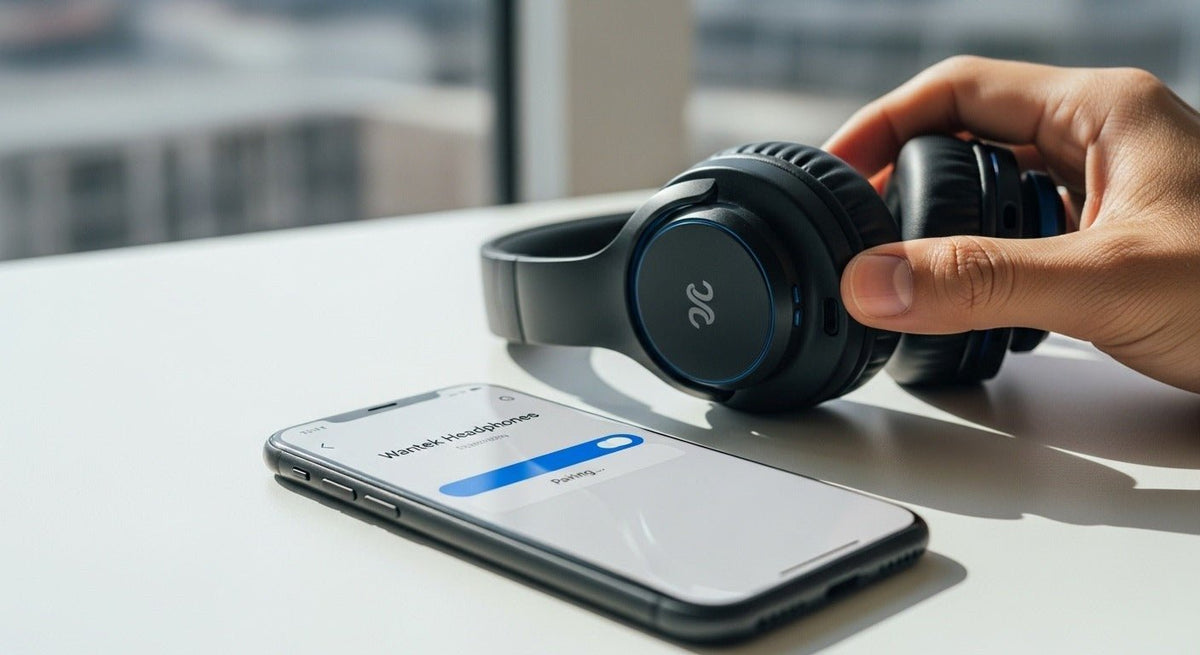
Sie werden auf Modellbezeichnungen wie BTH12, BTH20 und BTH22 stoßen. Die Bedienung variiert leicht, die Vorgehensweise bleibt jedoch gleich. Versetzen Sie die Kopfhörer in den Kopplungsmodus. Wählen Sie sie auf Ihrem Gerät aus. Bestätigen Sie alle Eingabeaufforderungen. Genießen Sie die Ruhe.
Vorab-Checks: Reibungsverluste vor dem Start minimieren
Die Vorbereitung zu vernachlässigen ist wie das Ignorieren des Anschnallwarntons. Streng genommen optional, aber meistens bedauerlich.
- Laden Sie den Akku vollständig auf, bis die LED-Anzeige stabil leuchtet. Akkus mit niedrigem Akkustand verhalten sich unter Last unzuverlässig.
- Deaktivieren Sie Bluetooth auf Geräten, die zuvor verbunden waren. Wiederverbindungen durch Geister sind ein häufiges Problem.
- Halten Sie Kopfhörer und Gerät in einem Abstand von maximal 1,5 Metern. Vermeiden Sie Störungen während des ersten Verbindungsaufbaus.
- Lernen Sie den Kopplungsauslöser Ihres Modells kennen. Normalerweise ist dies ein langer Druck auf den Ein-/Ausschalter oder den Multifunktionsknopf.
Beim ersten Einschalten wechselt das Gerät manchmal direkt in den Kopplungsmodus. Falls nicht, genügt ein längerer Druck, um in Sekundenschnelle verbunden zu werden. Ganz unkompliziert.

Ritual zum Koppeln: Gateway ordnungsgemäß anschließen
Die meisten On-Ear- und Over-Ear-Geräte von iClever folgen diesem Schema.
- Schalten Sie die Kopfhörer aus.
- Den Ein-/Ausschalter oder die Multifunktionstaste 3–5 Sekunden lang gedrückt halten.
- Warten Sie auf die Meldung „Einschalten“ und halten Sie die Taste dann gedrückt.
- Freigabe erst nach dem Hören von „Pairing“ oder dem Sehen roter/blauer Blitze.
Es kann sich länger anfühlen, als es ist. Zählen Sie langsam. Fünf Mississippis helfen. Kindermodelle blinken vielleicht nur blau, nur schneller. Das Ergebnis ist dasselbe. Das System will einfach nur eine klare Absicht.
Nutzen Sie kabellose Ohrhörer? Öffnen Sie das Ladecase und nehmen Sie beide Ohrhörer heraus. Falls sich nur einer verbindet, setzen Sie beide wieder ein. Schließen Sie den Deckel. Warten Sie zehn Sekunden. Versuchen Sie es erneut. Diese kurze Pause stellt die Verbindung zwischen den Ohrhörern wieder her.
Die Kopfhörer sollten während des Verbindungsaufbaus eingeschaltet bleiben. Sie schalten sich nach einer gewissen Zeit automatisch ab, um Akku zu sparen. Ein kurzes Nickerchen unterbricht jedoch alles.
iPhone und iPad: Die reibungslose Spur
- Öffnen Sie die Einstellungen und dann Bluetooth.
- Schalten Sie Bluetooth ein.
- Versetzen Sie Ihre iClever-Kopfhörer in den Kopplungsmodus.
- Tippen Sie auf den Gerätenamen, sobald er angezeigt wird. ( Quelle: Apples Anleitung zum Koppeln von Bluetooth-Zubehör von Drittanbietern mit iPhone oder iPad )
Wenn nichts angezeigt wird, schalten Sie Bluetooth aus und wieder ein. Immer noch nichts? Starten Sie das Gerät neu. Altmodisch, aber effektiv.
iOS verwendet üblicherweise AAC für Audio. Das ist gut für Apple Music und Spotify. Im Vergleich zu SBC klingen die Höhen klarer. Die Bluetooth-Verbindung Ihrer iclever-Kopfhörer funktioniert einwandfrei.
Android-Smartphones und -Tablets: Flexibilität durch Optionen
- Schnelleinstellungen herunterziehen. Bluetooth gedrückt halten.
- Schalten Sie es ein. Tippen Sie auf „Neues Gerät koppeln“.
- Wählen Sie Ihr iClever-Modell aus der Liste aus. ( Quelle: Googles Anleitung zum Verbinden von Bluetooth-Geräten unter Android )
- Genehmigen Sie alle Berechtigungen für Medien und Anrufe.
Besitzen Sie ein Samsung-Gerät? Überprüfen Sie Verbindungen > Bluetooth > Erweitert. Dual Audio kann zwei Geräte gleichzeitig ansteuern. Einige iClever-Modelle unterstützen auch Multipoint. Weitere Details folgen.
Wenn Android „Kann nicht gekoppelt werden“ anzeigt, hat wahrscheinlich ein anderes Gerät die Verbindung hergestellt. Deaktivieren Sie Bluetooth auf dem Laptop im anderen Raum. Versuchen Sie es nach einer Minute erneut. Es mag seltsam klingen, aber es funktioniert.
Windows 10 und 11: Profile sind hier wichtig
- Windows 10: Einstellungen > Geräte > Bluetooth & andere Geräte > Hinzufügen > Bluetooth.
- Windows 11: Einstellungen > Bluetooth & Geräte > Gerät hinzufügen > Bluetooth.
- Aktivieren Sie den Kopplungsmodus an Ihren iclever-Kopfhörern. Wählen Sie sie aus der Liste aus.
Nach dem Anschließen den richtigen Ausgang einstellen.
- Klicken Sie auf das Lautsprechersymbol. Öffnen Sie die Toneinstellungen.
- Wählen Sie „iClever … Stereo“ für Musik und Medien.
- Außerdem gibt es ein „Freisprech“-Profil für die Mikrofonnutzung.
Windows bevorzugt das Freisprechprofil für Anrufe. Die Klangqualität ist dadurch absichtlich schlechter, da Bandbreite für die Mikrofonübertragung geopfert wird. Deaktivieren Sie die Freisprechfunktion in den Geräteeigenschaften, wenn Sie das Headset-Mikrofon nie verwenden. Die Musikqualität verbessert sich sofort.
Sollte die Wiederverbindung später fehlschlagen, entfernen Sie das Gerät und fügen Sie es erneut hinzu. Das ist besser als Probleme mit Treibern und veralteten Cache-Einträgen.
macOS: Sauber und berechenbar
- Apple-Menü > Systemeinstellungen > Bluetooth.
- Stellen Sie sicher, dass Bluetooth aktiviert ist.
- Stellen Sie eine Verbindung her, sobald Ihr iClever angezeigt wird.
Passen Sie anschließend das Audio-Routing an.
- Systemeinstellungen > Ton > Ausgabe: Wählen Sie das iClever Stereo-Profil.
- Wenn Anrufe verzerrt klingen, hat macOS auf HFP umgeschaltet. Stellen Sie die Eingabe auf internes Mikrofon ein.
- Für eine klare Wiedergabe sollte die Ausgabe auf das iClever-Stereo-Profil eingestellt sein.
Ein winziger Schalter, ein großer Unterschied. Ihre Kollegen werden keine Veränderung bemerken. Sie schon.
Chromebooks: Schnelle Verbindung, minimaler Aufwand
- Klicken Sie auf den Uhrbereich. Tippen Sie auf Bluetooth.
- Wählen Sie „Neues Gerät koppeln“.
- Wählen Sie Ihre iClever-Kopfhörer aus und bestätigen Sie die Berechtigungen.
Falls die Kopplung hängen bleibt, starten Sie das Chromebook neu. Es fährt schnell hoch. Die Produktivität ist fast sofort wiederhergestellt. Das ist der größte Vorteil des Chromebooks.
Das Fernseh-Ökosystem: Das Wohnzimmer-Labyrinth
Fernseher behandeln Bluetooth wie ein Buffet. Manche servieren alles. Andere reichen einem nur ein paar Cracker.
- Samsung TV: Einstellungen > Ton > Tonausgabe > Bluetooth-Lautsprecherliste.
- LG TV: Einstellungen > Ton > Tonausgabe > Bluetooth.
- Sony/Google TV: Einstellungen > Fernbedienungen & Zubehör > Zubehör koppeln.
- Fire TV: Einstellungen > Controller & Bluetooth-Geräte > Andere Bluetooth-Geräte.
Roku ist nach wie vor etwas eigenwillig. Viele Modelle bevorzugen die private Hörfunktion über die Roku-App. Verbinden Sie Ihre iclever-Kopfhörer per Bluetooth mit Ihrem Smartphone. Die App leitet den TV-Ton sauber weiter. Die Latenz ist erstaunlich gering. Einige Premium-Roku-Geräte unterstützen Bluetooth nativ. Prüfen Sie Ihr genaues Modell.
Ignoriert dich dein Fernseher? Verwende einen Bluetooth-Transmitter. Schließ ihn an optischen Ausgang, AUX oder USB an. Koppel ihn mit deinen Kopfhörern für sofortige Kompatibilität. Achte auf aptX Low Latency, wenn du Sport oder Action schaust. Sprachverzögerungen können ein Spiel ruinieren. Oder eine Verfolgungsjagd.
Konsolen: Hier gelten andere Regeln.
- Nintendo Switch: Einstellungen > Bluetooth-Audio > Gerät koppeln. Mikrofonunterstützung ist deaktiviert. Die Anzahl der Controller reduziert sich auf zwei.
- PlayStation 5/4: Sony blockiert viele Bluetooth-Audioprofile. Verwenden Sie einen USB-Transmitter. Alternativ können Sie einen Transmitter über den TV-Ausgang anschließen. Kabelgebundene Option? Verbinden Sie den Controller mit dem 3,5-mm-Kabel.
- Xbox Series X|S und One: Keine standardmäßige Bluetooth-Audioübertragung. Verwenden Sie die 3,5-mm-Klinkenbuchse des Controllers oder einen Sender am Fernseher.
Es liegt nicht an deinen Kopfhörern, sondern an den Plattformrichtlinien. Es gibt aber Umgehungsmöglichkeiten. Die sind recht einfach.
Multipoint Sorcery: Zwei Geräte, ein Headset
Einige Modelle unterstützen zwei gleichzeitige Verbindungen. Üblicherweise Laptop und Smartphone. Es fühlt sich an wie Schummeln, und ich liebe es.
Typischer Tagesablauf:
- Mit Gerät A koppeln.
- Schalten Sie die Kopfhörer aus.
- Kopplungsmodus erneut aktivieren.
- Mit Gerät B koppeln.
- Beim erneuten Einschalten wird die Verbindung zu beiden wiederhergestellt.
Verhaltensbeobachtungen:
- Es kann immer nur eine Audioquelle gleichzeitig wiedergegeben werden.
- Anrufe unterbrechen die Musikwiedergabe automatisch.
- Probleme mit der Wiederverbindung? Schalten Sie Bluetooth für das betreffende Gerät aus und wieder ein.
Multipoint ist keine Telepathie. Es ist intelligente Schlichtung. Übung macht den Meister.

Reset-Sequenz: Wenn sich alles verflucht anfühlt
Falls die Kopplung Ihrer iclever-Kopfhörer wiederholt fehlschlägt, setzen Sie beide Seiten zurück. Dadurch werden mögliche Probleme behoben.
- Kopfhörer: Halten Sie den Ein-/Ausschalter im ausgeschalteten Zustand 8–10 Sekunden lang gedrückt. Alternativ können Sie die Lautstärketasten + und – gleichzeitig gedrückt halten. Bei vielen Modellen blinkt die LED zur Bestätigung. Überprüfen Sie im Zweifelsfall Ihre Karte.
- Telefon oder Laptop: Gerät in den Bluetooth-Einstellungen vergessen oder entfernen.
- Starten Sie Ihr Gerät neu.
- Kombinieren Sie frische Zutaten mit den Standardschritten.
Ich habe schon mal ein Tablet gesehen, das sich wie eine Klette festgeklammert hat. Ein Neustart hat das Problem sofort behoben. Höchstens zwanzig Sekunden.
Fehlerbehebungs-Intermezzo: Kleine Änderungen, große Wirkung
Die Symptome wiederholen sich oft. Genauso wie die Lösungsansätze.
- Kopfhörer werden nicht angezeigt:
- Kopplungsmodus durch schnelles LED-Blinken bestätigen.
- Deaktivieren Sie Bluetooth auf zuvor gekoppelten Geräten.
- Starten Sie Ihr Telefon oder Ihren Computer neu.
- Verbindet sich, bricht dann aber ab:
- Gebühr über 20%.
- Meiden Sie Störquellen im 2,4-GHz-Band. Router, USB-3.0-Hubs, sogar Mikrowellen.
- Aktualisieren Sie Ihr Betriebssystem. Bluetooth-Funktionen werden im Hintergrund verbessert.
- Audioverzögerung beim Fernsehen:
- Verwenden Sie einen Transmitter mit aptX LL-Unterstützung an beiden Enden.
- Stellen Sie die Audioausgabe des Fernsehers auf PCM ein, falls der Ton ausfällt.
- PC-Mikrofon klingt rau:
- Wählen Sie Stereo als Ausgabeformat. Verwenden Sie das interne oder ein USB-Mikrofon als Eingabegerät.
- Freisprechprofile begrenzen die Bandbreite. Das ist physikalisch bedingt, keine Frage der Präferenz.
- Nur ein Ohrhörer spielt:
- Setzen Sie beides wieder in das Gehäuse ein. Schließen Sie den Deckel. Warten Sie 10–15 Sekunden.
- Verbindungen löschen. Von Grund auf neu verbinden.
Wir alle wollen Magie. Bluetooth will Prozesse. Gebt beides.
Klangqualität: Mehr aus der Hardware herausholen
Sie können das Hörerlebnis verbessern, ohne das Modell zu wechseln.
- Wählen Sie das passende Profil. Stereo für Musik. Freisprechfunktion nur beim Telefonieren.
- Beachten Sie die Lautstärkebegrenzungen. Kindermodelle bieten oft Modi mit 85/94/108 dB. Verwenden Sie im Alltag 85 dB.
- Die Ohrmuscheln müssen richtig sitzen. Ohrüberzüge benötigen einen festen Sitz, um die Bässe optimal zur Geltung zu bringen.
- Halten Sie einen Ladepuffer bereit. Unter 20 % kann es zu Rucklern und Verbindungsabbrüchen kommen.
Codec-Fußnote für Technikbegeisterte: iOS bevorzugt tendenziell AAC. Viele Android-Geräte setzen eher auf SBC oder aptX. iClever spielt alle diese Formate zuverlässig ab. Noch besser ist es, wenn Ihr Smartphone aptX Adaptive unterstützt. Dynamische Bitraten werden reibungslos verarbeitet.
Arbeitsbereitschaft: Meetings ohne Chaos
Andere Apps, andere Eigenheiten. Sie werden sich daran gewöhnen.
- Unter Windows oder macOS sollten Eingabe und Ausgabe nach Möglichkeit getrennt werden.
- Wählen Sie iClever Stereo als Ausgabemedium. Verwenden Sie ein internes Mikrofon oder ein USB-Mikrofon als Eingabemedium.
- Überprüfen Sie in Zoom oder Teams die Geräteprofile. Apps sind zu oft standardmäßig auf Freisprechmodus eingestellt.
- Machen Sie sich mit der Tastenbelegung vertraut. Einmaliges Tippen für Wiedergabe/Pause, zweimaliges Tippen für den nächsten Sprung, langes Tippen für den Sprachassistenten. Ihr Modell kann abweichen.
Diese einminütige Lesezeit verhindert einen Fauxpas mitten im Meeting. Dein zukünftiges Ich schickt ein Dankes-Emoji.
Kabelgebundener Modus und Flugzeugvernunft
Viele Over-Ear-Kopfhörer von iClever sind mit einem 3,5-mm-Kabel ausgestattet. Nutzen Sie es ruhig.
- Flugzeugsysteme blockieren Bluetooth oft. Kabelgebundene Verbindungen funktionieren sofort.
- Der kabelgebundene Modus schont den Akku und eliminiert Latenzzeiten.
- Bürorechner blockieren manchmal Bluetooth-Adapter. Die Kabelverbindung umgeht damit verbundene Richtlinienprobleme.
Manchmal ist die einfachste Verbindung die beste.
Geschenke für Kinder: Praktische Erziehungstipps, Technik-Edition
Eine ruhige Autofahrt kann sich wie Premium-Streaming anfühlen. Diese Tipps helfen dabei.
- Für den täglichen Gebrauch den Lautstärkebegrenzungsmodus auf 85 dB fixieren.
- Bei einer dreistufigen Begrenzung sollten 108 dB ausschließlich für Flugzeugkabinen reserviert werden.
- Beschrifte die Kopfhörer. Spielplatzzwillinge gibt es wirklich. Aufkleber verhindern Streit.
- Die Kopplungsroutine sollte einmal beigebracht werden. Kinder merken sich das Lichtmuster besser als Erwachsene.
Sie legen die Leitplanken fest. Sie bedienen die Knöpfe wie Profis.
Kopplungsgrenzen: Wie viele Geräte werden gespeichert?
Ihre iclever-Kopfhörer können mehrere Geräte speichern. In der Regel mehr als vier. Die Anzahl der aktiven Verbindungen hängt vom Modell ab. Multipoint ist auf zwei begrenzt.
Wenn sich deine Kopfhörer ständig mit der falschen Quelle verbinden, lass sie einfach auf diesem Gerät. Oder schalte Bluetooth aus, wenn du es nicht benutzt. Es ist wie beim Stuhltanz: Entferne einen Stuhl, um das Chaos zu reduzieren.
Pflege, Komfort und Batteriegesundheit
Kopfhörer sind zwar nicht pflegeintensiv, aber sie freuen sich über etwas Zuwendung.
- Legen Sie sie nicht zum Backen auf das Armaturenbrett. Hitze greift Lithiumzellen an.
- Reinigen Sie die Ohrpolster nach dem Training vorsichtig. Schweiß greift die Polster mit der Zeit an.
- Ausgeschaltet in einer Hülle oder einem weichen Beutel aufbewahren.
- Laden Sie den Akku gelegentlich auf, wenn er nicht benutzt wird. Akkus mögen es nicht, wochenlang leer zu sein.
Eine kleine Routine verlängert die Lebensspanne unmerklich.
Kurzcheckliste: In sechzig Sekunden verbunden
- Laden Sie die Kopfhörer auf einen ausreichenden Ladezustand auf.
- Halten Sie die Ein-/Aus-Taste oder die MFB-Taste gedrückt, bis die LED zum Koppeln blinkt.
- Öffnen Sie die Bluetooth-Einstellungen auf Ihrem Gerät.
- Tippen Sie auf den Namen iClever und bestätigen Sie.
- Wählen Sie am PC die Stereo-Ausgabe. Verwenden Sie die Freisprechfunktion nur für Anrufe.
- Falls Sie nicht weiterkommen, entkoppeln Sie das Gerät, setzen Sie die Kopfhörer zurück und starten Sie Ihr Telefon oder Ihren Computer neu.
Speichere das in deiner Notizen-App. Es wird dir in Zukunft helfen.
Praktischer Realismus: Bluetooth hat seine Eigenheiten, aber es gibt Lösungen.
Bluetooth wirkt anfangs rätselhaft, bis man das Prinzip erkennt. Bei iclever-Kopfhörern ist das Prinzip benutzerfreundlich. Die Anweisungen sind klar. Die LEDs kommunizieren zuverlässig. Die meisten Probleme lassen sich auf einen bekannten Übeltäter zurückführen: eine alte Verbindung, die aus der Küche aufleuchtet und Ihre Sitzung unterbricht.
Wenn es mal Probleme gibt, hilft diese Dreierkombination: Kopplungsmodus, Gerät entfernen, Neustart. Sie funktioniert auf iOS, Android, Windows und macOS. Mit einem Sender mit geringer Latenz für Fernseher und Konsolen läuft im Wohnzimmer alles reibungslos.
Und ja, die blinkende LED leuchtet auf, sobald die Verbindung hergestellt ist. Es ist ein winziges Siegeslicht. Du hast es dir verdient.
Modellnotizen und nuancierte Extras
Noch ein paar abschließende Details für alle, die es gerne genau nehmen.
- BTH12, BTH20 und BTH22 verwenden eine ähnliche Steuerlogik. Halten Sie die Spannung länger als Sie denken.
- Manche Geräte unterstützen Multipoint nur in bestimmten Firmware-Versionen. Aktualisieren Sie Ihr Gerät, falls der Hersteller diese Funktion anbietet.
- Wenn Ihr Telefon zukünftig LE Audio unterstützt, können Sie mit einer besseren Energieeffizienz rechnen. Der LC3-Codec trägt dazu bei.
- Störungen sind heimtückisch. USB-3.0-Festplatten senden Funkstörungen mit einer Frequenz von 2,4 GHz aus. Halten Sie Abstand.
- Die AVRCP-Steuerung variiert je nach App. Spotify und Apple Music reagieren gut. Browser-Player haben manchmal Verzögerungen.
Wer gerne bastelt, wird diese Anpassungen zu schätzen wissen. Wer das nicht tut, wird auch mit den Standardeinstellungen zufrieden sein.
Warum iClever im Alltag funktioniert
Konsistenz ist wichtig. iClever sorgt bei allen Modellen für eine intuitive Bedienung. Man drückt und hält die Taste. Man hört „Pairing“. Die Verbindung wird hergestellt. Diese Vorhersehbarkeit nimmt der Technikangst, die Bluetooth manchmal auslöst.
Ob Sie nun ein BTH12 auf einem Kindertablet einrichten oder einen Arbeitslaptop mit Ihrem Smartphone verbinden – die gewohnte Bedienung kehrt zurück. Das Koppeln der iclever-Kopfhörer erfolgt automatisch. Und die Bluetooth-Verbindung der iclever-Kopfhörer bleibt stabil – egal ob auf dem Weg zur Arbeit, im Flugzeug oder beim Entspannen auf dem Sofa.
Denn das Koppeln sollte sich nie wie eine lästige Pflicht anfühlen. Es sollte so selbstverständlich sein wie ein einziger Atemzug. Drücken. Warten. Verbinden. Und dann zurück zum Alltag.
Häufig gestellte Fragen
Frage 1: Wie versetze ich meine iClever-Kopfhörer in den Kopplungsmodus und verbinde sie mit meinem Gerät?
A1: Schalten Sie die Kopfhörer zunächst aus. Halten Sie die Ein-/Aus-/Multifunktionstaste gedrückt, bis die LED rot/blau blinkt oder Sie „Pairing“ hören. Dann:
- iPhone/iPad: Einstellungen > Bluetooth > einschalten > Ihr iClever-Modell antippen.
- Android: Einstellungen > Verbundene Geräte (oder Bluetooth) > Neues Gerät koppeln > Tippen Sie auf Ihr iClever-Modell.
- Windows 10/11: Einstellungen > Bluetooth & Geräte > Gerät hinzufügen > Bluetooth > Wählen Sie Ihr iClever-Modell aus.
- Mac: Systemeinstellungen (oder Systempräferenzen) > Bluetooth > Verbinden Sie sich neben Ihrem iClever-Modell.
Falls Sie nach einer PIN gefragt werden, versuchen Sie es mit 0000 oder 1234.
Frage 2: Was soll ich tun, wenn meine iClever-Kopfhörer nicht angezeigt werden oder sich nicht verbinden lassen?
A2: Versuchen Sie diese schnellen Lösungen:
- Laden Sie die Kopfhörer vollständig auf und halten Sie sie in einem Abstand von 1 bis 1,5 Metern zu Ihrem Gerät.
- Stellen Sie sicher, dass sie sich im Kopplungsmodus befinden (LED blinkt rot/blau oder Sprachansage).
- Schalten Sie Bluetooth auf Ihrem Telefon/Computer aus und wieder ein, löschen/entfernen Sie dann den iClever-Eintrag und koppeln Sie ihn erneut.
- Starten Sie Ihr Telefon/Ihren Computer und die Kopfhörer neu.
- Deaktivieren Sie Bluetooth auf anderen zuvor gekoppelten Geräten, um eine automatische Verbindung zu verhindern.
- Löschen Sie die Kopplungsliste des Kopfhörers (siehe nächste FAQ) und versuchen Sie es erneut.
- Halten Sie Abstand von WLAN-Routern/Mikrowellen und entfernen Sie RF/USB 3.0-Dongles, die Störungen verursachen könnten.
- Aktualisieren Sie das Betriebssystem und die Bluetooth-Treiber Ihres Geräts (Windows/Mac).
F3: Wie kann ich die Kopplungsliste meiner iClever-Kopfhörer zurücksetzen oder löschen?
A3: Die Methoden variieren je nach Modell. Gängige Optionen:
- Halten Sie die Ein-/Aus-/Multifunktionstaste 10–15 Sekunden lang gedrückt, bis die LED schnell blinkt oder Sie „Reset/Cleared“ hören.
- Falls Ihr Modell über Lautstärke +/– Tasten verfügt, halten Sie beide gleichzeitig 5–10 Sekunden lang gedrückt, bis Sie ein Reset-Signal erhalten.
Löschen Sie anschließend den alten Eintrag aus der Bluetooth-Liste Ihres Telefons/Computers und koppeln Sie das Gerät erneut. Sollte keine der beiden Methoden funktionieren, konsultieren Sie die Bedienungsanleitung Ihres Modells.
Frage 4: Kann ich die iClever-Kopfhörer auch mit Geräten verwenden, die kein Bluetooth haben (Fernseher, Konsolen, Flugzeuge, ältere PCs)?
A4: Ja:
- Verwenden Sie einen Bluetooth-Transmitter: Schließen Sie ihn an die 3,5-mm-Kopfhörerbuchse (oder, falls unterstützt, an den optischen/USB-Anschluss) Ihres Fernsehers/Ihrer Konsole/Ihrer Sitzlehne an. Versetzen Sie sowohl den Transmitter als auch Ihre Kopfhörer in den Kopplungsmodus und stellen Sie die Verbindung her. Für eine bessere Lippensynchronisation mit dem Fernsehbild wählen Sie einen Transmitter, der Codecs mit niedriger Latenz (z. B. aptX Low Latency) unterstützt und mit Ihren Kopfhörern kompatibel ist.
- Verwenden Sie einen USB-Bluetooth-Adapter für PCs ohne Bluetooth-Funktion.
- Wenn Ihre iClever-Kopfhörer über einen 3,5-mm-AUX-Anschluss verfügen, verwenden Sie ein Standard-Audiokabel für kabelgebundenes Hören (echte kabellose Ohrhörer unterstützen normalerweise keinen kabelgebundenen Modus).
„Bereit für Kopfhörer, die sich nahtlos mit all Ihren Geräten verbinden? Entscheiden Sie sich für Wantek.“
Sie haben die technischen Details gelesen. Sie wissen, was zuverlässiges Bluetooth von frustrierenden Ausfällen unterscheidet. Die konsistente Kopplungslogik von iWantek funktioniert auf Smartphones, Tablets, Laptops und Fernsehern gleichermaßen – ohne Einarbeitungszeit, ohne gerätespezifische Besonderheiten. Profitieren Sie von der Multipoint-Konnektivität und der absoluten Zuverlässigkeit, die Ihr digitales Leben vernetzt hält.