
Willkommen im Wantek-Onlineshop!

Ankündigung: Kostenloser Versand in USA, UK, FR, DE, IT, ES

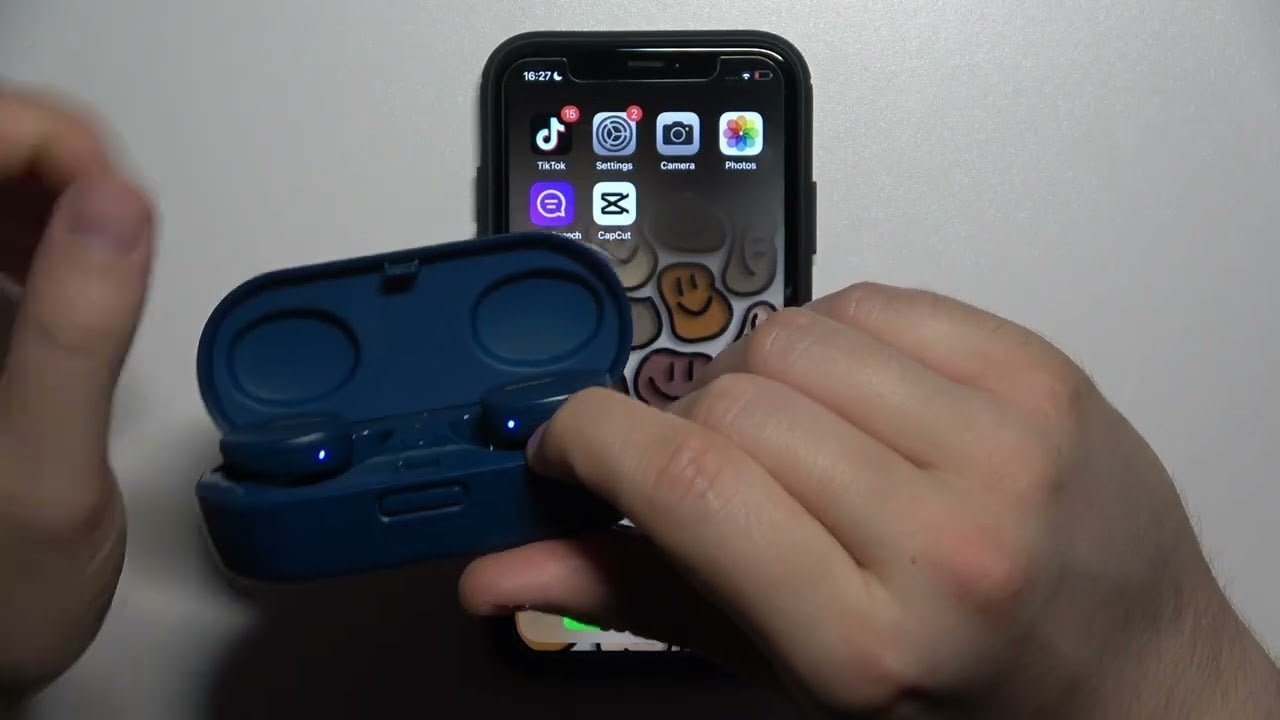
how to connect bose headphones to iphone

So verbinden Sie Bose-Kopfhörer ganz einfach mit iPhone, iPad und Android.

Erfahren Sie, wie Sie Bose-Kopfhörer mühelos mit iPhone, iPad, Android-Geräten und neuen Geräten verbinden. Folgen Sie unserer einfachen Schritt-für-Schritt-Anleitung für eine reibungslose Kopplung.

Joe Steve |

Bose-Kopfhörer liefern einen klaren, immersiven Klang – bis sie sich hartnäckig weigern, eine Verbindung herzustellen. 😤 Egal, ob Sie herausfinden wollen, wie Sie Bose-Kopfhörer mit dem iPhone verbinden, mit einem iPad kämpfen, sich durch die Eigenheiten von Android navigieren oder lernen wollen, wie Sie Bose-Kopfhörer mit einem neuen Gerät verbinden, dieser Leitfaden eliminiert das Rätselraten. Lassen Sie uns den Frust ablegen und Sie wieder zu Ihrer Wiedergabeliste bringen.


Bose-Kopfhörer mit dem iPhone verbinden: Eine narrensichere Anleitung

iPhones und Bose-Kopfhörer synchronisieren sich in der Regel nahtlos – wie Avocado und Toast. Aber wenn sie es nicht tun, ist hier Ihr Schlachtplan:

Schritt 1: Bluetooth aktivieren

  • Wischen Sie in das Kontrollzentrum (oben rechts bei neueren Modellen, von unten nach oben bei älteren).
  • Tippen Sie auf das Bluetooth-Symbol, bis es blau leuchtet. Kein Blau? Keine Verbindung.

Schritt 2: Kopplungsmodus aktivieren

  • QuietComfort/SoundLink-Benutzer: Schieben und halten Sie den Netzschalter, bis Sie „Bereit zum Koppeln“ hören oder ein schnelles blaues Blinken sehen.
  • Bose 700-Loyalisten: Halten Sie die spezielle Bluetooth-Taste 3 Sekunden lang gedrückt. Das Licht sollte wie ein Disco-Stroboskop pulsieren.

Schritt 3: Abschluss

  • Navigieren Sie zu Einstellungen > Bluetooth.
  • Tippen Sie unter Andere Geräte auf Ihre Kopfhörer. Warten Sie auf die befriedigende Bestätigung „Verbunden“.

Quelle: Boses allgemeine Anleitung zur Bluetooth-Verbindung

Warum dies fehlschlägt (und wie man es behebt):

  • Kopfhörer verschwunden? Starten Sie beide Geräte neu. Es ist das digitale Äquivalent eines Koffein-Reboots.
  • Bleibt bei „Verbinden“ hängen? Vergessen Sie das Gerät in den Bluetooth-Einstellungen und versuchen Sie es erneut.

Profi-Tipp: iPhones priorisieren kürzlich verwendete Geräte. Wenn Ihre Kopfhörer immer wieder automatisch eine Verbindung zu Ihrem iPad herstellen, deaktivieren Sie Bluetooth auf dem iPad vorübergehend.


how to connect bose headphones to iphone

Bose-Kopfhörer mit dem iPad verbinden: Weil Autokorrektur nicht Ihr einziges Problem ist

Die Kopplung mit einem iPad spiegelt den iPhone-Prozess wider – aber lassen Sie uns iPad-spezifische Eigenheiten ansprechen.

Die Kurzmethode

  • Bluetooth ein: Öffnen Sie Einstellungen > Bluetooth und aktivieren Sie den Schalter.
  • Kopfhörer im Kopplungsmodus: Halten Sie den Netzschalter gedrückt, bis die LED blinkt.
  • Zum Verbinden tippen: Wählen Sie Ihr Bose-Modell unter Andere Geräte aus.

Ecosystem-Eigenheit: Wenn Sie dieselbe Apple ID verwenden, werden Ihre Kopfhörer möglicherweise automatisch auf dem iPad angezeigt. Praktisch – es sei denn, Sie versuchen, sie mit einem anderen Gerät zu koppeln.

Zufälliger Fakt: Die Bluetooth-Reichweite des iPads (~9 Meter) ist etwas länger als die des iPhones. Nutzen Sie dies zu Ihrem Vorteil, wenn Sie während Anrufen auf und ab gehen.


Bose-Kopfhörer mit Android verbinden: Fragmentierung trotzen, eine Kopplung nach der anderen

Die Vielfalt von Android bedeutet, dass die Schritte variieren, aber hier ist der universelle Bauplan:

Schritt 1: Bluetooth entfesseln

  • Wischen Sie den Benachrichtigungsbereich nach unten und drücken Sie lange auf das Bluetooth-Symbol.
  • Alternativ navigieren Sie zu Einstellungen > Verbundene Geräte > Bluetooth.

Schritt 2: Kopfhörer im Erkennungsmodus

  • Gleiches Vorgehen: Halten Sie die Power-/Bluetooth-Taste gedrückt, bis das Licht rebellisch blinkt.

Schritt 3: Verbindungszeit

  • Tippen Sie unter Verfügbare Geräte auf Ihr Bose-Modell.
  • Wenn Sie nach einer PIN gefragt werden, versuchen Sie 0000 oder 1234 (obwohl Bose dies selten erfordert).

Android-spezifische Ärgernisse:

  • Der Akku-Sparmodus kann Bluetooth drosseln. Deaktivieren Sie ihn, wenn die Verbindungen abbrechen.
  • Codec-Konflikte können die Audioqualität beeinträchtigen. Passen Sie dies in den Entwickleroptionen an (wenn Sie experimentierfreudig sind).

Bose-Kopfhörer mit einem neuen Gerät verbinden: Schluss machen mit alter Technik

Gerätewechsel? Vermeiden Sie das Drama „Warum vergisst du mich nicht?!“ mit diesen Schritten:

Schritt 1: Saubere Trennung

  • Schalten Sie Bluetooth auf dem zuvor verbundenen Gerät aus. Oder, noch besser, vergessen Sie die Kopfhörer in dessen Einstellungen.

Schritt 2: Die Romantik neu starten

  • Halten Sie die Bluetooth-Taste gedrückt, bis die LED blau blinkt – ein universelles Zeichen der Verfügbarkeit.

Schritt 3: Neue Liebe

  • Befolgen Sie die Kopplungsschritte für Ihr Zielgerät (iPhone, Android usw.).

Persönliche Abneigung: Einige Bose-Modelle (ich meine dich, SoundLink II) merken sich nur ein Gerät. Um sie neu zu koppeln, müssen Sie zuerst die Verbindung zum alten Gerät trennen.


Fehlerbehebung: Wenn Technik sich wie ein Kleinkind verhält

Auch Premium-Geräte werfen manchmal Wutanfälle. Hier erfahren Sie, wie Sie sie besänftigen können:

Problem: „Meine Kopfhörer lassen sich nicht koppeln!“

  • Überprüfen Sie den Ladezustand. Ein niedriger Akku kann Kopplungsfehler verursachen.
  • Alles neu starten. Ja, auch die Kopfhörer (halten Sie die Ein-/Aus-Taste 10 Sekunden lang gedrückt).

Problem: „Der Ton wird ständig unterbrochen“

  • Interferenzen reduzieren. Bluetooth hasst Mikrowellen, WLAN-Router und dicke Wände.
  • Firmware aktualisieren. Die Bose Connect App (iOS/Android) liefert wichtige Fehlerbehebungen.

Problem: „Verbunden, aber kein Ton“

  • Ausgabe überprüfen. Wischen Sie auf iPhones in das Kontrollzentrum und tippen Sie auf das Audiosymbol.
  • Stummschalter überprüfen. Einige Bose-Modelle verfügen über physische Stummschalttasten.

Unverwandt, aber cool: Bluetooth 5.0 (in neueren Bose-Modellen) bietet die doppelte Reichweite und Geschwindigkeit älterer Versionen. Führen Sie ein Upgrade durch, wenn Sie noch 4.2 verwenden.


Häufig gestellte Fragen:

Q1: Wie kopple ich meine Bose-Kopfhörer mit einem Smartphone?
A1: Schalten Sie Ihre Bose-Kopfhörer ein, aktivieren Sie Bluetooth auf Ihrem Smartphone und wählen Sie Ihre Kopfhörer aus der Liste der verfügbaren Geräte aus, um die Kopplung abzuschließen.

Q2: Kann ich Bose-Kopfhörer mit einem Laptop oder PC verbinden?
A2: Ja, gehen Sie zu den Bluetooth-Einstellungen Ihres Computers, versetzen Sie Ihre Kopfhörer in den Kopplungsmodus und wählen Sie sie aus der Liste der erkannten Geräte aus.

Q3: Was soll ich tun, wenn meine Bose-Kopfhörer keine Verbindung herstellen?
A3: Stellen Sie sicher, dass Ihre Kopfhörer aufgeladen sind, starten Sie Bluetooth auf Ihrem Gerät neu und setzen Sie Ihre Kopfhörer bei Bedarf zurück, indem Sie die Ein-/Aus-Taste 10 Sekunden lang gedrückt halten.

Q4: Unterstützen Bose-Kopfhörer die Kopplung mit mehreren Geräten?
A4: Einige Bose-Modelle unterstützen die Kopplung mit mehreren Geräten. Überprüfen Sie Ihr Produkthandbuch oder die Bose App, um die verbundenen Geräte zu bestätigen und zu verwalten.


Abschließende Weisheit: Weil Sie es sich verdient haben

Das Koppeln von Bose-Kopfhörern sollte keinen technischen Abschluss erfordern. Ob iPhone, iPad, Android oder ein neues Gerät, die Schritte sind methodisch – nicht magisch. Immer noch ratlos? Die Bose-Support-Website bietet detaillierte Handbücher für jedes Modell.

Nun, gehen Sie los. Hören Sie Podcasts, schauen Sie True Crime am Stück oder übertönen Sie die Karaoke-Nacht Ihres Nachbarn. Ihr Soundtrack wartet. 🎧

Zeitlich begrenzte Angebote – Sichern Sie sich Ihre, bevor sie weg sind!
Hochwertiger Sound trifft auf unschlagbare Preise. Verpassen Sie nicht unsere exklusiven Rabatte – rüsten Sie Ihre Kopfhörer noch heute auf! [Angebot sichern]

Joe Steve

Joe Steve writes about business headsets, workplace audio, device compatibility, and headset buying decisions at Wantek. His work focuses on turning product specifications and connection details into practical guidance, helping readers choose the right headset for their devices, work environments, and communication needs.

Hinterlasse einen Kommentar

Bitte beachte, dass Kommentare vor der Veröffentlichung freigegeben werden müssen.