
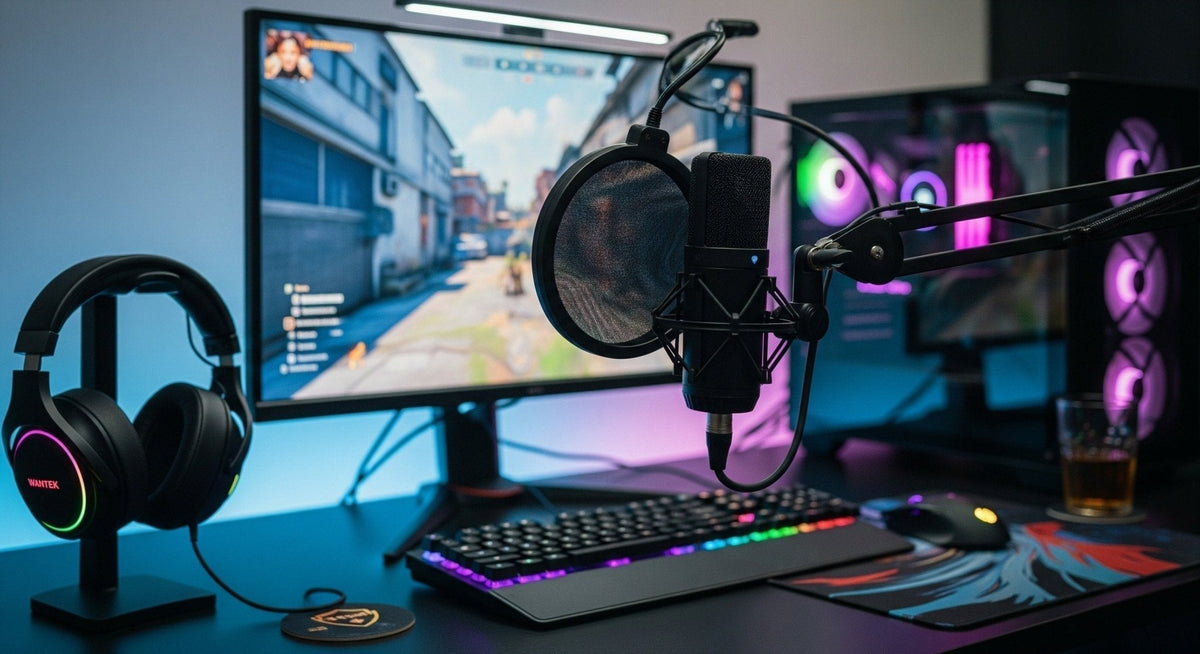
Bei einem guten Gaming-Mikrofon-Setup geht es weniger darum, das teuerste Mikrofon zu kaufen, sondern vielmehr darum, den gesamten Signalweg zu kontrollieren: das Mikrofon, seine Position, den Eingangspegel, die Softwareeinstellungen und den Raum um Sie herum. Beginnen Sie mit dem einfachsten Setup, das Ihre Anforderungen erfüllt, und erhöhen Sie die Komplexität nur, wenn ein spezifisches Problem dies rechtfertigt.
Beginnen Sie beim Signalweg
Ihre Stimme muss mehrere Stufen durchlaufen, bevor Ihre Teamkollegen sie hören. Das Mikrofon fängt den Schall ein, der Computer wandelt das Signal um oder empfängt es, das Betriebssystem stellt ein Eingabegerät bereit und das Spiel oder die Voice-Chat-App wendet eigene Eingabeeinstellungen an. Ein Problem in einer dieser Stufen kann dazu führen, dass ein eigentlich leistungsfähiges Mikrofon schwach, verzerrt, verrauscht oder unbeständig klingt.
Bevor Sie Filter ändern oder Zubehör kaufen, prüfen Sie vier Grundlagen: Ist das Mikrofon am vorgesehenen Anschluss angeschlossen, erkennt Windows das richtige Eingabegerät, verwendet die Anwendung dasselbe Gerät und schlägt die Pegelanzeige aus, wenn Sie sprechen?
USB oder XLR: Entscheiden Sie nach Komplexität, nicht nach Prestige
USB-Mikrofone
Ein USB-Mikrofon kombiniert Mikrofon und Digitalwandlung in einem Gerät. Das macht es zur unkompliziertesten Wahl für die meisten PC-Gaming-, Voice-Chat- und Gelegenheits-Streaming-Setups. Sie schließen ein Kabel an, wählen das Mikrofon in Windows und Ihrer App aus und stellen dann den Eingangspegel ein.
USB ist meist der bessere Ausgangspunkt, wenn Sie weniger Komponenten, weniger Platzbedarf auf dem Schreibtisch und eine schnelle Fehlerbehebung wünschen.
XLR-Mikrofone
Ein XLR-Mikrofon benötigt normalerweise ein Audio-Interface oder Mischpult zwischen dem Mikrofon und dem PC. Das Interface liefert die Vorverstärkung und wandelt das analoge Signal in digitales Audio um. Einige Kondensatormikrofone benötigen zudem Phantomspeisung; dynamische Mikrofone benötigen je nach Modell und Sprechabstand möglicherweise mehr Gain.
XLR ist sinnvoll, wenn Sie gezielt eine modulare Signalkette, Hardware-Regler, mehrere Eingänge oder einen definierten Aufrüstpfad wünschen. Es klingt beim Gaming nicht automatisch klarer, nur weil der Anschluss professionell ist.
| Pfad | Gut geeignet, wenn | Zusätzliche Hardware |
|---|---|---|
| USB-Mikrofon | Sie weniger Komponenten, einen kleinen Platzbedarf auf dem Schreibtisch und eine schnellere Einrichtung oder Fehlerbehebung wünschen. | Normalerweise kein separates Audio-Interface; nutzen Sie den Stativ- oder Gelenkarm, den das Setup erfordert. |
| XLR-Mikrofon + Interface | Sie eine modulare Signalkette, Hardware-Regler, mehrere Eingänge oder einen definierten Aufrüstpfad wünschen. | Audio-Interface und XLR-Kabel; Phantomspeisung nur, wenn das Mikrofon sie benötigt. |
Wählen Sie den Mikrofontyp passend zu Ihrem Raum
Für einen typischen Gaming-Schreibtisch sind Platzierung und Richtcharakteristik oft wichtiger als der Markenname. Ein Mikrofon, das nah an Ihrem Mund positioniert ist, kann mehr direkte Stimme im Verhältnis zum Raumschall einfangen. Dies kann reduzieren, wie viel Tastaturgeräusche, Lüfterrauschen und Raumreflexionen in das Signal gelangen, bevor die Softwareverarbeitung beginnt.
Wenn Ihr Raum laut oder nicht schallabsorbierend ist, lässt sich ein nah positioniertes dynamisches Mikrofon oft leichter handhaben als ein empfindliches Mikrofon, das weit entfernt steht. Wenn der Raum ruhig ist und Sie zusätzlich detaillierte Sprache oder Instrumente aufnehmen, kann ein Kondensatormikrofon nützlich sein. Betrachten Sie dies als Ausgangspunkte, nicht als universelle Regeln.
Platzieren Sie das Mikrofon nah genug, um weniger Gain zu benötigen
Positionieren Sie das Mikrofon nah an Ihrer Sprechposition, ohne den Bildschirm zu verdecken oder Sie zu zwingen, sich nach vorne zu beugen. Richten Sie es gemäß der vom Hersteller angegebenen Besprechungsrichtung aus; seitlich besprechbare Mikrofone (Side-Address) und Mikrofone mit Frontbesprechung (End-Address) werden nicht auf die gleiche Weise verwendet.
- Beginnen Sie nah genug, damit Ihre Stimme deutlich stärker ist als das Raumgeräusch.
- Positionieren Sie das Mikrofon leicht versetzt zur Sprechachse, wenn Plosivlaute wie „p“ und „b“ zu stark sind.
- Verwenden Sie einen Gelenkarm oder ein stabiles Stativ, um den Abstand konstant zu halten.
- Kompensieren Sie ein entferntes Mikrofon nicht durch ein aggressives Erhöhen des Gains; das verstärkt auch das Raumrauschen.
Stellen Sie den Gain ein, bevor Sie Filter hinzufügen
Sprechen Sie mit der lautesten Lautstärke, die Sie in einem normalen Match verwenden, und beobachten Sie die Pegelanzeige. Das Ziel ist ein starkes Signal mit Headroom für lautere Momente, nicht eine Anzeige, die ständig am Anschlag steht. Wenn die Sprache übersteuert oder hart klingt, reduzieren Sie den Gain. Wenn normale Sprache kaum sichtbar ist, rücken Sie zuerst näher heran und erhöhen dann bei Bedarf den Gain.
Nachdem der Rohpegel stabil ist, fügen Sie nur dann eine Bearbeitung hinzu, wenn ein definiertes Problem vorliegt. Ein leichter Noise-Suppression-Filter kann bei konstantem Computerrauschen helfen. Ein Noise Gate kann leise Geräusche zwischen Phrasen reduzieren, aber ein aggressiver Schwellenwert kann leise Wörter abschneiden. Kompression kann Pegelunterschiede leichter handhabbar machen, aber zu viel davon kann das Hintergrundrauschen anheben und das Atmen deutlicher machen.
Prüfen Sie Windows und die App separat
PC-Audioprobleme entstehen oft dadurch, dass in Windows ein Mikrofon ausgewählt ist und in Discord, einem Spiel, OBS oder Streaming-Software ein anderes. Prüfen Sie beide Ebenen. Wenn Ihre App eine automatische Verstärkungsregelung oder automatische Eingangsempfindlichkeit unterstützt, entscheiden Sie, ob die App den Pegel steuern soll oder ob Sie eine feste manuelle Einstellung bevorzugen; vermeiden Sie es, mehrere automatische Systeme zu stapeln, sofern Sie keinen triftigen Grund dafür haben.
Machen Sie eine kurze lokale Testaufnahme, zusätzlich dazu, Ihre Teamkollegen zu fragen. Eine Aufnahme gibt Ihnen eine wiederholbare Referenz für Brummen, Plosivlaute, Tastaturgeräusche, Clipping und Abstandsänderungen.
Nutzen Sie Monitoring sorgfältig
Mikrofon-Monitoring, oder Sidetone, ermöglicht es Ihnen, einen Teil Ihrer eigenen Stimme zu hören. Das kann Ihnen helfen, nicht zu laut zu sprechen, wenn Sie geschlossene Kopfhörer tragen. Wenn das Monitoring eine spürbare Verzögerung aufweist, verwenden Sie einen Hardware-Direktmonitoring-Pfad, sofern Ihr Mikrofon oder Interface dies bietet, anstatt das Signal durch mehrere Software-Ebenen zu leiten.
Checkliste zur Fehlerbehebung
Kein Signal
Verbinden Sie das Kabel erneut, wählen Sie den vorgesehenen Eingang in Windows und wählen Sie dann dasselbe Gerät im Spiel oder in der Chat-App aus.
Zu leise
Rücken Sie das Mikrofon näher heran, prüfen Sie die Besprechungsseite und erhöhen Sie dann schrittweise den Gain.
Tastaturgeräusche dominieren
Verringern Sie den Abstand zwischen Mikrofon und Mund, bewegen Sie das Mikrofon aus dem direkten Weg der Tastatur und verwenden Sie erst nach verbesserter Platzierung eine moderate Rauschunterdrückung.
Stimme setzt aus
Senken Sie den Schwellenwert des Noise Gates oder deaktivieren Sie vorübergehend die automatische Empfindlichkeit, um festzustellen, welcher Prozessor leise Sprache herausfiltert.
Headset-Mikrofon oder separates Mikrofon?
Ein separates Desktop-Mikrofon ist nicht automatisch besser. Ein gut positioniertes Bügelmikrofon bleibt bei Kopfbewegungen in einem konstanten Abstand und nimmt weniger Platz auf dem Schreibtisch ein. Ein separates Mikrofon bietet Ihnen mehr Optionen für Platzierung und Bearbeitung. Wählen Sie basierend auf dem Raum, dem Schreibtisch, Ihren Bewegungen und dem Aufwand, den Sie für die Einrichtung betreiben möchten.
Wenn Sie entscheiden möchten, ob Studiokopfhörer und ein externes Mikrofon in Ihr Gaming-Setup passen, lesen Sie den Leitfaden für Studiokopfhörer beim Gaming.
Häufig gestellte Fragen zum Gaming-Mikrofon-Setup
Benötige ich XLR für ein gutes Gaming-Mikrofon?
Nein. USB-Mikrofone können ein sauberes, praktisches Gaming-Setup ermöglichen. XLR ist nützlich, wenn Sie speziell eine modulare, auf einem Interface basierende Signalkette oder zusätzliche Hardware-Kontrolle benötigen.
Warum hören meine Teamkollegen meine Tastatur?
Das Mikrofon ist möglicherweise zu weit von Ihrem Mund entfernt, der Gain könnte zu hoch eingestellt sein oder die Tastatur befindet sich direkt im Aufnahmebereich. Optimieren Sie zuerst die Platzierung und fügen Sie dann bei Bedarf eine leichte Rauschunterdrückung hinzu.
Sollte ich ein Noise Gate verwenden?
Verwenden Sie eines nur dann, wenn leise Hintergrundgeräusche zwischen den Phrasen ein echtes Problem darstellen. Stellen Sie den Schwellenwert konservativ ein, damit leise Wörter und Satzenden nicht abgeschnitten werden.
Was ist der schnellste Weg, um das Setup zu testen?
Machen Sie eine lokale Aufnahme bei normaler und bei aufgeregter Sprechlautstärke und testen Sie das Ergebnis anschließend im eigentlichen Spiel oder der Voice-Chat-App, da jede Anwendung separate Eingabeeinstellungen anwenden kann.
Bevorzugen Sie ein Headset-basiertes Setup?
Wenn Sie möchten, dass sich das Mikrofon mit Ihnen bewegt und Sie weniger Hardware auf dem Schreibtisch haben möchten, vergleichen Sie die Wantek Gaming- und Arbeits-Headsets nach Anschluss, Mikrofonstil und Plattform.

