
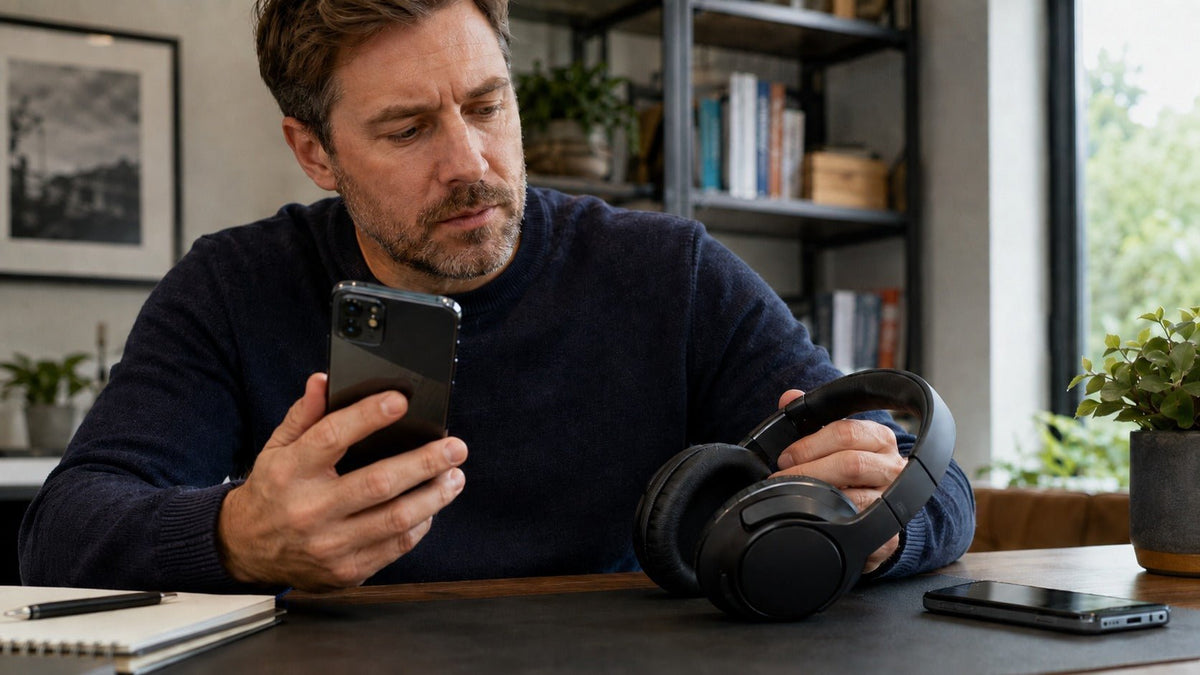
Um Bluetooth-Kopfhörer sicher zurückzusetzen, beginnen Sie mit der am wenigsten eingreifenden Lösung: Starten Sie die Kopfhörer neu, entfernen Sie die alte Bluetooth-Kopplung und koppeln Sie sie erneut. Führen Sie einen Werksreset nur dann durch, wenn das Problem weiterhin besteht und Sie über das dokumentierte Verfahren für Ihr genaues Modell verfügen.
Die Methoden zum Zurücksetzen variieren je nach Marke, Modell und sogar Generation innerhalb derselben Produktfamilie. Vermeiden Sie das Raten von Tastenkombinationen, wie z. B. das Halten der Ein-/Aus-Taste für eine bestimmte Anzahl von Sekunden, es sei denn, der Hersteller dokumentiert dieses Verfahren ausdrücklich für Ihre Kopfhörer.
Ein Werksreset kann bei anhaltenden Problemen mit der Kopplung oder Konfiguration helfen, aber er kann keinen physisch defekten Lautsprecher, einen verschlissenen Akku, einen beschädigten Ladekontakt, eine defekte Steuerung oder einen anderen Hardwarefehler reparieren.
Checkliste für den schnellen Reset
Bevor Sie einen Werksreset durchführen, arbeiten Sie diese Schritte in der angegebenen Reihenfolge ab:
- Schalten Sie die Kopfhörer aus und wieder ein.
- Starten Sie bei Bedarf das Telefon, den Computer, das Tablet oder das andere Quellgerät neu.
- Schalten Sie Bluetooth aus und wieder ein.
- Entfernen Sie die Kopfhörer vom Quellgerät bzw. „ignorieren“ Sie sie in den Bluetooth-Einstellungen.
- Versetzen Sie die Kopfhörer in den dokumentierten Kopplungsmodus.
- Koppeln Sie sie erneut und testen Sie die Verbindung.
- Testen Sie ein anderes kompatibles Quellgerät, falls das Problem weiterhin besteht.
- Verwenden Sie das Werksreset-Verfahren des Herstellers für das exakte Modell nur bei Bedarf.

Neustart vs. Gerät ignorieren vs. Werksreset
Das Wort Reset wird oft für verschiedene Aktionen verwendet. Diese sollten nicht als austauschbar betrachtet werden.
| Aktion | Funktion | Wann ausprobieren? | Risiko von Einstellungsverlusten |
|---|---|---|---|
| Neustart | Schaltet die Kopfhörer aus und wieder ein oder führt das vom Hersteller dokumentierte Neustart-Verfahren durch. | Vorübergehende Verbindungsausfälle, eingefrorene Steuerung oder ungewöhnliches Verhalten. | Normalerweise gering. |
| Gerät ignorieren / entfernen | Löscht die gespeicherte Bluetooth-Verbindung vom Telefon oder Computer. | Wenn das Gerät in den Bluetooth-Einstellungen angezeigt wird, aber nicht korrekt verbunden werden kann. | Gering; die Verbindung muss neu gekoppelt werden. |
| Werksreset | Setzt unterstützte Einstellungen auf den herstellerdefinierten Standardzustand zurück. | Anhaltende Probleme nach Neustart und erneuter Kopplung oder auf explizite Empfehlung des Herstellers. | Modellabhängig; Kopplungen und andere gespeicherte Einstellungen können gelöscht werden. |
Was Sie vor einem Werksreset Ihrer Bluetooth-Kopfhörer prüfen sollten
Identifizieren Sie das exakte Modell
Verlassen Sie sich nicht nur auf den Markennamen. Zwei Produkte desselben Herstellers können völlig unterschiedliche Reset-Verfahren erfordern.
Überprüfen Sie den Modellnamen oder die Nummer auf den Kopfhörern, dem Ladecase, der Verpackung, in der Hersteller-App, im Benutzerhandbuch oder auf der offiziellen Support-Seite, bevor Sie eine Tastenkombination zum Zurücksetzen drücken.
Apple ist ein nützliches Beispiel: AirPods 1–3 und AirPods Pro 1–2 verwenden die Setup-Taste auf der Rückseite des Ladecase, während AirPods 4, AirPods 5 und AirPods Pro 3 eine Sequenz durch zweimaliges Tippen auf die Vorderseite des Case verwenden. Eine allgemeine Anweisung wie „Setzen Sie Ihre AirPods zurück“ ist daher nicht präzise genug.
Offizielle Quelle: Apple Support — So setzen Sie Ihre AirPods und AirPods Pro zurück.
Akku oder Ladecase prüfen
Stellen Sie sicher, dass die Kopfhörer oder Ohrhörer über ausreichend Strom verfügen, bevor Sie die Fehlerbehebung durchführen. Einige Reset-Verfahren erfordern, dass sich beide Ohrhörer im Ladecase befinden, das Case offen bleibt oder an eine Stromquelle angeschlossen ist.
Befolgen Sie die für das genaue Modell angegebenen Bedingungen für Stromversorgung und Laden, anstatt davon auszugehen, dass jedes Headset im ausgeschalteten Zustand, während des Ladevorgangs oder bei getrennter Verbindung zurückgesetzt werden kann.
Andere gespeicherte Quellgeräte trennen
Wenn die Kopfhörer zuvor mit mehreren Telefonen oder Computern in der Nähe gekoppelt waren, schalten Sie vorübergehend Bluetooth auf den Geräten aus, die Sie gerade nicht testen.
Dies hilft festzustellen, ob das Problem eigentlich daran liegt, dass sich ein anderes gespeichertes Gerät wieder mit dem Headset verbindet.
So entfernen Sie die alte Bluetooth-Kopplung
Das Entfernen einer gespeicherten Kopplung ist weniger eingreifend als ein Werksreset und sollte normalerweise zuerst ausprobiert werden, wenn die Kopfhörer zwar in den Bluetooth-Einstellungen erscheinen, sich aber nicht mehr korrekt verbinden lassen.
iPhone und iPad
- Öffnen Sie die Einstellungen.
- Wählen Sie Bluetooth.
- Suchen Sie die Kopfhörer unter den gespeicherten Geräten.
- Tippen Sie auf das Informationssymbol neben dem Gerät.
- Wählen Sie Dieses Gerät ignorieren.
- Bestätigen Sie das Entfernen.
- Versetzen Sie die Kopfhörer in den Kopplungsmodus und verbinden Sie sie erneut.
Android
Die Namen der Android-Menüs variieren je nach Telefonhersteller und Betriebssystemversion.
- Öffnen Sie die Einstellungen.
- Öffnen Sie Verbundene Geräte, Verbindungen oder Bluetooth.
- Suchen Sie die Kopfhörer in der Liste der gekoppelten Geräte.
- Öffnen Sie die Geräteeinstellungen.
- Wählen Sie Ignorieren, Entkoppeln oder Entfernen.
- Versetzen Sie die Kopfhörer wieder in den Kopplungsmodus und verbinden Sie sie erneut.
Windows 11
- Öffnen Sie die Einstellungen.
- Wählen Sie Bluetooth & Geräte.
- Suchen Sie die Kopfhörer.
- Öffnen Sie die zusätzlichen Optionen des Geräts.
- Wählen Sie Gerät entfernen.
- Versetzen Sie die Kopfhörer in den Kopplungsmodus.
- Verwenden Sie Gerät hinzufügen, um sie erneut zu koppeln.
macOS
- Öffnen Sie die Systemeinstellungen.
- Wählen Sie Bluetooth.
- Suchen Sie die Kopfhörer.
- Öffnen Sie die Geräteoptionen.
- Wählen Sie die Option zum Ignorieren des Geräts.
- Versetzen Sie die Kopfhörer wieder in den Kopplungsmodus und verbinden Sie sie erneut.
Der Kopplungsmodus ist kein Werksreset. Ein Headset kann sichtbar und bereit zum Koppeln sein, ohne dass seine gespeicherte Konfiguration gelöscht wurde.
Verifizierte Reset-Anleitungen für beliebte Bluetooth-Kopfhörer
Es gibt kein universelles Verfahren für den Werksreset von Bluetooth-Kopfhörern. Die folgenden Anweisungen gelten nur für die genannten spezifischen Modelle oder Generationen.
Überprüfung der Quellen: Die unten aufgeführten modellspezifischen Verfahren wurden am 19. September 2026 mit der verlinkten Support-Dokumentation der Hersteller abgeglichen. Überprüfen Sie das exakte Modell erneut, bevor Sie eine Werksreset-Sequenz verwenden, da Hersteller die Hardware und Verfahren zwischen den Generationen ändern können.
| Produkt | Verfahren | Wichtiges Detail |
|---|---|---|
| AirPods 1–3 / AirPods Pro 1–2 | Setup-Taste am Ladecase | Etwa 15 Sekunden lang halten, bis die Statusanzeige gelb und dann weiß blinkt. |
| AirPods 4 / AirPods 5 / AirPods Pro 3 | Sequenz durch zweimaliges Tippen auf die Vorderseite des Case | Unterscheidet sich vom älteren Verfahren mit der Taste auf der Rückseite. |
| Sony WH-1000XM5 | Werksinitialisierung mit Power + NC/AMB | Kopfhörer aus, USB-C-Kabel entfernt; ca. 7 Sekunden lang halten. |
| Samsung Galaxy Buds+, Live, Pro, Buds2 | Galaxy Wearable-App | Ohrhörer-Einstellungen → Zurücksetzen bei diesen unterstützten Modellen. |
| Bose QuietComfort 45 | Power/Bluetooth-Schalter + Aktionstaste für Werkswiederherstellung | Werkswiederherstellung unterscheidet sich vom normalen Produkt-Reset bei Bose. |
| Jabra Elite 85t | Beide Ohrhörertasten im Ladecase | Etwa 10 Sekunden lang halten, dann das Case für 5 Sekunden schließen. |
| Soundcore Life Q30 | Power + Lauter | Beide Tasten etwa 5 Sekunden lang halten. |
| LG TONE Free TFP5 / TFP8 / TFP9 | Ohrhörer-Steuerung während sich beide im geöffneten Case befinden | Linke oder rechte Ohrhörer-Steuerung etwa 10–13 Sekunden halten, bis die Anzeige rot blinkt. |
| Google Pixel Buds | Kopplungstaste am Ladecase | Case geöffnet und mit Strom verbunden; Kopplungstaste 30 Sekunden halten. |
Apple AirPods 1, 2, 3 und AirPods Pro 1 oder 2
- Legen Sie die AirPods in das Ladecase.
- Schließen Sie den Deckel und warten Sie 30 Sekunden.
- Wenn sie weiterhin auf dem Apple-Gerät gelistet sind, ignorieren Sie die AirPods in den Bluetooth-Einstellungen.
- Öffnen Sie den Deckel des Ladecase.
- Halten Sie die Setup-Taste auf der Rückseite des Case für etwa 15 Sekunden gedrückt.
- Lassen Sie die Taste los, wenn die Statusanzeige gelb und dann weiß blinkt.
- Verbinden Sie die AirPods erneut.
Offizielle Quelle: Apple Support — Anweisungen zum Zurücksetzen der AirPods.
Apple AirPods 4, AirPods 5 und AirPods Pro 3
AirPods 4, AirPods 5 und AirPods Pro 3 verwenden nicht dasselbe Reset-Verfahren über die Taste auf der Rückseite wie frühere Generationen. Apple dokumentiert für diese Modelle aktuell eine Sequenz an der Vorderseite des Case.
- Legen Sie die AirPods in das Ladecase, schließen Sie den Deckel und warten Sie 30 Sekunden.
- Ignorieren Sie die AirPods in den Bluetooth-Einstellungen, falls sie dort noch gelistet sind.
- Öffnen Sie den Deckel des Ladecase.
- Tippen Sie zweimal auf die Vorderseite des Case, während die Statusanzeige leuchtet.
- Tippen Sie erneut zweimal, wenn die Statusanzeige weiß blinkt.
- Tippen Sie ein drittes Mal, wenn die Anzeige schneller blinkt.
- Warten Sie, bis die Statusanzeige gelb und dann weiß blinkt.
- Verbinden Sie die AirPods erneut.
Offizielle Quelle: Apple Support — aktuelle Reset-Verfahren für AirPods.
Sony WH-1000XM5
Sony unterscheidet zwischen dem Zurücksetzen der WH-1000XM5 und deren Initialisierung zur Wiederherstellung der Werkseinstellungen. Das folgende Verfahren ist die Werksinitialisierung von Sony, bei der Kopplungsinformationen gelöscht werden.
- Schalten Sie die Kopfhörer aus.
- Trennen Sie das USB-Typ-C-Kabel.
- Halten Sie die Power-Taste und die NC/AMB-Taste gleichzeitig für etwa 7 Sekunden gedrückt.
- Warten Sie, bis die blaue Anzeige viermal blinkt.
- Löschen Sie die alte WH-1000XM5-Kopplung vom Quellgerät.
- Koppeln Sie die Kopfhörer erneut.
Wenden Sie diese Sequenz nicht automatisch auf WH-1000XM4, WF-Serien-Ohrhörer, LinkBuds oder andere Sony-Modelle an.
Offizielle Quelle: Sony WH-1000XM5 Hilfe-Handbuch — Initialisierung des Headsets.
Samsung Galaxy Buds
Samsung unterscheidet zwischen einem einfachen Neustart der Ohrhörer und einem Werksreset. Bei mehreren Galaxy Buds-Generationen wird der Werksreset über die Galaxy Wearable-App durchgeführt und nicht über eine universelle Tastenkombination am Ladecase.
Für Galaxy Buds+, Galaxy Buds Live, Galaxy Buds Pro und Galaxy Buds2:
- Verbinden Sie beide Ohrhörer mit dem Telefon.
- Öffnen Sie Galaxy Wearable.
- Öffnen Sie Ohrhörer-Einstellungen.
- Wählen Sie Zurücksetzen.
- Wählen Sie zur Bestätigung erneut Zurücksetzen.
Samsung dokumentiert andere Pfade für die ursprünglichen Galaxy Buds und Gear IconX. Prüfen Sie daher das exakte Modell, bevor Sie fortfahren.
Offizielle Quelle: Samsung Support — So starten Sie Ihre Samsung-Ohrhörer neu oder setzen sie zurück.
Bose QuietComfort 45
Bose unterscheidet zwischen einem normalen Produkt-Reset und der Wiederherstellung der Werkseinstellungen bei QuietComfort 45 Kopfhörern. Der normale Reset startet das Produkt neu, während die Werkswiederherstellung unterstützte Einstellungen auf ihren ursprünglichen Zustand zurücksetzt.
Für eine Werkswiederherstellung:
- Entfernen Sie die Kopfhörer aus der Bluetooth-Geräteliste.
- Entfernen Sie die Kopfhörer über die Bose-App aus Ihrem Bose-Konto.
- Schieben Sie den Power/Bluetooth-Schalter nach rechts und halten Sie ihn dort.
- Drücken und halten Sie gleichzeitig die Aktionstaste für 30 Sekunden.
- Führen Sie die dokumentierte LED-Sequenz fort, bis die Werkswiederherstellung abgeschlossen ist.
- Richten Sie die Kopfhörer erneut als neues Gerät ein.
Andere Bose QuietComfort Kopfhörer und Ohrhörer können andere Verfahren verwenden.
Offizielle Quelle: Bose QuietComfort 45 — Produkt zurücksetzen und Werkseinstellungen wiederherstellen.
Jabra Elite 85t
- Legen Sie beide Ohrhörer in das Ladecase.
- Drücken und halten Sie die Tasten am linken und rechten Ohrhörer gleichzeitig für etwa 10 Sekunden.
- Warten Sie, bis die LEDs der Ohrhörer violett blinken.
- Schließen Sie den Deckel des Ladecase für etwa 5 Sekunden.
- Löschen Sie die vorherige Bluetooth-Kopplung auf dem Quellgerät bzw. ignorieren Sie diese.
- Koppeln Sie die Ohrhörer erneut.
Das Verfahren gilt für die Elite 85t und sollte nicht automatisch auf andere Jabra Elite-Generationen angewendet werden.
Offizielle Quelle: Jabra Elite 85t Benutzerhandbuch.
Soundcore Life Q30
- Drücken und halten Sie die Power-Taste und die Lauter-Taste gleichzeitig.
- Halten Sie diese etwa 5 Sekunden lang gedrückt.
- Achten Sie darauf, ob das rosa Licht zweimal blinkt, gefolgt von einem schnell blinkenden blauen Licht, das den Kopplungsmodus anzeigt.
- Entfernen Sie bei Bedarf die vorhandene Kopplung vom Quellgerät.
- Koppeln Sie die Life Q30 erneut.
Andere Soundcore-Kopfhörer und Ohrhörer können unterschiedliche Bedienelemente verwenden. Bei Ohrhörern mit Ladecase sollte beispielsweise nicht davon ausgegangen werden, dass sie die Kombination der Life Q30 verwenden.
Offizielle Quelle: Soundcore Life Q30 Produktsupport-Informationen.
LG TONE Free TFP5, TFP8 und TFP9
- Trennen Sie die TONE Free Ohrhörer von dem Mobilgerät.
- Legen Sie beide Ohrhörer in das Ladecase.
- Lassen Sie das Ladecase geöffnet.
- Halten Sie die Steuerung am linken oder rechten Ohrhörer für etwa 10–13 Sekunden gedrückt.
- Warten Sie, bis die Anzeigeleuchte rot blinkt.
- Lassen Sie die Ohrhörer den Reset abschließen und in den Kopplungsmodus zurückkehren.
- Verbinden Sie sie erneut mit dem Quellgerät.
LG dokumentiert für andere TONE Free Produktfamilien verschiedene Reset-Befehle, einschließlich Modellen, die eine Kopplungstaste am Ladecase verwenden.
Offizielle Quelle: LG Support – So setzen Sie TONE Free Ohrhörer zurück.
Google Pixel Buds
- Entfernen Sie die Pixel Buds in den Bluetooth-Einstellungen des Quellgeräts („Gerät vergessen“).
- Schließen Sie das Ladecase über ein USB-C-Kabel an eine Stromquelle an.
- Stellen Sie sicher, dass beide Ohrhörer korrekt im Case sitzen.
- Lassen Sie das Ladecase geöffnet.
- Halten Sie die Kopplungstaste auf der Rückseite des Cases für 30 Sekunden gedrückt.
- Lassen Sie die Taste los, wenn die Statusleuchte der Ohrhörer ihre vorherige Animation beendet und erlischt.
- Warten Sie, bis die orange-weiße Reset-Sequenz abgeschlossen ist.
- Koppeln Sie die Pixel Buds erneut, wenn die Statusleuchte wieder die Kopplungsbereitschaft anzeigt.
Google weist darauf hin, dass durch das Zurücksetzen der Pixel Buds und ihres Cases die Einstellungen gelöscht werden. Die genauen Auswirkungen können je nach Generation der Pixel Buds variieren.
Offizielle Quelle: Google Pixel Buds Hilfe – Google Pixel Buds zurücksetzen.
Für jede hier nicht aufgeführte Marke identifizieren Sie bitte das exakte Modell und verwenden Sie das Handbuch des Herstellers oder die offizielle Support-Seite. Wählen Sie keine Reset-Kombination, nur weil sie bei einem anderen Produkt derselben Marke funktioniert.

Was tun nach dem Zurücksetzen von Bluetooth-Kopfhörern
Sobald der dokumentierte Reset abgeschlossen ist, erstellen Sie eine neue Verbindung, anstatt davon auszugehen, dass die alte Kopplung weiterhin funktioniert.
- Entfernen Sie alle verbleibenden alten Kopplungsdaten vom Quellgerät.
- Versetzen Sie die Kopfhörer in den dokumentierten Kopplungsmodus.
- Koppeln Sie sie zuerst mit einem Quellgerät.
- Spielen Sie bekannte Audiodaten ab und testen Sie die Steuerung.
- Testen Sie das Mikrofon, falls das Problem Anrufe betraf.
- Verbinden Sie weitere gespeicherte Geräte erst dann wieder, wenn die erste Verbindung normal funktioniert.
Wenn das Headset zusätzliche Einstellungen über eine Hersteller-App unterstützt, überprüfen Sie diese Einstellungen nach dem Reset. Ein Werksreset kann je nach Modell unterstützte Präferenzen entfernen.
Was tun, wenn das Zurücksetzen der Kopfhörer nicht funktioniert?
Das Wiederholen desselben Werksresets ist selten nützlich, sobald Sie bestätigt haben, dass das korrekte Verfahren erfolgreich abgeschlossen wurde. Der nächste Schritt besteht darin, den Fehler einzugrenzen.
Die Kopfhörer funktionieren mit einem anderen Gerät
Wenn die Kopfhörer mit einem anderen kompatiblen Telefon oder Computer normal funktionieren, konzentrieren Sie sich auf das ursprüngliche Quellgerät. Überprüfen Sie dessen Bluetooth-Einstellungen, das ausgewählte Audiogerät, die Konfiguration des Betriebssystems, Anwendungseinstellungen und den gespeicherten Kopplungsstatus.
Dasselbe Problem tritt auf mehreren Geräten auf
Wenn das gleiche Symptom nach dem dokumentierten Reset weiterhin besteht und auf mehr als einem kompatiblen Quellgerät auftritt, deutet dies zunehmend auf die Kopfhörer hin und nicht auf ein einzelnes Telefon oder einen Computer.
Überprüfen Sie das Ladeverhalten, die physischen Bedienelemente, die Ladekontakte, sichtbare Schäden, Informationen des Herstellersupports und alle modellspezifischen Diagnosen, bevor Sie das Gerät wiederholt zurücksetzen.
Nur ein Ohrhörer oder eine Ohrmuschel gibt Ton aus
Überprüfen Sie die Links/Rechts-Balance, Mono-Einstellungen, den Ladestatus, die Synchronisierung der Ohrhörer und ein zweites Quellgerät, bevor Sie von einem Defekt des Lautsprechers ausgehen.
Fahren Sie mit Wanteks Anleitung zur Fehlerbehebung bei einseitigen Bluetooth-Kopfhörern fort, wenn das Problem speziell auf eine Seite begrenzt ist.
Tonaussetzer, Knistern oder Instabilität
Ein Werksreset löst möglicherweise keine Funkstörungen oder umgebungsbedingte Verbindungsprobleme. Testen Sie näher am Quellgerät und in einer anderen drahtlosen Umgebung.
Für eine tiefere Diagnose, siehe wie man Kopfhörerrauschen und Audiointerferenzen behebt.
Die Kopfhörer lassen sich nicht in den Kopplungsmodus versetzen
Laden Sie die Kopfhörer auf, starten Sie sie neu und befolgen Sie genau die Anweisungen des Herstellers für den Kopplungsmodus. Kopplungsmodus und Werksreset sind bei vielen Produkten separate Funktionen.
Häufig gestellte Fragen
Kann ich Bluetooth-Kopfhörer ohne Telefon zurücksetzen?
Manchmal. Viele Kopfhörer verwenden physische Bedienelemente, während andere Modelle ein Ladecase oder eine Begleit-App erfordern. Befolgen Sie das dokumentierte Verfahren für das exakte Modell.
Entfernt ein Werksreset die Firmware der Kopfhörer?
Ein Werksreset stellt normalerweise unterstützte Einstellungen wieder her, anstatt die Firmware zurückzusetzen. Das genaue Verhalten ist modellspezifisch, prüfen Sie daher die Dokumentation des Herstellers, wenn der Firmware-Status von Bedeutung ist.
Kann das Zurücksetzen von Bluetooth-Kopfhörern den Ton auf nur einer Seite reparieren?
Es kann helfen, wenn Kopplungs- oder Synchronisierungsprobleme die Ursache sind, aber es kann keinen defekten Lautsprecher, Akku, Ladekontakt, Anschluss oder andere beschädigte Hardware reparieren.
Wie oft sollte ich Bluetooth-Kopfhörer auf Werkseinstellungen zurücksetzen?
Ein Werksreset ist ein Schritt zur Fehlerbehebung, keine routinemäßige Wartung. Starten Sie neu und koppeln Sie erneut, setzen Sie erst dann zurück, wenn das dokumentierte Verfahren für das Problem angemessen ist.
Warum verwenden unterschiedliche Kopfhörer verschiedene Reset-Tasten?
Bedienelemente, Ladecases, Firmware und Hardwarelayouts unterscheiden sich je nach Modell und Generation. Eine Reset-Sequenz sollte daher für das exakte Produkt verifiziert werden, nicht nur für die Marke.

