
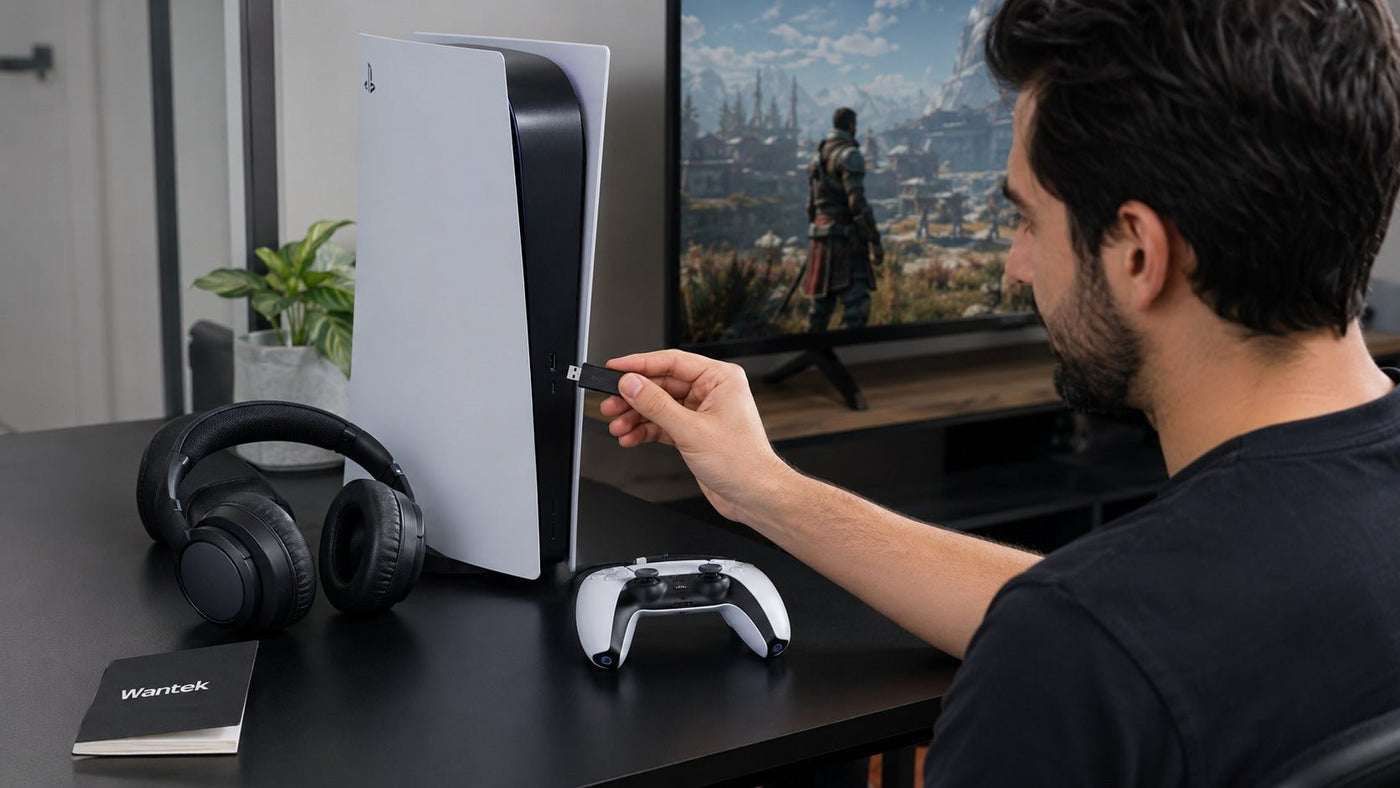
Bien que la PlayStation 5 de Sony ne prenne pas en charge l'appairage audio Bluetooth direct avec des casques grand public standards tels que les AirPods, les modèles Bose QuietComfort ou les casques Sony WH-1000XM5, il existe plusieurs moyens pratiques d'utiliser l'audio sans fil. La documentation d'assistance de Sony confirme que les appareils audio Bluetooth ne sont pas compatibles avec les consoles PS5.
La solution de contournement la plus pratique consiste généralement à utiliser un émetteur audio Bluetooth USB compatible PS5, qui agit comme un pont entre la console et votre casque. Parmi les autres options, citons un casque gaming sans fil compatible PlayStation, une connexion filaire via la manette DualSense, ou la fonction PS Remote Play.
Pour un aperçu plus large des méthodes de connexion disponibles, consultez Comment connecter un casque Bluetooth à une PS5.
Le dilemme du Bluetooth sur PS5
La PS5 inclut une fonctionnalité Bluetooth pour les accessoires pris en charge, mais les casques Bluetooth standards ne sont pas pris en charge en tant que périphériques de sortie audio natifs. Par conséquent, mettre un casque Bluetooth ordinaire en mode appairage n'établit pas une connexion audio directe pour les jeux PS5.
Cette limitation affecte les casques et écouteurs grand public populaires, notamment les Apple AirPods, les casques Bose QuietComfort, et les modèles Sony WH-1000XM5. Pour les utiliser avec l'audio de la PS5, vous avez besoin d'une connexion intermédiaire, telle qu'un émetteur audio compatible ou un autre appareil capable de recevoir le signal audio de la PS5.
Comprendre la différence entre les profils Bluetooth, les connexions gaming sans fil et le traitement audio de la PS5 facilite grandement le choix de la solution appropriée.

Comprendre l'architecture audio de la PS5 : pourquoi l'appairage direct échoue-t-il ?
L'audio Bluetooth repose sur des profils standardisés qui définissent ce que les appareils connectés peuvent faire. Le profil A2DP (Advanced Audio Distribution Profile), par exemple, définit les exigences pour une distribution audio Bluetooth de haute qualité entre des appareils compatibles.
La distinction importante est que le fait de posséder du matériel Bluetooth ne signifie pas automatiquement qu'un appareil prend en charge tous les profils Bluetooth. La PS5 prend en charge la connectivité Bluetooth pour les périphériques compatibles, mais ne fournit pas de sortie audio Bluetooth standard pour les casques.
Plusieurs considérations techniques entrent en jeu lors de l'évaluation des solutions de contournement :
-
Latence Bluetooth : L'audio Bluetooth nécessite un encodage, une transmission, une mise en mémoire tampon et un décodage. Le délai total varie considérablement selon l'émetteur, le codec, le casque, le micrologiciel et le mode de fonctionnement. Pour le jeu, en particulier les jeux de rythme et les titres compétitifs, une latence plus faible est généralement préférable.
-
Tempest 3D AudioTech : L'audio spatial de la PS5 est traité par la console plutôt que par un codec Bluetooth propriétaire. Sony confirme que la technologie Tempest 3D AudioTech fonctionne avec les casques compatibles connectés via USB ou la prise jack 3,5 mm de la manette DualSense.
-
Profils audio et microphone : La communication vocale Bluetooth bidirectionnelle peut utiliser des modes de fonctionnement différents de la lecture stéréo haute qualité. Selon l'émetteur et le casque, l'activation de l'entrée microphone peut réduire la qualité audio ou ne pas être prise en charge du tout.
Les casques sans fil PlayStation dédiés évitent l'appairage audio Bluetooth ordinaire en utilisant leur propre connexion sans fil. Le casque sans fil PULSE 3D, par exemple, utilise son adaptateur sans fil USB inclus. Les produits plus récents tels que le PULSE Elite et le PULSE Explore utilisent PlayStation Link lorsqu'ils sont connectés à une PS5.
Méthode 1 : L'adaptateur audio Bluetooth USB
Pour les utilisateurs qui possèdent déjà un casque Bluetooth, un émetteur audio Bluetooth USB compatible est généralement le moyen le plus direct de connecter un casque Bluetooth à une PS5 via un appareil intermédiaire :
Connecter un casque Bluetooth à une PS5
La clé est de choisir un émetteur audio, et non simplement un adaptateur USB Bluetooth générique destiné à ajouter une fonctionnalité Bluetooth à un PC.
Guide d'implémentation étape par étape :
-
Sélectionnez un émetteur audio compatible :
- Recherchez un émetteur audio Bluetooth USB qui indique explicitement la compatibilité PS5.
- Vérifiez s'il prend en charge uniquement la sortie audio ou à la fois l'audio et la communication par microphone.
- Confirmez que l'émetteur et votre casque partagent des codecs Bluetooth compatibles si la latence ou la qualité audio sont importantes.
-
Connectez l'émetteur :
- Insérez l'émetteur dans un port USB PS5 pris en charge.
- Suivez les instructions d'installation du fabricant de l'émetteur.
-
Vérifiez la sortie audio de la PS5 :
- Accédez à Paramètres > Son > Sortie audio.
- Sous Périphérique de sortie, sélectionnez le périphérique audio USB connecté si la PS5 ne bascule pas automatiquement.
-
Mettez votre casque en mode appairage :
- Suivez les instructions du fabricant du casque. Les commandes d'appairage varient selon le modèle.
-
Appairez le casque avec l'émetteur :
- Activez le mode appairage sur l'émetteur.
- Le casque s'appaire avec l' émetteur, et non directement avec la PS5.
-
Confirmez le comportement audio et du chat :
- Testez l'audio du jeu.
- Si vous avez besoin du chat vocal, vérifiez si l'émetteur prend en charge l'entrée microphone. Si ce n'est pas le cas, vous pouvez utiliser une autre entrée microphone compatible, comme le microphone de la manette DualSense.
Pour un exemple supplémentaire spécifique à un appareil, Comment appairer un casque Bluetooth avec une PS5 couvre le même concept de connexion intermédiaire en utilisant des AirPods.
Considérations sur la faible latence
Ne partez pas du principe qu'un émetteur annonçant un codec particulier à faible latence fournira automatiquement ce codec avec n'importe quel casque.
L' émetteur et le casque doivent tous deux prendre en charge le même codec. S'ils ne le font pas, la connexion revient à une autre option mutuellement prise en charge. La latence de bout en bout dépend donc de la chaîne audio complète plutôt que du seul émetteur.
Pour le jeu compétitif, un casque gaming dédié utilisant une connexion sans fil USB conçue à cet effet ou un casque filaire est souvent l'option la plus prévisible.
Méthode 2 : Intégration native avec Sony PULSE 3D et PULSE Elite
Les casques sans fil officiels de Sony évitent l'appairage audio Bluetooth standard sur PS5, mais les PULSE 3D et PULSE Elite utilisent des systèmes sans fil différents.
Casque sans fil PULSE 3D
- Connexion : Utilise son adaptateur sans fil USB inclus pour l'audio PS5 sans fil.
- Audio 3D : Fonctionne avec la technologie Tempest 3D AudioTech de la PS5.
- Connexion alternative : Peut également utiliser une connexion filaire 3,5 mm compatible.
- Bluetooth : Ce n'est pas un casque PlayStation Link et il ne doit pas être traité comme un casque Bluetooth standard pour la PS5.
Casque sans fil PULSE Elite
Le PULSE Elite utilise PlayStation Link avec son adaptateur USB pour la connectivité PS5. Il prend également en charge les connexions Bluetooth vers des appareils mobiles compatibles. Sony documente l'audio simultané PlayStation Link et Bluetooth dans le cadre du nouveau système audio PULSE Elite et PlayStation Link.
Cela permet au PULSE Elite de rester connecté à une PS5 via PlayStation Link tout en recevant simultanément l'audio Bluetooth d'un téléphone ou d'une tablette compatible.
Procédure de configuration :
- Branchez l'adaptateur USB sans fil approprié sur la PS5.
- Allumez le casque.
- Accédez à Paramètres > Son > Sortie audio et confirmez que le casque est sélectionné.
- Configurez l' Audio 3D pour casque dans les paramètres sonores de la PS5 selon vos préférences.
Si vous hésitez entre les approches sans fil actuelles de Sony, Comment connecter un casque Bluetooth à une PS5 pour jouer fournit un contexte supplémentaire axé sur les casques.
Méthode 3 : Connectivité avancée avec les écouteurs PULSE Explore
Les écouteurs sans fil PULSE Explore utilisent PlayStation Link pour l'audio PS5 plutôt que l'appairage Bluetooth standard avec la console.
Les caractéristiques clés incluent :
- PlayStation Link : Fournit la connexion sans fil principale à la PS5 via un adaptateur USB PlayStation Link compatible.
- Connectivité Bluetooth : Le Bluetooth peut être utilisé avec des appareils secondaires compatibles tels que les smartphones.
- Utilisation double appareil : Les connexions PlayStation Link et Bluetooth peuvent être utilisées ensemble dans des configurations prises en charge.
- Traitement du microphone : Les écouteurs incluent une technologie de suppression de bruit du microphone conçue pour la communication vocale.
La distinction est importante : bien que le PULSE Explore inclue une capacité Bluetooth, sa connexion audio PS5 utilise PlayStation Link, et non l'appairage audio Bluetooth ordinaire.
Méthode 4 : PS Remote Play
Si vous ne souhaitez pas ajouter d'émetteur audio USB à la console, PS Remote Play offre une autre voie. Au lieu de connecter votre casque Bluetooth à la PS5, vous le connectez à l'ordinateur ou à l'appareil mobile qui reçoit le flux Remote Play.
Stratégie de flux de travail :
- Configuration de l'appareil : Installez PS Remote Play sur un PC, Mac, smartphone ou tablette pris en charge.
- Appairage du casque : Appairez votre casque Bluetooth avec cet appareil secondaire.
- Connexion de la manette : Connectez une manette compatible selon les méthodes prises en charge par la plateforme Remote Play.
- Routage audio : La PS5 diffuse le jeu vers l'appareil secondaire, qui envoie l'audio vers votre casque Bluetooth.
Considérations réseau
Remote Play ajoute une transmission réseau au chemin audio et vidéo, de sorte que les performances dépendent de la qualité de la connexion. PlayStation recommande 5 Mbps en envoi et en réception comme recommandation standard et au moins 15 Mbps pour une performance optimale dans ses exigences PS Remote Play.
Comme les conditions réseau peuvent introduire une latence supplémentaire, Remote Play est moins attrayant lorsque la priorité est d'obtenir le temps de réponse le plus court possible.
Matrice de compatibilité des casques
La méthode de connexion est plus importante que le simple fait qu'un casque soit commercialisé comme « sans fil ».
Pour un aperçu plus large de la compatibilité, consultez Quels types de casques Bluetooth fonctionnent avec la PS5 ?
| Type de casque | Type de connexion | Compatibilité PS5 | Profil de latence | Prise en charge du chat en jeu |
|---|---|---|---|---|
| Casques et écouteurs Bluetooth grand public | Bluetooth via émetteur externe compatible | Nécessite du matériel intermédiaire | Varie selon l'émetteur, le codec et le casque | Dépend de l'émetteur |
| Casques gaming sans fil compatibles PS5 | Adaptateur sans fil USB dédié | Natif lorsqu'il est conçu pour PS5 | Généralement optimisé pour le jeu | Généralement pris en charge si le casque inclut un micro compatible |
| PULSE 3D | Adaptateur sans fil USB inclus | Natif | Connexion sans fil axée sur le jeu | Pris en charge |
| PULSE Elite / PULSE Explore | Adaptateur USB PlayStation Link | Natif | Connexion PlayStation Link axée sur le jeu | Pris en charge |
| Casque filaire 3,5 mm | Prise casque de la manette DualSense | Natif | Évite la latence de transmission Bluetooth | Pris en charge si le câblage du casque et du micro est compatible |
La latence exacte ne doit pas être déduite uniquement du libellé de connexion. La mise en œuvre sans fil, la mise en mémoire tampon, le traitement et la configuration de l'appareil affectent tous le résultat final.
Optimisation des paramètres audio de la PS5
Une fois votre casque, adaptateur sans fil ou émetteur Bluetooth connecté, confirmez que la PS5 achemine correctement l'audio.
-
Sortie audio principale : Accédez à Paramètres > Son > Sortie audio.
- Sélectionnez le périphérique approprié sous Périphérique de sortie.
- Cochez Sortie vers casque si vous souhaitez que l'audio du jeu soit acheminé via le casque.
-
Configuration de l'entrée micro : Accédez à Paramètres > Son > Microphone.
- Sélectionnez le microphone de votre casque lorsque le périphérique connecté prend en charge l'entrée microphone.
- Si votre émetteur Bluetooth ne prend en charge que la sortie audio, utilisez une autre entrée microphone compatible avec la PS5.
-
Audio 3D :
- Configurez l' Audio 3D pour casque dans les paramètres sonores de la PS5.
- La PS5 gère le traitement de l'audio spatial, l'Audio 3D pris en charge ne se limite donc pas aux casques de marque Sony.
-
Format audio :
- Suivez les recommandations du fabricant de l'adaptateur ou de l'appareil audio connecté s'il nécessite un format de sortie PS5 spécifique.
- Évitez de supposer qu'un format est universellement optimal pour tous les émetteurs USB ou systèmes audio.

Dépannage des problèmes de connexion
Les émetteurs Bluetooth introduisent un appareil supplémentaire dans la chaîne audio, le dépannage doit donc isoler chaque partie de la connexion.
Décalage audio
Si le son arrive sensiblement après l'action à l'écran :
- Confirmez que l'émetteur et le casque utilisent un codec mutuellement pris en charge.
- Vérifiez si l'émetteur dispose d'un mode de fonctionnement gaming ou faible latence.
- Déconnectez et réappairez le casque.
- Comparez le résultat avec une connexion filaire pour déterminer si la transmission Bluetooth est la source du délai.
Coupures de connexion
Si l'audio se coupe :
- Maintenez l'émetteur et le casque dans leur portée de fonctionnement recommandée.
- Essayez un autre port USB pris en charge si le fabricant de l'adaptateur le permet.
- Évitez les hubs USB inutiles.
- Réduisez les interférences sans fil à proximité si possible.
- Jumelez à nouveau les appareils.
Aucune sortie audio
Si le casque se connecte mais reste silencieux :
- Allez dans Paramètres > Son > Sortie audio et confirmez que le périphérique de sortie correct est sélectionné.
- Redémarrez l'émetteur et le casque.
- Déconnectez et reconnectez l'émetteur USB.
- Vérifiez que l'adaptateur est conçu pour transmettre l'audio USB depuis une PS5 plutôt que d'agir uniquement comme un récepteur Bluetooth général ou un adaptateur PC.
Le microphone ne fonctionne pas
De nombreux émetteurs audio Bluetooth sont conçus principalement pour la lecture.
Si votre adaptateur ne prend pas en charge l'entrée microphone :
- Utilisez le microphone de la manette DualSense.
- Utilisez un microphone USB compatible.
- Passez à un casque de jeu prenant en charge l'audio bidirectionnel.
- Utilisez un casque filaire connecté à la manette DualSense.
Oubliez les astuces Bluetooth
Vous préférez une configuration plus simple ? Comparez les casques de jeu pour PS5, PC, Xbox et Switch, puis choisissez la méthode de connexion adaptée à votre appareil.
- Comparez les options de jeu filaires et sans fil.
- Vérifiez la plateforme et le type de connecteur avant de choisir.
Le débat audio : filaire ou sans fil
La meilleure connexion audio pour PS5 dépend de vos priorités : mobilité, simplicité, support du chat ou latence minimale.
| Caractéristique | Bluetooth via émetteur | Filaire 3,5 mm vers DualSense |
|---|---|---|
| Latence | Variable | Évite le délai de transmission Bluetooth |
| Transport audio | Transmission sans fil basée sur codec Bluetooth | Connexion casque analogique via manette |
| Alimentation | Le casque nécessite sa propre batterie | Le casque ne nécessite généralement pas de batterie |
| Mobilité | Sans fil | Relié à la manette |
| Support audio 3D | Disponible si l'audio PS5 est acheminé via une configuration compatible | Pris en charge via un casque compatible |
| Support microphone | Dépend de l'adaptateur | Disponible avec un casque/micro filaire compatible |
Le Bluetooth est pratique si vous souhaitez réutiliser un casque grand public que vous possédez déjà. Un système sans fil dédié au jeu est généralement préférable si la liberté de mouvement, le chat vocal et des performances de jeu constantes sont importants. Les connexions filaires restent une option simple lorsque l'objectif est de réduire la complexité du sans fil.
Foire aux questions (FAQ)
Q1 : Comment jumeler des écouteurs Bluetooth avec une PS5 si j'ai des Apple AirPods ?
Vous ne pouvez pas utiliser les AirPods comme un périphérique audio Bluetooth standard connecté directement à la PS5. Utilisez plutôt un émetteur audio Bluetooth compatible PS5 connecté à la console ou à une autre source audio prise en charge.
Suivez la procédure de jumelage propre à votre modèle d'AirPods, car les commandes de jumelage varient selon les générations.
La prise en charge du microphone dépend de l'émetteur. Ne présumez pas qu'un adaptateur capable d'envoyer l'audio du jeu vers vos AirPods transmettra également le microphone des AirPods vers la PS5.
Q2 : La PS5 prend-elle en charge le LDAC pour les casques sans fil Sony ?
La PS5 ne propose pas de sortie audio Bluetooth standard pour casque, elle n'établit donc pas nativement de connexion LDAC avec des casques Bluetooth tels que les modèles sans fil grand public de Sony.
Si vous utilisez un émetteur Bluetooth externe, les codecs disponibles dépendent à la fois de l'émetteur et du casque. Les deux appareils doivent partager un codec commun.
Q3 : Pourquoi le son est-il saccadé ou creux lors de l'utilisation d'un dongle Bluetooth ?
Les causes possibles incluent les interférences sans fil, un jumelage instable, une portée limitée, une mauvaise configuration de l'émetteur, des changements de codec ou un adaptateur qui change de mode de fonctionnement lorsque la communication par microphone est activée.
Jumelez à nouveau les appareils, testez l'émetteur plus près du casque, vérifiez son mode de fonctionnement documenté et confirmez que la PS5 utilise le bon périphérique de sortie audio.
Q4 : Existe-t-il des casques Bluetooth qui fonctionnent directement sans dongle ?
Les casques Bluetooth standard ne se connectent pas directement à la PS5 en tant que périphériques audio Bluetooth natifs.
Certains produits sans fil conçus pour PlayStation se connectent plutôt via des technologies propriétaires ou dédiées. Le PULSE Elite et le PULSE Explore, par exemple, utilisent PlayStation Link avec un adaptateur USB pour l'audio PS5. Leur capacité Bluetooth est utilisée pour des appareils Bluetooth compatibles et non pour un jumelage audio Bluetooth direct avec la PS5.
Q5 : Les casques Bluetooth peuvent-ils offrir une expérience de jeu sur PS5 sans aucune latence ?
Aucun système audio sans fil ne peut être décrit comme ayant une latence littéralement nulle.
La latence Bluetooth varie en fonction de l'émetteur, du codec, du casque, de la mise en mémoire tampon et du traitement. Si la latence est un critère critique, comparez un casque de jeu sans fil dédié compatible PS5 ou un casque filaire avec la configuration Bluetooth que vous envisagez.
Q6 : Une future mise à jour du micrologiciel de la PS5 permettra-t-elle une prise en charge native de l'audio Bluetooth ?
Sony pourrait modifier les capacités système de la PS5 via de futures mises à jour logicielles, mais la documentation actuelle de la PS5 ne répertorie pas les casques audio Bluetooth standard comme périphériques audio natifs compatibles.
Pour vos configurations actuelles, choisissez votre matériel en fonction de la compatibilité PS5 existante plutôt que de miser sur une éventuelle fonctionnalité future.
La stratégie audio professionnelle
Le choix d'une configuration casque pour PS5 est avant tout une question de connexion.
- Pour les propriétaires de casques Bluetooth : Utilisez un émetteur audio Bluetooth compatible PS5 et assurez-vous que ses capacités de codec et de microphone correspondent à votre casque et à vos besoins de jeu.
- Pour le jeu compétitif ou basé sur le chat : Envisagez un casque de jeu compatible PS5 avec une connexion sans fil USB dédiée ou utilisez un casque filaire via la manette DualSense.
- Pour une intégration native : Le PULSE 3D offre une connectivité sans fil PS5 via son adaptateur inclus, tandis que les PULSE Elite et PULSE Explore utilisent le système PlayStation Link, plus récent.
- Pour les utilisateurs multi-appareils : Les PULSE Elite et PULSE Explore peuvent combiner une connexion PlayStation Link avec une connectivité Bluetooth vers des appareils secondaires compatibles.
En fin de compte, connecter un casque Bluetooth à la PS5 nécessite de choisir le bon intermédiaire plutôt que d'essayer de jumeler directement un casque Bluetooth ordinaire à la console. Un émetteur audio USB compatible est souvent le moyen le plus simple de réutiliser un casque Bluetooth existant, tandis que les solutions sans fil dédiées au jeu et les connexions filaires sont mieux adaptées aux utilisateurs qui privilégient une latence prévisible et un support pour le chat vocal.
Centre de ressources pour casques PS5
Explorez la configuration et la compatibilité des casques PS5
Commencez par le guide complet des casques PS5, puis choisissez le chemin de configuration qui correspond à votre casque et à vos besoins de connexion.
Vous ne savez pas ce qui fonctionnera avec votre PS5 ?
Envoyez à Wantek votre modèle d'appareil et vos besoins de connexion avant de choisir un casque ou une méthode de configuration.
- Indiquez votre modèle de console ou d'appareil.
- Décrivez la configuration de connexion ou de microphone dont vous avez besoin.

