
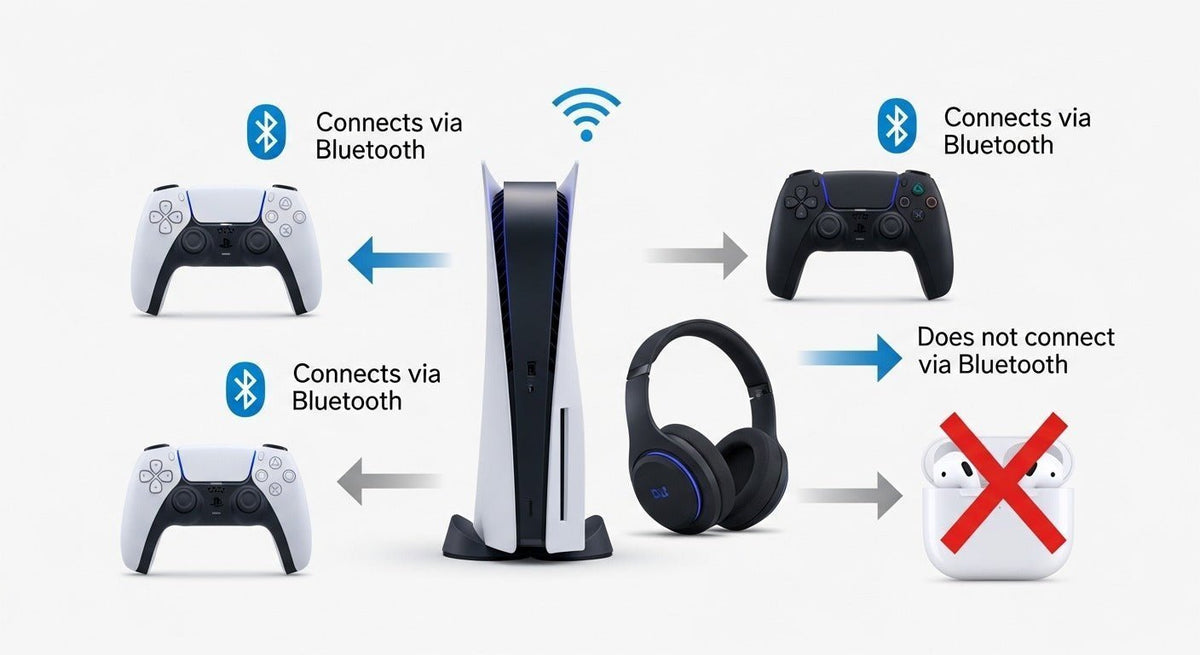
Vous ne pouvez pas jumeler directement des AirPods avec une PS5 pour obtenir le son du jeu via le menu Bluetooth standard de la console. PlayStation précise que les casques sans fil tiers utilisant une connexion Bluetooth ne sont pas pris en charge par la PS5. Pour utiliser des AirPods, vous avez besoin d'un intermédiaire tel qu'un émetteur audio Bluetooth compatible PS5, un téléviseur ou un moniteur compatible Bluetooth, ou la fonction PS Remote Play.
Réponse rapide : Pour une configuration directe avec la console, utilisez un émetteur audio Bluetooth prenant explicitement en charge l'audio USB sur PS5 ou un émetteur connecté à la prise casque 3,5 mm de la manette DualSense. Jumelez les AirPods avec l'émetteur, puis sélectionnez la sortie audio PS5 correspondante. La prise en charge du microphone dépend de l'adaptateur, ne supposez donc pas que le microphone des AirPods fonctionnera pour le chat en jeu.

Pourquoi les AirPods ne se connectent pas directement à la PS5
La PS5 utilise des connexions sans fil pour les manettes et accessoires compatibles, mais elle ne fournit pas de sortie audio Bluetooth standard pour les écouteurs Bluetooth grand public. La FAQ officielle de PlayStation indique que les casques sans fil tiers utilisant le Bluetooth ne sont pas pris en charge, contrairement à de nombreux casques USB et analogiques.
Cela signifie que mettre les AirPods en mode jumelage ne leur permettra pas de fonctionner comme un périphérique de sortie audio PS5 normal. La limitation concerne les chemins de connexion audio pris en charge par la console, et non la présence de matériel Bluetooth dans la PS5.
Pour une vue d'ensemble des connexions, consultez le guide Wantek sur la connexion des casques Bluetooth à la PS5. L'écosystème d'accessoires actuel de PlayStation illustre également cette distinction : les produits audio sans fil compatibles comme les appareils PULSE se connectent à la PS5 via un adaptateur USB PlayStation Link dédié plutôt que par Bluetooth classique.
| Méthode | Idéal pour | Limitation principale |
|---|---|---|
| Émetteur Bluetooth compatible PS5 | Configuration de jeu directe sur console | La compatibilité, la latence et la prise en charge du micro varient selon l'adaptateur |
| Bluetooth du téléviseur ou moniteur | Utilisation du matériel déjà possédé | Le délai audio dépend de l'écran et de l'implémentation Bluetooth |
| PS Remote Play | Solution logicielle uniquement sur téléphone, tablette, PC ou Mac | Ajoute une latence de streaming dépendante du réseau |
Méthode 1 : Utiliser un émetteur audio Bluetooth compatible PS5
Un émetteur audio Bluetooth fait le pont entre la sortie audio de la PS5 et vos AirPods. Le critère de choix important n'est pas simplement « Bluetooth 5.x » ou un label de codec particulier. L'émetteur doit prendre en charge le chemin de connexion que vous prévoyez d'utiliser et être capable de se jumeler avec votre modèle spécifique d'AirPods.
Option A : Émetteur audio Bluetooth USB
Confirmer la compatibilité PS5
Choisissez un émetteur audio USB dont le fabricant liste explicitement la prise en charge de la PS5. Une clé Bluetooth générique pour ordinateur n'est pas la même chose qu'un émetteur audio USB.
Connectez-le à la console
Branchez l'émetteur sur un port USB compatible de la PS5. Suivez les instructions de configuration du fabricant de l'émetteur s'il nécessite un bouton de jumelage ou un changement de mode.
Mettez vos AirPods en mode jumelage
Les commandes de jumelage des AirPods diffèrent selon la génération. Utilisez les instructions de jumelage Apple pour les appareils non Apple plutôt que de supposer que chaque boîtier utilise la même séquence de boutons.
Sélectionnez la sortie audio USB
Sur PS5, accédez à Paramètres > Son > Sortie audio et sélectionnez l'émetteur s'il apparaît comme un casque USB ou un périphérique audio USB. PlayStation documente le menu Sortie audio dans son guide d'assistance PS5 actuel.
Note sur le chat : Certains émetteurs ne gèrent que l'audio du jeu. Si l'adaptateur ne prend pas explicitement en charge la voix bidirectionnelle avec les AirPods, utilisez le microphone de la DualSense ou un autre microphone compatible pour le chat.
Option B : Émetteur Bluetooth 3,5 mm via la manette DualSense
Un émetteur avec une entrée audio 3,5 mm peut utiliser la sortie casque de la manette DualSense comme source. Cela évite de dépendre de la reconnaissance de l'émetteur en tant que périphérique audio USB, mais ajoute un appareil alimenté supplémentaire à votre configuration de manette.
- Connectez l'émetteur à la prise casque 3,5 mm de la DualSense.
- Mettez l'émetteur en mode jumelage.
- Mettez les AirPods en mode jumelage en suivant les instructions pour votre génération d'AirPods.
- Sur PS5, ouvrez Paramètres > Son > Sortie audio et confirmez que l'audio est acheminé vers la sortie casque de la manette.
- Testez l'audio du jeu et le chat séparément avant de compter sur cette configuration pour la communication multijoueur.
Option C : Extracteur audio HDMI et émetteur Bluetooth
Un extracteur audio HDMI peut séparer l'audio HDMI de la PS5 avant qu'il n'atteigne l'affichage ; un émetteur Bluetooth envoie ensuite cet audio aux AirPods. Il s'agit d'une solution de secours plus complexe à utiliser uniquement si les options plus simples via USB, manette ou affichage ne conviennent pas à votre installation.
Avant d'acheter un extracteur, vérifiez les fonctionnalités vidéo exactes que vous utilisez. L'extracteur doit laisser passer la résolution, le taux de rafraîchissement, le HDR, le VRR et les autres fonctionnalités HDMI requises par votre configuration d'affichage ; sinon, il pourrait devenir le maillon limitant de la chaîne de signal.

Méthode 2 : Connecter les AirPods à un téléviseur ou un moniteur Bluetooth
Si votre téléviseur ou moniteur peut transmettre l'audio à des écouteurs Bluetooth, vous pourrez peut-être jumeler les AirPods avec l'écran plutôt qu'avec la PS5. Dans cette configuration, le chemin de connexion est PS5 → HDMI → écran → Bluetooth → AirPods.
- Laissez la PS5 connectée à l'écran via HDMI.
- Ouvrez les paramètres audio ou casque Bluetooth de l'écran.
- Mettez les AirPods en mode jumelage et sélectionnez-les sur l'écran.
- Testez la synchronisation labiale et le délai manette-son dans un jeu avant de décider si la configuration est acceptable.
Cette méthode évite d'ajouter un adaptateur à la PS5, mais la latence est contrôlée par le traitement audio et l'implémentation Bluetooth du téléviseur ou du moniteur. Cela peut être correct pour la lecture multimédia, mais distrayant dans les jeux sensibles au timing.
Méthode 3 : Utiliser PS Remote Play
PS Remote Play peut diffuser la vidéo et l'audio de la PS5 vers un téléphone, une tablette, un PC ou un Mac compatible. Jumelez les AirPods avec cet appareil secondaire, puis écoutez le flux Remote Play via les AirPods.
- Configurez PS Remote Play sur un appareil compatible.
- Jumelez les AirPods avec cet appareil via ses paramètres Bluetooth.
- Lancez Remote Play et connectez-vous à la PS5.
- Utilisez les AirPods comme sortie audio de l'appareil secondaire.
Cela évite un émetteur séparé, mais la vidéo et l'audio sont diffusés sur le réseau. La réactivité dépend donc de l'appareil Remote Play et des conditions réseau.
Comment choisir un adaptateur Bluetooth pour AirPods et PS5
- Compatibilité PS5 : Recherchez une mention explicite de compatibilité PS5 par le fabricant de l'adaptateur.
- Prise en charge du jumelage AirPods : Confirmez que l'émetteur peut se jumeler avec des écouteurs ou casques Bluetooth standard, incluant votre génération d'AirPods.
- Chemin audio : Décidez si vous souhaitez utiliser l'audio USB, la sortie 3,5 mm de la DualSense ou une configuration basée sur HDMI avant de choisir le matériel.
- Prise en charge du chat : Si le chat vocal est important, vérifiez séparément la prise en charge du retour micro. La compatibilité de la sortie audio ne prouve pas la compatibilité du microphone.
- Latence : Attendez-vous à un certain délai sans fil. Ne supposez pas que la revendication de codec à faible latence d'un émetteur s'applique aux AirPods à moins que les deux appareils ne prennent en charge le même mode.
- Alimentation et charge : Pour les émetteurs sur batterie, vérifiez l'autonomie et la façon dont l'appareil est chargé lors de sessions prolongées.
Dépannage des AirPods sur PS5
Les AirPods n'apparaissent pas pendant le jumelage
Confirmez que les AirPods sont réellement en mode jumelage, puis réinitialisez l'état de jumelage de l'émetteur et réessayez. Si les AirPods se reconnectent automatiquement à un iPhone, iPad ou Mac à proximité, désactivez temporairement le Bluetooth sur cet appareil ou déconnectez-y les AirPods d'abord.
L'émetteur est connecté mais il n'y a pas d'audio de jeu
Ouvrez Paramètres > Son > Sortie audio sur PS5 et confirmez le périphérique de sortie attendu. Vérifiez également que l'émetteur est en mode émission plutôt qu'en mode réception si le matériel prend en charge les deux.
L'audio du jeu fonctionne mais le microphone des AirPods non
Cela signifie généralement que l'adaptateur prend en charge l'audio Bluetooth unidirectionnel mais pas le chemin de retour micro nécessaire pour le chat. Utilisez le microphone de la DualSense ou un autre microphone compatible PS5, sauf si la documentation de l'émetteur confirme explicitement la prise en charge du chat bidirectionnel avec votre casque.
L'audio est décalé
Le Bluetooth ajoute un délai de mise en mémoire tampon et d'encodage, et les configurations basées sur la télévision ou Remote Play peuvent en ajouter davantage. Comparez les méthodes disponibles sur votre propre installation. Si le timing est plus important que la conservation des AirPods, un casque de jeu filaire ou compatible PS5 est la voie la plus simple.
Questions fréquemment posées
Peut-on connecter des AirPods directement à la PS5 ?
Non. La PS5 ne prend pas en charge les casques Bluetooth tiers ordinaires comme périphériques audio sans fil natifs. Les AirPods ont besoin d'un intermédiaire tel qu'un émetteur compatible, un écran Bluetooth ou un appareil Remote Play.
Peut-on connecter des AirPods à la PS5 sans adaptateur ?
Oui, indirectement. Si votre téléviseur ou moniteur prend en charge la sortie casque Bluetooth, jumelez les AirPods avec l'écran. Vous pouvez également utiliser PS Remote Play sur un appareil déjà jumelé avec les AirPods.
Le microphone des AirPods fonctionnera-t-il sur PS5 via un émetteur Bluetooth ?
Pas nécessairement. De nombreux émetteurs ne fournissent que l'audio du jeu. Vérifiez la documentation de l'adaptateur pour la prise en charge vocale bidirectionnelle ; sinon, utilisez le microphone de la DualSense ou un autre microphone compatible PS5.
Les AirPods prennent-ils en charge l'aptX Low Latency ?
Non. N'achetez pas un émetteur uniquement parce qu'il annonce l'aptX Low Latency en supposant que les AirPods utiliseront ce mode. Vérifiez les détails du codec et la compatibilité des deux appareils.
Pourquoi mes AirPods ont-ils un décalage audio sur PS5 ?
La solution de contournement ajoute de l'encodage Bluetooth, de la transmission, du décodage et parfois un traitement TV ou réseau. Le délai dépend de l'émetteur, de l'écran, du chemin Remote Play et du modèle d'AirPods.
Vous préférez une connexion de jeu plus simple ?
Si les adaptateurs et les chemins audio indirects ne valent pas le compromis, comparez les casques de jeu Wantek par type de connexion et vérifiez le chemin PS5 exact avant de choisir.

