
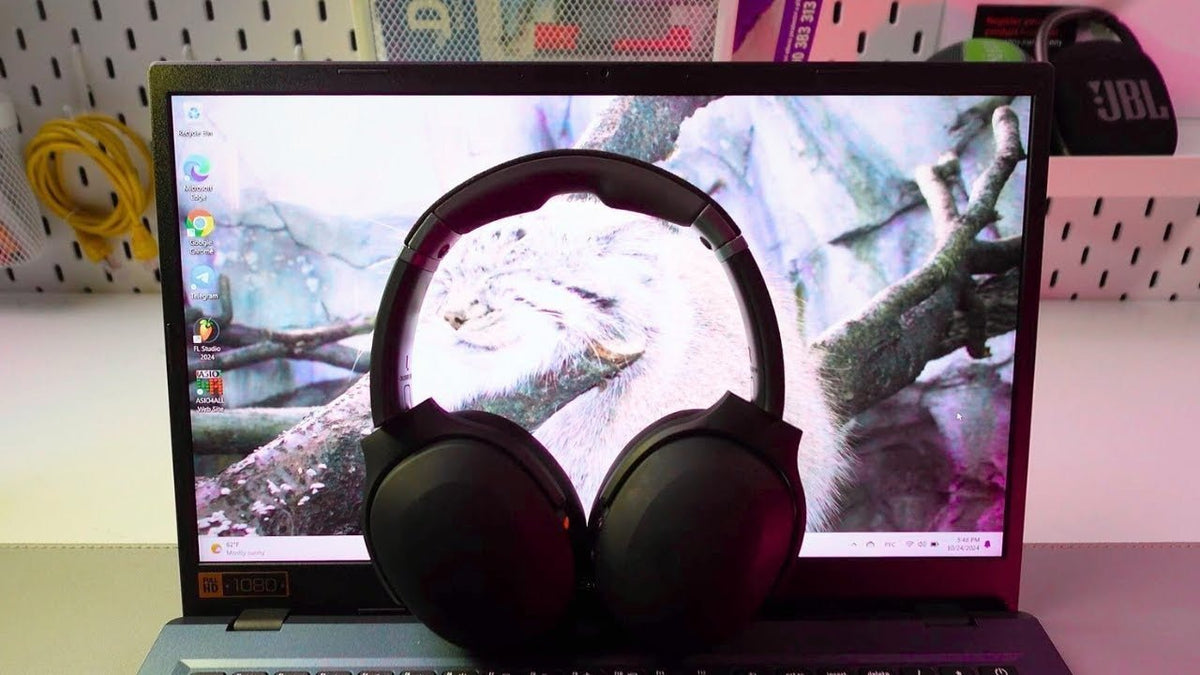
Skullcandy-Kopfhörer und -Ohrhörer nutzen die Standard-Bluetooth-Kopplung, aber die Tastenfolge zum Aktivieren des Kopplungsmodus oder zum Zurücksetzen gespeicherter Verbindungen unterscheidet sich je nach Modell. Verwenden Sie den Produktnamen, der auf dem Headset, dem Ladecase oder der Support-Seite aufgedruckt ist, bevor Sie die Anweisungen zum Zurücksetzen befolgen.
Kurze Antwort für das iPhone: Versetzen Sie das Skullcandy-Produkt in den Kopplungsmodus, öffnen Sie Einstellungen > Bluetooth auf dem iPhone, warten Sie, bis der Modellname unter den verfügbaren Geräten erscheint, und tippen Sie darauf. Falls das Gerät bereits gespeichert ist, aber keine Verbindung herstellt, entfernen Sie das Gerät („Dieses Gerät ignorieren“) und führen Sie das modellspezifische Zurücksetzungsverfahren durch.

Skullcandy-Kopfhörer mit einem iPhone koppeln
- Laden Sie die Kopfhörer oder Ohrhörer ausreichend auf, um die Einrichtung abzuschließen.
- Versetzen Sie das genaue Skullcandy-Modell in den Kopplungsmodus. Beim ersten Einschalten geschieht dies oft automatisch, die Tastenfolge kann jedoch variieren.
- Öffnen Sie auf dem iPhone Einstellungen > Bluetooth und schalten Sie Bluetooth ein.
- Tippen Sie auf den Namen des Skullcandy-Modells, sobald dieser erscheint.
- Warten Sie auf den Verbindungsstatus oder die Sprachansage des Produkts, bevor Sie die Audiowiedergabe starten.
Die aktuelle Support-Seite für Skullcandy Crusher ANC 2 besagt beispielsweise, dass das Gerät beim ersten Einschalten automatisch in den Kopplungsmodus wechselt; das Halten der Ein-/Aus-Taste für sechs Sekunden bei ausgeschaltetem Gerät aktiviert den Kopplungsmodus ebenfalls. Da die Reihenfolge bei anderen Modellen anders ist, sollten Sie das Zurücksetzen eines Crusher-Modells nicht auf jedes Skullcandy-Produkt anwenden.
Kopplung unter Android, Mac und Windows
| Gerät | Wo das Headset ausgewählt wird |
|---|---|
| iPhone / iPad | Einstellungen > Bluetooth |
| Android | Bluetooth / Einstellungen für verbundene Geräte; die Bezeichnung variiert je nach Hersteller |
| Mac | Systemeinstellungen > Bluetooth |
| Windows 11 | Einstellungen > Bluetooth & Geräte |
Wenn die Kopfhörer erscheinen, aber keine Verbindung herstellen
- Trennen Sie die Verbindung zu anderen Mobiltelefonen, Tablets oder Computern in der Nähe, die sich möglicherweise automatisch wieder verbinden.
- Entfernen Sie das Headset aus der Bluetooth-Liste des betroffenen Geräts („Dieses Gerät ignorieren“/Entfernen).
- Schalten Sie das Headset aus.
- Befolgen Sie bei Bedarf die Anweisungen auf der Skullcandy-Support-Seite für das genaue Modell, um den gespeicherten Kopplungsstatus zu löschen oder zurückzusetzen.
- Aktivieren Sie erneut den Kopplungsmodus und stellen Sie die Verbindung wieder her.
Die App-Support-Seite von Skullcandy weist außerdem darauf hin, dass die primäre Bluetooth-Verbindung hergestellt sein sollte, bevor App-kompatible Produkte mit der App verknüpft werden.
Multipoint ist modellspezifisch
Einige neuere Skullcandy-Modelle unterstützen Multipoint für zwei Geräte, andere nicht. Gehen Sie nicht davon aus, dass ein Headset gleichzeitig mit einem Telefon und einem Computer verbunden bleiben kann, nur weil beide Geräte zuvor gekoppelt wurden.
Häufig gestellte Fragen zur Skullcandy-Kopplung
Warum wird mein Skullcandy-Headset nicht auf dem iPhone angezeigt?
Stellen Sie sicher, dass sich das Headset tatsächlich im Kopplungsmodus befindet und nicht bereits mit einem anderen Gerät in der Nähe verbunden ist. Öffnen Sie anschließend die Bluetooth-Liste auf dem iPhone erneut.
Sollte ich einen Gerätenamen auswählen, der auf „-LE“ endet?
Skullcandy gibt an, dass ein „-LE“-Eintrag eine sekundäre Verbindung sein kann, die von bestimmten Diensten genutzt wird. Koppeln Sie das Gerät über den normalen Produktnamen für die primäre Audioausgabe.
Sind die Anweisungen zum Zurücksetzen für jedes Skullcandy-Modell gleich?
Nein. Verwenden Sie die Support-Seite für das jeweilige Modell, da sich Tastenkombinationen und das Verhalten beim Zurücksetzen unterscheiden.

