
Inhalt dieses Artikels:
- Schritt 1: Sprechen Ihre Geräte die gleiche Sprache?
- Schritt 2: Verbindung via Bluetooth herstellen: Ein Tanz der Signale
- Schritt 3: Die Einfachheit kabelgebundener Verbindungen
- Schritt 4: Die unlösbaren Probleme angehen (oder so dachten Sie)
- Schritt 5: Optimierung Ihres Audio-Setups für maximalen Genuss
- Praxisbeispiele: Wie Skullcandy liefert
- Produktvergleichstabelle: Skullcandys beste PC-Produkte
- Weitere FAQs für neugierige Köpfe
- F: Wie weit kann ich von meinem PC entfernt sitzen, wenn Bluetooth aktiv ist?
- F: Meine Kopfhörer verbinden sich, aber es kommt kein Ton. Warum?
- F: Kann ich meine Skullcandy-Kopfhörer mit einer Xbox verwenden?
- Mehr als nur die Grundlagen: Erweiterte Skullcandy-Funktionen entdecken
- Entsperren der Kopplung mehrerer Geräte
- Audio mit der Skullcandy-App anpassen
- Geräuschunterdrückung vs. Umgebungsmodus: Wählen Sie Ihr Nutzungserlebnis
- Optimieren Sie Ihre Bluetooth-Konfiguration für überlegene Leistung
- Praxisbeispiele: Skullcandy an verschiedene Anwendungsfälle anpassen
- Skullcandy-Modelle im Vergleich: Welches ist das richtige für Sie?
- Detaillierte Fehlerbehebung: Wenn alles andere fehlschlägt
- Praktische Tipps für bessere Verbindungen
- Häufig gestellte Fragen und Antworten
- F: Wie wechsle ich zwischen Geräuschunterdrückungs- und Umgebungsmodus?
- F: Können Skullcandy-Kopfhörer die Eingabe eines Gaming-Mikrofons verarbeiten?
- F: Wie kann ich meine Kopfhörer an einen Mac anschließen?
- Kernpunkte: Was Sie wissen müssen
- Zusammenfassung: Das ultimative Skullcandy-Erlebnis
Stell dir vor: Du hast gerade deine brandneuen Skullcandy-Kopfhörer ausgepackt. Ihre eleganten Kurven laden förmlich dazu ein, deine Lieblingsplaylist abzuspielen. Und jetzt stellt sich die entscheidende Frage: Wie verbindest du diese Klangwunder mit deinem PC? Ganz einfach? Vielleicht. Doch wenn wir uns mit Bluetooth-Signalen und Kabelverbindungen auseinandersetzen, wirst du feststellen, dass mehr dahintersteckt. Wir erklären dir den Vorgang mit diesem Leitfaden voller hilfreicher Tipps, Tricks und Lösungen.
Schritt 1: Sprechen Ihre Geräte die gleiche Sprache?
Kompatibilitätsprüfung: PC trifft Skullcandy
Nicht jeder PC unterstützt Bluetooth. Ihre erste Aufgabe: Stellen Sie sicher, dass Ihr Computer Bluetooth-fähig ist.
-
Windows 11-Nutzer: Klicken Sie auf
Start > Settings > Bluetooth & devices. Bluetooth fehlt? Ein USB-Bluetooth-Adapter für ca. 15 € (z. B. der TP-Link UB500) schafft Abhilfe. - Kabelgebundene Nutzer: Kein Bluetooth? Kein Problem. Ein gutes altes AUX-Kabel tut es auch. Für eine lange Lebensdauer empfiehlt sich ein geflochtenes Kabel wie das Anker-Audiokabel (12 €).
Schritt 2: Verbindung via Bluetooth herstellen: Ein Tanz der Signale
Schalten Sie Bluetooth auf Ihrem PC ein.
- Öffnen Sie
Settingsauf Ihrem PC und gehen Sie zuDevices > Bluetooth & other devices. - Drücken Sie den Schalter, um Bluetooth zu aktivieren, und klicken Sie auf
Add device.
So verbinden Sie Skullcandy-Kopfhörer
- Halten Sie den Ein-/Ausschalter Ihrer Kopfhörer gedrückt, bis die LED blau blinkt. Das bedeutet: „Verbinden Sie mich!“
- Zurück auf Ihrem PC suchen Sie Ihre Kopfhörer in der Liste der verfügbaren Geräte. Wählen Sie sie aus und warten Sie auf die Benachrichtigung „Verbunden“.
Was, wenn es nicht funktioniert? Bluetooth-Verbindungen können manchmal etwas hartnäckig sein. Starten Sie beide Geräte neu und versuchen Sie es erneut. Immer noch kein Erfolg? Aktualisieren Sie den Bluetooth-Treiber Ihres PCs. Besuchen Sie die Website Ihres Herstellers – Dell, HP, Lenovo – um die neuesten Updates zu erhalten.
Schritt 3: Die Einfachheit kabelgebundener Verbindungen
Old-School-Verbindung mit einem Twist
Für alle, die Zuverlässigkeit dem Ärger mit drahtlosen Kommunikationssystemen vorziehen:
- Schließen Sie das AUX-Kabel an Ihren PC und Ihre Kopfhörer an.
- Gehen Sie zu
Control Panel > Sound > Playbackund legen Sie Ihre Skullcandy-Kopfhörer als Standard-Audiogerät fest.
Profi-Tipp: Kabelgebundene Setups vermeiden Audioverzögerungen und eignen sich daher perfekt für Gaming oder Videobearbeitung.
Schritt 4: Die unlösbaren Probleme angehen (oder so dachten Sie)
Das Rätsel „Warum lässt es sich nicht paaren?“
- Stellen Sie sicher, dass der Kopplungsmodus aktiviert ist (blaues Licht, nicht vergessen!).
- Löschen Sie alte Geräte, die den Speicherplatz Ihrer Kopfhörer belegen, indem Sie sie zurücksetzen – drücken Sie den Ein-/Ausschalter 10 Sekunden lang, bis die LED rot und blau blinkt.
- Gehen Sie näher an Ihren PC heran; Störungen können eine stille Gefahr darstellen.
Audio-Knackgeräusche oder Aussetzer?
- Reduzieren Sie die Anzahl anderer Bluetooth-Geräte in der Nähe.
- Wählen Sie unter
Settings > Advanced Sound Optionseinen höherwertigen Audio-Codec.
Fahrerprobleme?
Der Bluetooth-Treiber Ihres PCs ist möglicherweise veraltet. Aktualisieren Sie ihn mithilfe der Schritt-für-Schritt-Anleitung auf der Microsoft- Seite zur Bluetooth- Problembehandlung .
Schritt 5: Optimierung Ihres Audio-Setups für maximalen Genuss
Tipps für überragenden Klang
- Laden Sie Ihre Kopfhörer vollständig auf : Ein niedriger Akkustand kann die Klangqualität beeinträchtigen.
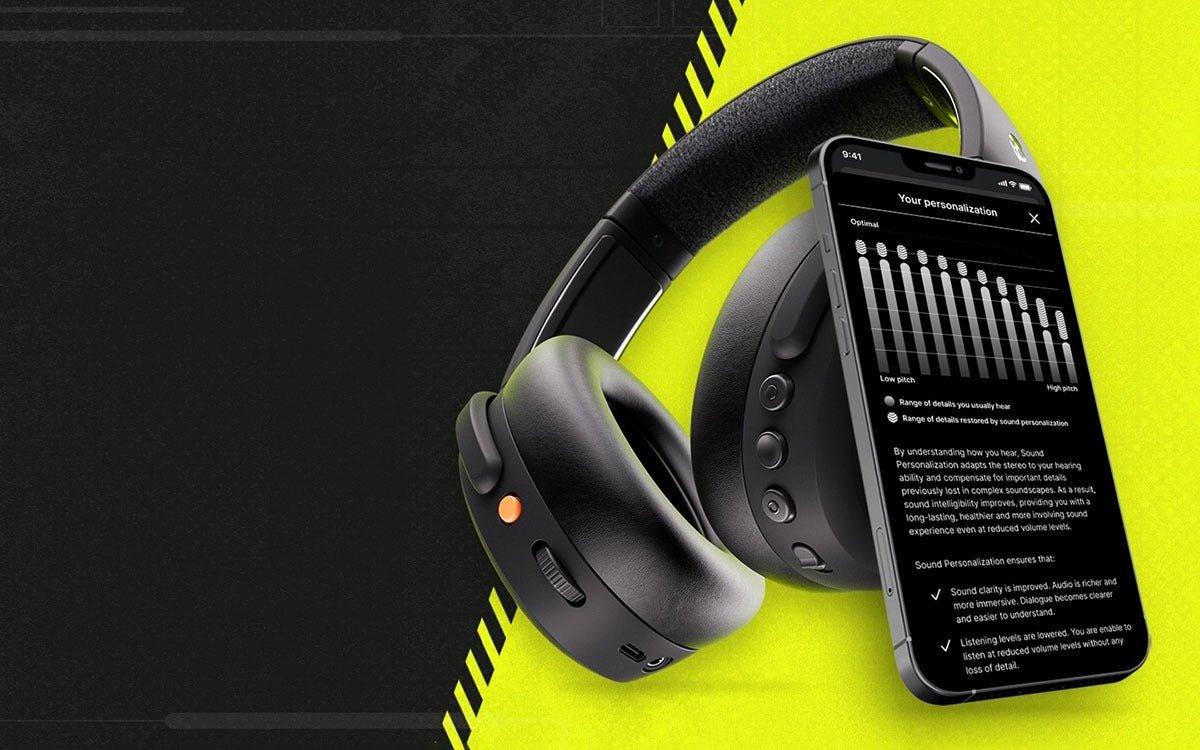
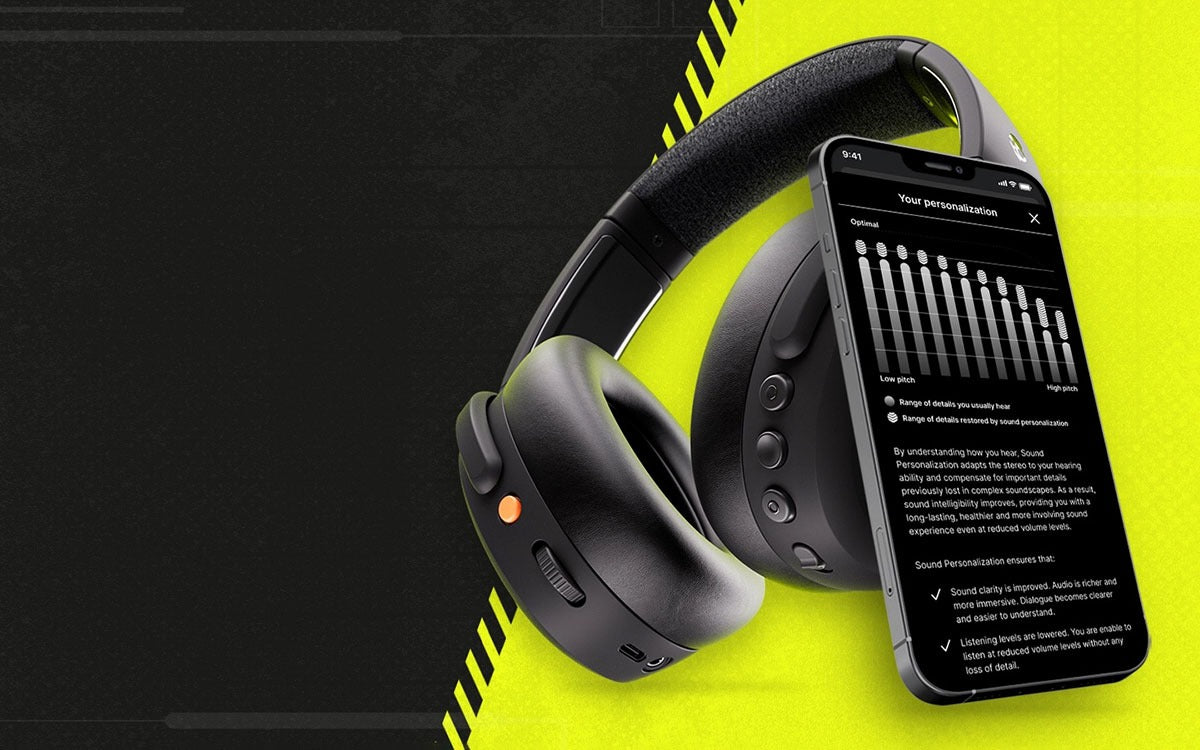
- Entdecke die Skullcandy-App : Viele Modelle, wie der Crusher ANC (199 €), bieten über die Skullcandy-App individuelle Klangprofile. Passe die Basswiedergabe so an, bis deine Ohren vibrieren.
- Multipoint-Kopplung aktivieren : Nutzen Sie ein Paar Kopfhörer gleichzeitig mit Ihrem PC und Ihrem Smartphone. Skullcandys Hesh Evo (99 €) bietet diese Funktion perfekt.
Geräuschunterdrückung – ein voller Erfolg!
Skullcandy-Modelle wie die Venue (129 €) verfügen über aktive Geräuschunterdrückung (ANC). Möchten Sie Ablenkungen ausblenden? Aktivieren Sie ANC einfach über die App oder die Bedienelemente am Headset.
Praxisbeispiele: Wie Skullcandy liefert
Szenario 1: Gaming mit kleinem Budget
Du willst deine Skullcandy Riff Wireless (49 €) mit einem PC für Fortnite verbinden? Ob kabelgebunden oder kabellos, diese Kopfhörer sorgen für geringe Latenz und damit für bessere Kill-Serien.
Szenario 2: Produktivitätssteigerung
Sie arbeiten im Homeoffice? Die Skullcandy Venue Kopfhörer bieten ANC und Dual-Pairing für reibungslose Zoom-Anrufe, während Sie gleichzeitig mit Spotify auf einem anderen Gerät verbunden sind.
Produktvergleichstabelle: Skullcandys beste Produkte für PCs
| Modell | Hauptmerkmale | Verbindungstyp | Preis |
|---|---|---|---|
| Skullcandy Veranstaltungsort | ANC, Dual-Pairing | Bluetooth/Kabelgebunden | 129 $ |
| Crusher ANC | Einstellbarer Bass, individueller Sound | Bluetooth/Kabelgebunden | 199 $ |
| Riff Wireless | Preiswert und leicht | Bluetooth | 49 $ |
| Hesh Evo | Mehrfache Paarung, bequeme Passform | Bluetooth/Kabelgebunden | 99 $ |
Weitere FAQs für neugierige Köpfe
F: Wie weit kann ich von meinem PC entfernt sitzen, wenn Bluetooth aktiv ist?
Bis zu 10 Meter (33 Fuß). Darüber hinaus ist mit Signalverlust zu rechnen.
F: Meine Kopfhörer verbinden sich, aber es kommt kein Ton. Warum?
Überprüfen Sie in Control Panel > Sound > Playback ob Skullcandy als Standardgerät ausgewählt ist.
F: Kann ich meine Skullcandy-Kopfhörer mit einer Xbox verwenden?
Leider unterstützen Xbox-Konsolen kein Standard-Bluetooth. Verwenden Sie einen Controller-Adapter oder eine Kabelverbindung.
Mehr als nur die Grundlagen: Erweiterte Skullcandy-Funktionen entdecken
Entsperren der Kopplung mehrerer Geräte
Wussten Sie, dass viele Skullcandy-Modelle, wie zum Beispiel das Hesh Evo, die gleichzeitige Kopplung mit zwei Geräten ermöglichen? Diese Funktion ist ideal für alle, die gerne mehrere Dinge gleichzeitig erledigen. Verbinden Sie beispielsweise Ihren PC für die Arbeit und lassen Sie Ihr Smartphone für eingehende Anrufe verbunden. So müssen Sie nicht mehr zwischen Geräten hin- und herwechseln.
So aktivieren Sie die Kopplung mehrerer Geräte:
- Koppeln Sie das erste Gerät wie gewohnt.
- Schalten Sie Bluetooth auf dem ersten Gerät vorübergehend aus.
- Koppeln Sie das zweite Gerät mit den Kopfhörern.
- Schalten Sie Bluetooth für das erste Gerät wieder ein.
Genießen Sie jetzt den nahtlosen Wechsel!
Audio mit der Skullcandy-App anpassen
Die Skullcandy-App ist ein echter Meilenstein für Audiophile. Sie ist mit Premium-Modellen wie dem Crusher ANC kompatibel und bietet folgende Funktionen:
- Benutzerdefinierte EQ-Einstellungen: Passen Sie Bässe, Höhen und Mitten an Ihre Hörvorlieben an.
- Voreingestellte Soundmodi: Wechseln Sie zwischen Modi wie „Film“ für immersiven Surround-Sound oder „Podcast“ für kristallklare Dialoge.
- Firmware-Updates: Stellen Sie sicher, dass Ihre Kopfhörer immer mit den neuesten Funktionen ausgestattet sind.
Laden Sie die App auf iOS oder Android herunter und verbinden Sie Ihre Kopfhörer, um diese leistungsstarken Tools zu entdecken.
Geräuschunterdrückung vs. Umgebungsmodus: Wählen Sie Ihr Nutzungserlebnis
Die Geräuschunterdrückung (ANC) blendet Ablenkungen aus und ist daher ideal für konzentriertes Arbeiten oder Pendeln. Der Umgebungsmodus lässt jedoch Außengeräusche durch, sodass Sie Ihre Umgebung weiterhin wahrnehmen.
Wann welches Werkzeug verwenden?
- Geräuschunterdrückung: Bei Gaming-Marathons, Zoom-Meetings oder im Flugzeug.
- Umgebungsmodus: Beim Joggen im Freien oder beim Warten auf wichtige Durchsagen.
Bei Kopfhörern wie dem Venue oder dem Crusher ANC ist das Umschalten zwischen diesen Modi so einfach wie das Drücken eines Knopfes.
Optimieren Sie Ihre Bluetooth-Konfiguration für überlegene Leistung
Die Bluetooth-Technologie entwickelt sich ständig weiter, und eine Aufrüstung Ihres PCs kann einen großen Unterschied machen.
- Bluetooth-5.0-Adapter: Wenn Ihr PC eine ältere Bluetooth-Version (z. B. 4.2) verwendet, verbessert ein Upgrade auf einen 5.0-Adapter Reichweite, Stabilität und Akkulaufzeit. Beliebte Modelle sind beispielsweise der ZEXMTE Bluetooth-USB-Adapter (19 €).
- Hochwertige Codecs: Skullcandy-Kopfhörer unterstützen die Codecs SBC und AAC. Für eine optimale Klangqualität stellen Sie jedoch sicher, dass Ihr PC einen kompatiblen Codec verwendet. Unter Windows können Sie aptX aktivieren, indem Sie die Qualcomm-Treiber herunterladen.
Praxisbeispiele: Skullcandy an verschiedene Anwendungsfälle anpassen
Szenario 1: Fernarbeit
Für professionelle Anwender sind Skullcandy-Kopfhörer wie der Hesh ANC (129 €) eine ausgezeichnete Wahl. In Kombination mit Zoom oder Microsoft Teams ermöglichen sie störungsfreie Anrufe. Der Equalizer der App optimiert die Sprachverständlichkeit in Meetings.
Szenario 2: Gaming-Dominanz
Wettkampforientierte Gamer werden die geringe Latenz von Skullcandy lieben. Kabellose Modelle sorgen für mehr Ordnung auf dem Bildschirm, während die kabelgebundene Variante absolute Verzögerungsfreiheit garantiert – ein entscheidender Vorteil in Spielen wie Valorant oder Fortnite.
Szenario 3: Filmabende
Der Crusher ANC liefert Klang in Kinoqualität mit anpassbarem Bass, sodass Sie jede Explosion spüren. Verbinden Sie ihn mit Ihrem PC oder Smart-TV für ein immersives Heimkinoerlebnis.
Skullcandy-Modelle im Vergleich: Welches ist das richtige für Sie?
| Modell | Am besten geeignet für | Hauptmerkmale | Preis |
|---|---|---|---|
| Skullcandy Veranstaltungsort | Arbeiten/Reisen | ANC, Umgebungsmodus | 129 $ |
| Crusher ANC | Film-/Musikliebhaber | Einstellbarer Bass, App-Steuerung | 199 $ |
| Riff Wireless | Budgetnutzer | Leicht und tragbar | 49 $ |
| Hesh Evo | Multitasker | Mehrpunktkopplung, Komfort | 99 $ |
Besondere Erwähnung: Für Gamer bietet das kabelgebundene Skullcandy Ink'd+ (20 US-Dollar) großartigen Klang zu einem unschlagbaren Preis.
Detaillierte Fehlerbehebung: Wenn alles andere fehlschlägt
Kopfhörer zurücksetzen
Ein Zurücksetzen auf Werkseinstellungen kann hartnäckige Verbindungsprobleme beheben. Halten Sie den Ein-/Ausschalter 10 Sekunden lang gedrückt, bis die LED rot und blau blinkt. Koppeln Sie die Kopfhörer nach dem Zurücksetzen erneut mit Ihrem PC.
Neuinstallation der PC-Treiber
Treiberprobleme sind eine häufige Ursache für Verbindungsprobleme. Installieren Sie Ihre Bluetooth- und Audiotreiber neu:
- Öffnen Sie
Device Managerauf Ihrem PC. - Klicken Sie mit der rechten Maustaste auf Bluetooth- und Audiogeräte und wählen Sie dann
Uninstall. - Starten Sie Ihren Computer neu. Windows installiert die benötigten Treiber automatisch neu.
Praktische Tipps für bessere Verbindungen
- Störungen minimieren: Halten Sie Ihren PC und Ihre Kopfhörer von WLAN-Routern oder anderen Bluetooth-Geräten fern.
- Halten Sie Ihre Geräte auf dem neuesten Stand: Regelmäßige Updates beheben Fehler und verbessern die Kompatibilität. Aktualisieren Sie sowohl Ihren PC als auch Ihre Skullcandy-Kopfhörer regelmäßig.
- Versuchen Sie es mit einem anderen USB-Anschluss: Bei externen Bluetooth-Adaptern kann ein Wechsel des Anschlusses manchmal die Signalqualität verbessern.
Häufig gestellte Fragen und Antworten
F: Wie wechsle ich zwischen Geräuschunterdrückungs- und Umgebungsmodus?
A: Bei den meisten Modellen drücken Sie die ANC-Taste (oder eine separate Taste zum Umschalten). Weitere Anpassungsmöglichkeiten bieten die Skullcandy-App.
F: Können Skullcandy-Kopfhörer die Eingabe eines Gaming-Mikrofons verarbeiten?
A: Ja! Die meisten Skullcandy-Modelle verfügen über eingebaute Mikrofone. Für eine klarere Kommunikation stellen Sie sicher, dass in den Audioeinstellungen Ihres PCs der Mikrofoneingang priorisiert wird.
F: Wie kann ich meine Kopfhörer an einen Mac anschließen?
A: Führen Sie den gleichen Bluetooth-Kopplungsvorgang durch. Gehen Sie zu System Preferences > Bluetooth , wählen Sie Ihre Kopfhörer aus und klicken Sie auf „Verbinden“.
Kernpunkte: Was Sie wissen müssen
- Anschlussmöglichkeiten: Skullcandy-Kopfhörer lassen sich je nach Vorliebe über Bluetooth oder ein AUX-Kabel verbinden.
- Erweiterte Funktionen: Funktionen wie ANC, Multipoint-Pairing und App-basierte Klanganpassung verbessern Ihr Audioerlebnis.
- Fehlerbehebung: Durch Zurücksetzen der Geräte, Aktualisieren der Treiber und Minimieren von Störungen lassen sich die meisten Verbindungsprobleme lösen.
- Anwendungsbeispiele aus dem Alltag: Ob Arbeit oder Gaming – Skullcandy-Kopfhörer decken mit maßgeschneiderten Funktionen vielfältige Bedürfnisse ab.
- Produktempfehlungen: Modelle wie der Crusher ANC und der Venue bieten ein Premium-Erlebnis, während Budget-Optionen wie der Riff Wireless für Zugänglichkeit sorgen.
Zusammenfassung: Das ultimative Skullcandy-Erlebnis
Sie sollten nun problemlos Ihre Skullcandy-Kopfhörer mit einem PC verbinden können, sei es per Bluetooth oder über ein AUX-Kabel. Dank fortschrittlicher Funktionen wie Geräuschunterdrückung, Kopplung mit mehreren Geräten und App-Integration garantiert Skullcandy ein außergewöhnliches Hörerlebnis.
Genießen Sie den Klang. Entdecken Sie die Funktionen. Und denken Sie daran: Großartiger Klang ist nur eine Verbindung entfernt.
Bereit für ein völlig neues Klangerlebnis? Entdecke noch heute die perfekten Skullcandy-Kopfhörer und erlebe Sound wie nie zuvor. Klicke hier, um mehr zu erfahren und jetzt loszulegen!

