
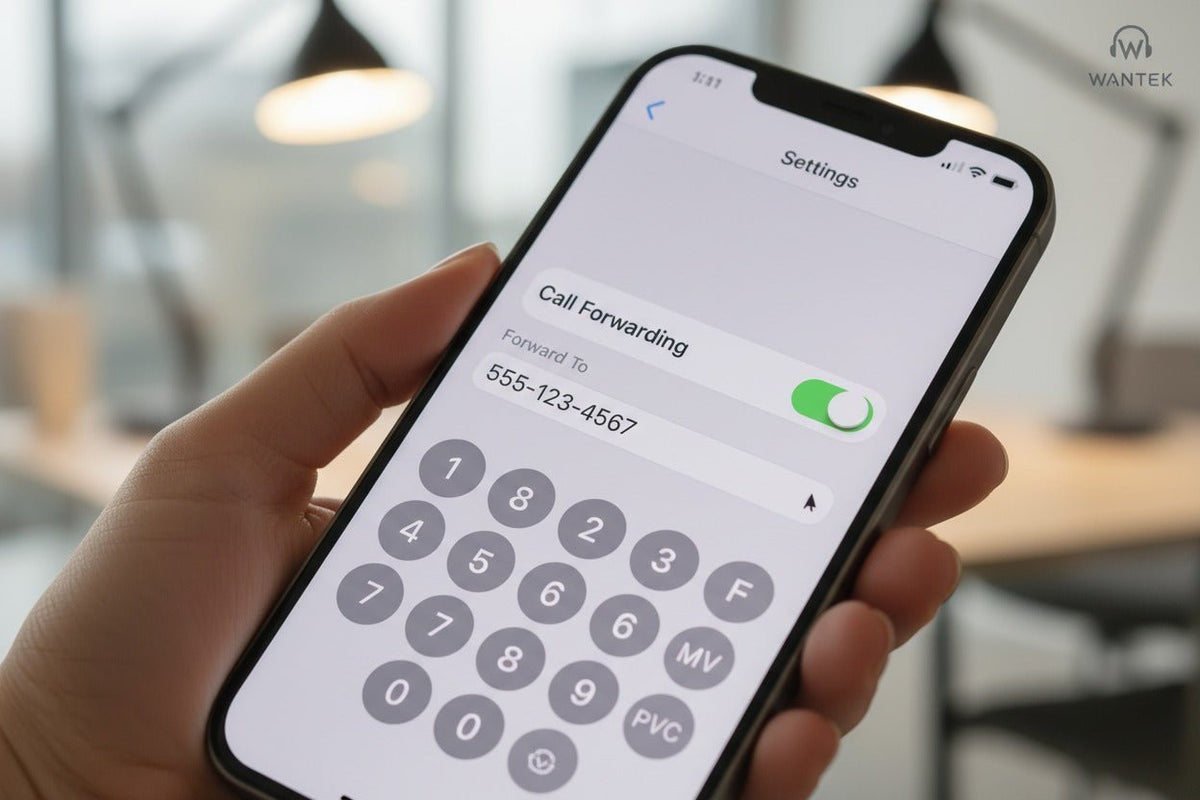
Um Anrufe auf einem iPhone weiterzuleiten, öffnen Sie Einstellungen > Apps > Telefon > Rufweiterleitung, aktivieren Sie die Funktion, wählen Sie bei Verwendung von Dual-SIM eine Leitung aus und geben Sie die Zielnummer ein. Apple weist darauf hin, dass Sie sich bei der Einrichtung der Weiterleitung innerhalb des Mobilfunknetzes befinden müssen. Sollte die Option fehlen, nutzen Sie die Anweisungen Ihres Mobilfunkanbieters, anstatt davon auszugehen, dass ein allgemeiner Wahlcode in jedem Netzwerk funktioniert.
Kurzantwort: Das iPhone-Menü steuert die standardmäßige Rufumleitung für alle Anrufe, sofern Ihr Mobilfunkanbieter diese Funktion in iOS unterstützt. Bedingte Rufumleitungen und Wahlcodes sind anbieterspezifisch; überprüfen Sie daher die für Ihren Anschluss gültige Methode, bevor Sie Stern- oder Hash-Codes verwenden.

So leiten Sie Anrufe auf dem iPhone über die Einstellungen weiter
Die aktuellen Anleitungen zur Rufweiterleitung von Apple für das iPhone verwenden den Apps-Bereich in den Einstellungen. Die genaue Implementierung hängt weiterhin vom Mobilfunkanbieter ab, aber die Schritte auf dem iPhone sind einfach, sobald die Option verfügbar ist.
Telefon-Einstellungen öffnen
Gehen Sie zu Einstellungen > Apps > Telefon.
Rufweiterleitung öffnen
Tippen Sie auf Rufweiterleitung und aktivieren Sie diese.
Ggf. Leitung wählen
Wählen Sie bei Dual-SIM-Modellen die Mobilfunkleitung aus, die Sie konfigurieren möchten.
Zielnummer eingeben
Tippen Sie auf Weiterleiten an, geben Sie die Nummer ein, die Ihre Anrufe empfangen soll, und gehen Sie dann zurück, um die Einstellung zu speichern.
Wenn die Weiterleitung aktiv ist, zeigt Apple in der Statusleiste ein Symbol für die Rufumleitung an. Um die Weiterleitung zu deaktivieren, kehren Sie zum selben Bildschirm zurück und deaktivieren Sie den Schalter.
Wichtig: Apple gibt an, dass sich das iPhone bei der Konfiguration der Weiterleitung innerhalb des Mobilfunknetzes befinden muss. Wenn die Einstellung nicht verfügbar ist oder nicht übernommen wird, prüfen Sie die Methode Ihres Mobilfunkanbieters für diesen Anschluss.
Unterschiede bei den Anbietern: Verizon, AT&T und T-Mobile
Betrachten Sie allgemeine GSM-Codes nicht als universell. US-Mobilfunkanbieter veröffentlichen unterschiedliche Aktivierungsmethoden, Einschränkungen und Syntax für Kurzwahlcodes. Verwenden Sie den unten aufgeführten anbieterspezifischen Weg.
| Anbieter | Veröffentlichte Methode | Wichtige Hinweise |
|---|---|---|
| Verizon |
*72 + 10-stellige Nummer leitet alle Anrufe weiter; *71 + 10-stellige Nummer leitet unbeantwortete Anrufe weiter; *73 schaltet die Weiterleitung aus. |
Verizon gibt an, dass Mobilanrufe nicht an internationale Nummern weitergeleitet werden können und die Einrichtung innerhalb der Verizon-Mobilfunkabdeckung erfolgen muss. |
| AT&T | Die aktuellen iPhone-Anleitungen von AT&T verwenden Einstellungen > Apps > Telefon > Rufweiterleitung und das Feld Weiterleiten an. | AT&T weist darauf hin, dass für weitergeleitete Anrufe Nutzungs-, Ferngesprächs- oder Roaming-Gebühren anfallen können und keine Weiterleitung an internationale Nummern möglich ist. |
| T-Mobile |
**21*1+Telefonnummer# aktiviert die bedingungslose Weiterleitung. T-Mobile veröffentlicht außerdem separate Codes für „keine Antwort“, „nicht erreichbar“ und „besetzt“. |
T-Mobile gibt an, dass die Weiterleitung auf 10- oder 11-stellige Nummern beschränkt ist und nicht auf internationale Nummern eingestellt werden kann. |
Die Dokumentation der Anbieter kann sich ändern. Wenn ein Code nicht funktioniert, versuchen Sie nicht weiter alternative Codes aus Drittanbieterlisten, sondern nutzen Sie die aktuelle Support-Seite des Anbieters oder die Kontounterstützung für den jeweiligen Anschluss.
Bedingte Rufumleitung: Besetzt, keine Antwort oder nicht erreichbar
Die bedingte Rufumleitung unterscheidet sich von der Weiterleitung aller Anrufe. Apple empfiehlt, sich bei besetzter Leitung oder Nichtverfügbarkeit an den Anbieter zu wenden, um Informationen zur Einrichtung zu erhalten. Die genauen Optionen hängen vom Netzwerk ab.
-
Verizon:
*71plus die 10-stellige Zielnummer leitet Anrufe weiter, die Sie nicht beantworten, während das Telefon zuvor läutet. -
T-Mobile:
**61*1+Telefonnummer#für „keine Antwort“,**62*1+Telefonnummer#für „nicht erreichbar“ und**67*1+Telefonnummer#für „besetzt“. T-Mobile veröffentlicht dazu passende Deaktivierungscodes (##61#,##62#und##67#). - AT&T: Verwenden Sie den gerätespezifischen Support-Weg für Ihr iPhone und Ihre Leitung, anstatt die Kurzwahlcodes eines anderen Anbieters zu verwenden.
Dual-SIM und eSIM: Wählen Sie die richtige Leitung
Auf iPhones mit Dual-SIM wird die Rufweiterleitung pro Leitung konfiguriert. Das Handbuch von Apple weist Benutzer von Dual-SIM ausdrücklich an, eine Leitung auszuwählen, bevor die Weiterleitungsnummer eingegeben wird. Die wichtige Unterscheidung liegt also bei der aktiven Mobilfunkleitung, nicht beim iPhone-Modell (14, 15, 16, 17 usw.).
Wenn eine Leitung die Rufweiterleitung anzeigt und eine andere nicht, behandeln Sie dies zunächst als Unterschied seitens des Anbieters oder der Leitung. Prüfen Sie die Support-Dokumentation für den betroffenen Anschluss, bevor Sie nicht damit zusammenhängende Telefoneinstellungen ändern.
Was tun, wenn die Rufweiterleitung fehlt oder nicht funktioniert

- Bestätigen Sie, dass die Leitung und der Anbieter die Funktion unterstützen. Wenn das iPhone-Menü fehlt, erfordert der Anbieter möglicherweise eine andere Einrichtungsmethode.
- Stellen Sie sicher, dass das iPhone Zugang zum Mobilfunknetz hat. Apple gibt an, dass die Weiterleitung konfiguriert werden muss, während sich das Telefon im Mobilfunknetz befindet.
- Suchen Sie nach einem Update der Anbietereinstellungen. Apple empfiehlt, zu Einstellungen > Allgemein > Info zu gehen und der Bildschirmanzeige zu folgen, falls ein Update verfügbar ist.
- Überprüfen Sie die Zielnummer und die Methode des Anbieters. Geben Sie die Nummer im vom Anbieter geforderten Format erneut ein und führen Sie dann einen Testanruf von einem anderen Telefon aus durch.
- Starten Sie das iPhone neu, falls die Einstellung blockiert erscheint. Prüfen Sie danach erneut die Anweisungen des Anbieters, bevor Sie einen anderen Code ausprobieren.
- Verwenden Sie „Netzwerkeinstellungen zurücksetzen“ nur als späteren Schritt der Fehlerbehebung. Apple dokumentiert dies unter Einstellungen > Allgemein > iPhone übertragen/zurücksetzen > Zurücksetzen > Netzwerkeinstellungen. Dabei werden gespeicherte WLAN-Passwörter, bevorzugte Netzwerke sowie VPN/APN-Einstellungen gelöscht; dies sollte also nicht die erste Maßnahme sein.
Wichtige Einschränkungen und Abrechnungsdetails zur Rufweiterleitung
- Textnachrichten sind separat. Verizon stellt klar, dass die Rufweiterleitung nur Anrufe umleitet, keine Textnachrichten.
- Weitergeleitete Anrufe können kostenpflichtig sein. AT&T weist darauf hin, dass weitergeleitete Anrufe auf das Nutzungsvolumen angerechnet werden können und je nach Tarif und Situation Ferngesprächs- oder Roaming-Gebühren anfallen können.
- Internationale Weiterleitung ist nicht universell. Verizon, AT&T und T-Mobile geben derzeit an, dass ihre US-Mobilfunk-Weiterleitungsdienste keine Weiterleitungen an internationale Nummern unterstützen.
- Eine einzige iPhone-Einstellung deckt nicht alle Anbieterfunktionen ab. Der integrierte Bildschirm deckt die von Ihrem Anbieter freigeschaltete Weiterleitungsoption ab; für bedingte Routings oder fortgeschrittene Business-Telefonie sind möglicherweise spezifische Anbieter- oder Business-Funktionen erforderlich.
So überprüfen Sie die Rufweiterleitung, bevor Sie sich darauf verlassen
Nachdem Sie die Weiterleitung aktiviert haben, rufen Sie Ihre iPhone-Nummer von einem anderen Telefon aus an und stellen Sie sicher, dass das gewünschte Ziel klingelt. Deaktivieren Sie die Weiterleitung anschließend und testen Sie erneut. Dies überprüft den tatsächlichen Anrufverlauf, anstatt sich nur auf ein Symbol oder eine Bestätigungsmeldung zu verlassen.
Wenn Sie die Weiterleitung vor einer Reise oder vor einer Reparatur des Handys konfigurieren, testen Sie die Einrichtung, solange Sie noch Zugriff sowohl auf das iPhone als auch auf die Zielnummer haben.
Häufig gestellte Fragen zur iPhone-Rufweiterleitung
Wo finde ich die Rufweiterleitung auf dem iPhone?
Gehen Sie in aktuellen iOS-Versionen zu Einstellungen > Apps > Telefon > Rufweiterleitung. Falls die Option nicht verfügbar ist, prüfen Sie die Einrichtungshinweise Ihres Anbieters für diese Leitung.
Warum finde ich die Rufweiterleitung auf meinem iPhone nicht?
Der Anbieter stellt die Einstellung möglicherweise nicht über iOS bereit oder erfordert eine anbieterspezifische Methode. Bestätigen Sie die Unterstützung für Ihren spezifischen Anschluss, bevor Sie Wahlcodes aus einem anderen Netzwerk verwenden.
Leitet die iPhone-Rufweiterleitung auch Textnachrichten weiter?
Nein. Die Rufweiterleitung leitet Sprachanrufe um, keine SMS oder MMS. Nachrichtenweiterleitung und geräteübergreifende Nachrichten nutzen separate Dienste und Einstellungen.
Kann ich iPhone-Anrufe an eine internationale Nummer weiterleiten?
Nicht mit den aktuellen US-Mobilfunk-Weiterleitungsdiensten von Verizon, AT&T und T-Mobile. Andere Anbieter können abweichende Beschränkungen haben; prüfen Sie daher vorab die Bestimmungen für Zielrufnummern.
Werden bei „Netzwerkeinstellungen zurücksetzen“ meine Fotos gelöscht?
Nein, aber es werden Netzwerkeinstellungen wie gespeicherte WLAN-Passwörter sowie VPN/APN-Konfigurationen entfernt. Nutzen Sie diese Option erst, wenn einfachere Prüfungen des Anbieters und der Konfiguration fehlgeschlagen sind.
Verwalten Sie Anrufe für ein Support-Team?
Wenn die Rufweiterleitung Teil eines bürogestützten Support-Workflows ist, wählen Sie das Headset erst nach Bestätigung des anrufenden Geräts und der Verbindung aus.

