
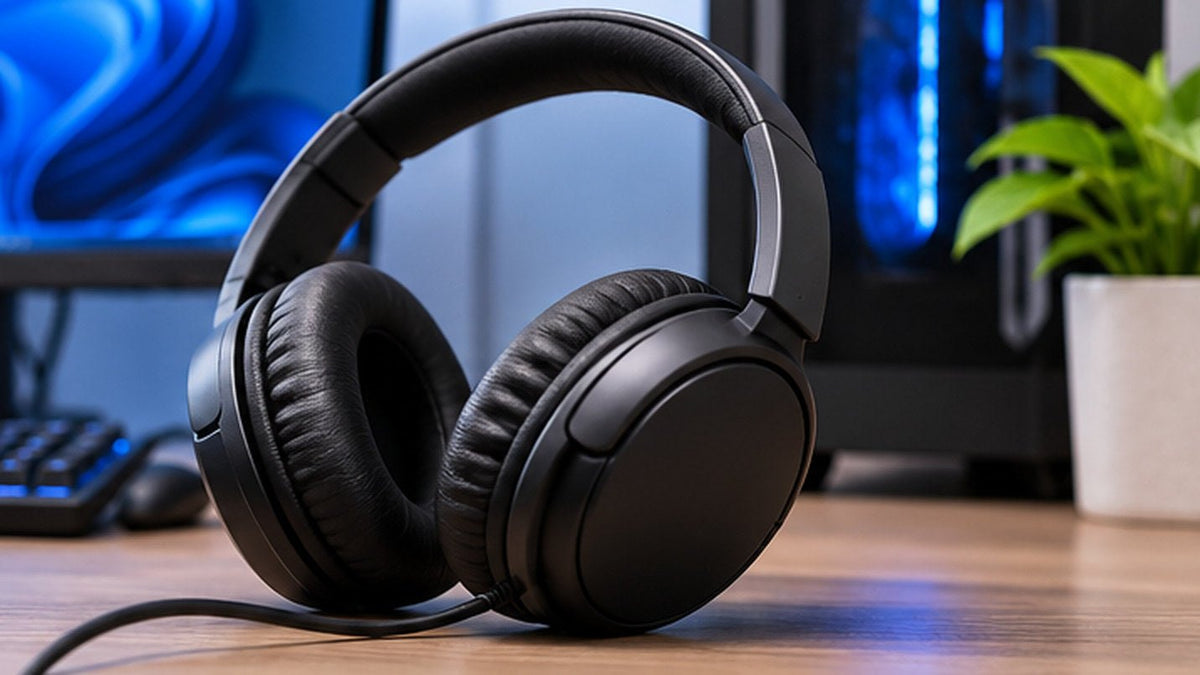
Per collegare delle cuffie cablate a un PC, inserisci il loro jack da 3,5 mm in un jack per cuffie o cuffie con microfono compatibile, oppure utilizza una porta audio USB-A o USB-C supportata. In Windows 11, seleziona l'uscita audio corretta; se la tua cuffia con microfono ne è dotato, verifica separatamente l'ingresso del microfono. I modelli cablati non richiedono l'associazione Bluetooth e molte cuffie analogiche passive non necessitano di ricarica, sebbene le funzioni alimentate possano comunque richiedere energia. Prima dell'acquisto, verifica se il tuo PC dispone di un jack combinato per cuffie con microfono o di jack separati per cuffie e microfono.
Gaming: dai priorità alla latenza, al microfono e al comfort. Lavoro: dai priorità ai comandi delle chiamate e al posizionamento del microfono. Musica: dai priorità alla vestibilità e al design acustico delle cuffie.

3,5 mm vs USB
| Connessione | Punti di forza | Verifica |
|---|---|---|
| 3,5 mm TRRS | Jack per cuffie con microfono analogico singolo. | Il PC deve avere un jack combinato compatibile o un cavo di divisione. |
| Doppio jack da 3,5 mm | Jack separati per cuffie e microfono. | Configurazione dei jack tipica dei PC desktop. |
| USB-A/C | Percorso audio digitale e possibili comandi. | Supporto del sistema operativo e disponibilità della porta. |

Il cablaggio del microfono è importante
Una cuffia con microfono può riprodurre audio stereo, ma potrebbe comunque non trasmettere l'audio del microfono se il jack del PC o l'adattatore non corrispondono al cablaggio della cuffia.
Se devi scegliere tra USB-C e analogico da 3,5 mm, consulta la guida di Wantek su cuffie USB-C vs. da 3,5 mm.
Confronta le cuffie con microfono per PC
La collezione di cuffie con microfono per PC di Wantek include opzioni USB e da 3,5 mm per il lavoro e le chiamate al computer. Verifica i requisiti esatti di connessione e microfono su ogni pagina prodotto.
Inizia con la connessione al PC
L'audio cablato per PC può utilizzare un jack analogico da 3,5 mm, USB-A o USB-C. Una cuffia con microfono che funziona per la riproduzione non è configurata automaticamente per l'ingresso del microfono, quindi identifica sia il connettore fisico che il percorso audio previsto dal tuo computer.
Analogico da 3,5 mm
I laptop utilizzano comunemente un jack combinato a quattro poli per cuffie e microfono. Alcuni PC desktop separano i jack per cuffie e microfono, il che può richiedere un cavo di divisione per cuffie con microfono. Controlla il jack e il jack del PC prima di presumere che un problema di compatibilità sia causato dal software.
USB
Le cuffie con microfono USB vengono riconosciute come dispositivo audio separato e possono essere pratiche per le chiamate di lavoro o il gaming. Dopo averle collegate, scegli la stessa cuffia come dispositivo di uscita e di ingresso in Windows e poi conferma la selezione all'interno del gioco, dell'app per riunioni o del software di registrazione.
USB-C richiede una connessione audio supportata
Un jack USB-C da solo non garantisce un audio e un ingresso del microfono funzionanti. Verifica che la cuffia utilizzi una connessione audio supportata dal tuo PC e da qualsiasi adattatore. La forma del connettore non è una prova di compatibilità completa.
Come collegare le cuffie a un PC (Windows 11)
- Identifica il connettore e la porta del PC. Un jack per cuffie da 3,5 mm va inserito in un'uscita per cuffie compatibile (spesso contrassegnata con un'icona di cuffie o di colore verde su un PC desktop). Una cuffia con microfono dotata di un solo jack TRRS necessita di un jack combinato compatibile per far funzionare il microfono; jack separati per cuffie e microfono possono richiedere un cavo di divisione TRRS per cuffie con microfono. Per le cuffie USB, verifica se il PC supporta la connessione audio USB-A o USB-C della cuffia.
- Collega le cuffie. Inserisci completamente il jack da 3,5 mm nel jack corretto, oppure collega la cuffia USB alla porta supportata. Una cuffia USB appare solitamente come un dispositivo audio separato; le cuffie analogiche potrebbero utilizzare il nome del dispositivo audio integrato del PC anziché apparire sotto la marca delle cuffie.
- Scegli l'uscita audio di Windows. Apri Start > Impostazioni > Sistema > Audio. Sotto Uscita, scegli il dispositivo collegato alle tue cuffie. Riproduci audio a basso volume per confermare che il suono raggiunga entrambe le orecchie.
- Configura il microfono, se necessario. Sotto Ingresso, seleziona il microfono della cuffia e testalo. Se la riproduzione funziona ma il microfono no, controlla il jack combinato, il cavo di divisione o l'adattatore, e il comando fisico del silenzio. Se Windows blocca l'accesso al microfono, consulta Impostazioni > Privacy e sicurezza > Microfono.
- Controlla l'app e risolvi i problemi. In un'app per riunioni, un gioco o un programma di registrazione, seleziona gli stessi dispositivi di uscita e ingresso previsti. Se il suono proviene ancora dagli altoparlanti del PC, ricontrolla l'Uscita di Windows. Se è silenziosa solo un'app, controlla le impostazioni del dispositivo audio e del volume di quell'app.
Se le cuffie rimangono silenziose, segui la guida di Microsoft per la risoluzione dei problemi audio delle cuffie su Windows. Per il rilevamento del microfono o i permessi, consulta le istruzioni di Microsoft per la risoluzione dei problemi del microfono. Un dispositivo collegato potrebbe comunque dover essere selezionato all'interno dell'app.
Gaming, lavoro e musica richiedono priorità diverse
Per il gaming, considera il supporto della piattaforma, il posizionamento del microfono, la latenza e la chiarezza posizionale. Per il lavoro, dai priorità alla cattura della voce, al comfort, all'accesso al silenzio e ai comandi delle chiamate prevedibili. Per la musica, l'accordatura, il comportamento del driver, la vestibilità e la qualità della sorgente potrebbero essere più importanti delle funzioni del microfono.
Se una sola cuffia con microfono deve gestire tutte e tre le attività, concentrati sui compromessi che puoi tollerare anziché cercare un modello universale "migliore".
| Uso del PC | Dai priorità a | Verifica prima dell'acquisto |
|---|---|---|
| Gaming | Audio a bassa latenza; un microfono se usi la chat vocale. | Porta del PC, ingresso del microfono e impostazioni della chat di gioco. |
| Chiamate di lavoro | Posizionamento del microfono, accesso al silenzio e comfort. | Ingresso di Windows, impostazioni dell'app per riunioni e comandi della cuffia. |
| Musica | Vestibilità, preferenze sonore e design aperto o chiuso. | Uscita audio disponibile e se hai bisogno di un microfono. |
Se allontanarsi dalla scrivania è più importante di una connessione cablata diretta, confronta le cuffie wireless per PC per Bluetooth, ricevitori a 2,4 GHz, supporto del microfono e latenza prima di scegliere un modello.
Per una lista di modelli basata sulle specifiche, consulta il confronto tra le cinque migliori cuffie con microfono cablate per PC. Distingue le cuffie per l'ascolto senza microfono dalle cuffie con microfono progettate per il gaming o le chiamate.
Cuffie cablate per PC: domande frequenti
Posso usare delle normali cuffie cablate con un PC?
Sì, se il PC o l'interfaccia audio supportano il connettore e i requisiti elettrici; collegale a un jack audio da 3,5 mm o USB compatibile e seleziona l'uscita di Windows, se necessario. Le cuffie destinate esclusivamente all'ascolto richiedono un microfono separato per le chiamate o la chat di gioco.
Perché sento l'audio ma il microfono della mia cuffia non funziona?
Verifica se il tuo PC ha un jack combinato per cuffie con microfono o jack separati per microfono e cuffie. Quindi seleziona il dispositivo di ingresso corretto in Windows e nella tua app, e controlla i permessi del microfono e i comandi del silenzio.
USB è meglio di 3,5 mm per una cuffia con microfono per PC?
Nessuno dei due connettori garantisce una qualità audio o del microfono migliore. Le cuffie con microfono USB possono includere la conversione audio digitale e i comandi, mentre le cuffie da 3,5 mm utilizzano il percorso audio analogico del computer. Verifica la compatibilità e le funzioni specifiche.
Le cuffie cablate hanno una latenza pari a zero?
No. Una connessione cablata evita la trasmissione wireless, ma il PC, il driver audio, l'applicazione, la conversione audio e qualsiasi elaborazione possono comunque introdurre ritardi. Per registrazioni o sessioni di gioco sensibili al tempo, valuta l'intero sistema.

