
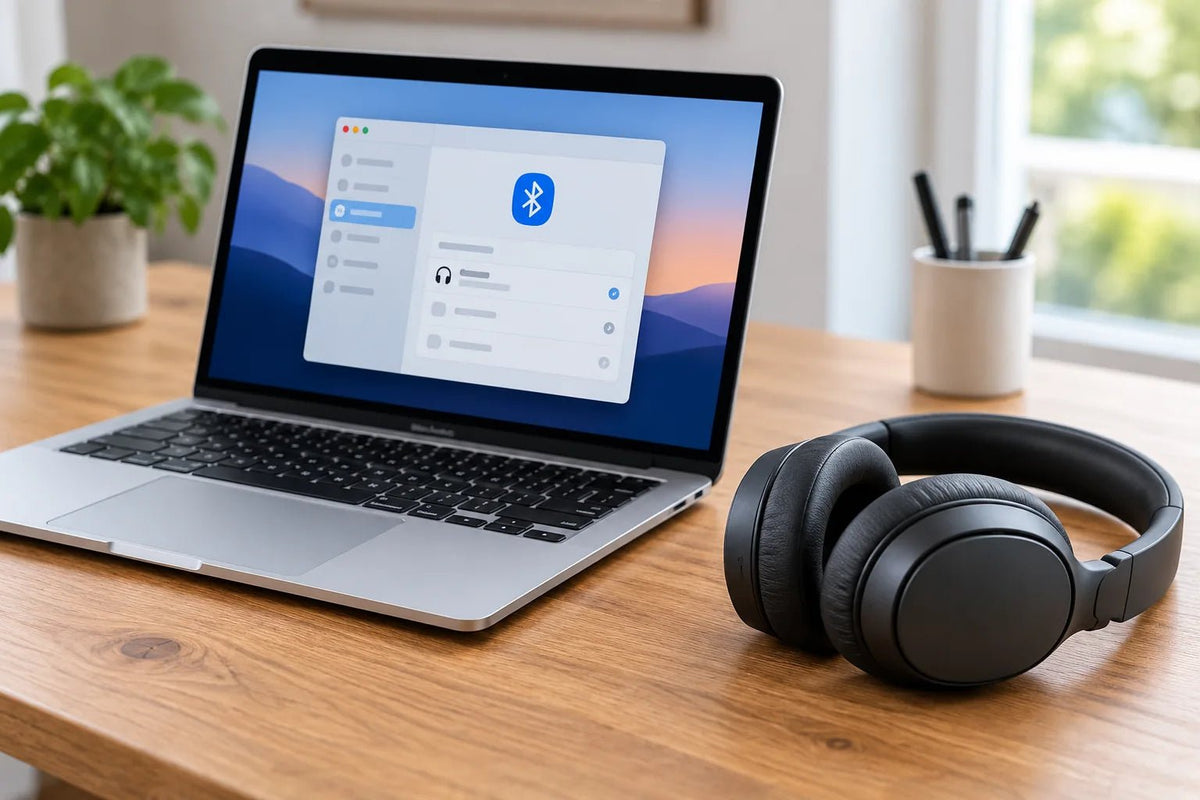
Per collegare le cuffie a un Mac, utilizza Impostazioni di Sistema > Bluetooth per l'abbinamento wireless oppure inserisci una cuffia cablata compatibile. Successivamente, vai su Impostazioni di Sistema > Suono > Uscita e seleziona le tue cuffie se l'audio non viene commutato automaticamente. La procedura di connessione dipende dall'utilizzo di Bluetooth, AirPods, un jack da 3,5 mm o USB.
Verifica rapida: Le cuffie Bluetooth richiedono la modalità di abbinamento prima che il Mac possa rilevarle. Le cuffie cablate necessitano di una porta audio corrispondente o di un adattatore compatibile. In entrambi i casi, la selezione della corretta uscita audio è spesso il passaggio mancante.

Come collegare cuffie Bluetooth a un Mac
- Metti le cuffie in modalità di abbinamento. Caricale o accendile, quindi segui le istruzioni di abbinamento specifiche del modello. La semplice accensione potrebbe riconnetterle a un altro dispositivo senza renderle rilevabili.
- Apri le impostazioni Bluetooth sul Mac. Scegli il menu Apple > Impostazioni di Sistema > Bluetooth e, se necessario, attiva il Bluetooth.
- Seleziona le tue cuffie. Quando il modello appare nell'elenco dei dispositivi, fai clic su Connetti. Se appare una richiesta di conferma, segui le istruzioni a schermo.
- Imposta l'uscita audio. Vai su Impostazioni di Sistema > Suono > Uscita e scegli le cuffie collegate. Riproduci una breve clip audio per confermare la connessione.
Questi passaggi seguono le istruzioni di Apple per la connessione Bluetooth su Mac. Nelle versioni di macOS più datate, l'app delle impostazioni potrebbe chiamarsi Preferenze di Sistema invece di Impostazioni di Sistema. Le sequenze di tasti sulle cuffie variano in base alla marca e al modello; ad esempio, consulta la nostra guida all'abbinamento delle cuffie Sony per Mac per considerazioni specifiche sul modello.
Come collegare cuffie cablate a un MacBook o a un Mac desktop
Cuffie con jack da 3,5 mm
Se il tuo Mac dispone di un jack per cuffie compatibile, inserisci completamente la spina. Apri Impostazioni di Sistema > Suono > Uscita e seleziona Cuffie se il Mac non ha eseguito la commutazione automaticamente. Non tutti i modelli di Mac hanno le stesse porte, quindi controlla il connettore fisico prima di acquistare un adattatore.
Se la cuffia è dotata anche di microfono, non dare per scontato che ogni jack audio o adattatore trasmetta il segnale del microfono. Il supporto del microfono dipende dalla porta del Mac e dal cablaggio del connettore delle cuffie.
Cuffie USB-A, USB-C o con ricevitore wireless USB
Collega una cuffia USB o il suo ricevitore wireless in dotazione a una porta compatibile del Mac. Se è necessario un adattatore o un hub, questo deve supportare la connessione dati e audio USB richiesta, non solo l'alimentazione. Autorizza l'accessorio se macOS richiede il permesso, quindi seleziona la cuffia in Suono > Uscita. Alcuni ricevitori wireless si abbinano solo alla propria cuffia e non appaiono nel normale elenco dei dispositivi Bluetooth del Mac.
Per le cuffie da 3,5 mm su un Mac privo di jack audio corrispondente, utilizza un adattatore audio USB che supporti esplicitamente l'uscita per cuffie. Se hai bisogno anche del microfono, verifica il supporto dell'ingresso microfonico prima di scegliere l'adattatore.
Come collegare le AirPods a un Mac
Le AirPods già configurate con un iPhone potrebbero apparire automaticamente su un Mac che ha effettuato l'accesso allo stesso account Apple con le impostazioni necessarie. Apri Centro di Controllo > Suono e scegli le tue AirPods se sono disponibili.
Per l'abbinamento manuale, apri Impostazioni di Sistema > Bluetooth, riponi le AirPods nella custodia e utilizza l'azione di abbinamento specificata per la tua generazione di AirPods, quindi fai clic su Connetti quando appaiono. Il gesto corretto varia a seconda dei modelli di AirPods; segui la guida di configurazione AirPods attuale di Apple invece di presupporre che ogni custodia abbia lo stesso pulsante.
Scegli le cuffie per l'audio e il microfono per le chiamate
Una cuffia collegata può apparire sia come dispositivo di uscita che come dispositivo di ingresso. In Impostazioni di Sistema > Suono, scegli le cuffie sotto Uscita. Se desideri parlare attraverso la cuffia, scegli il suo microfono sotto Ingresso. Un'app per riunioni potrebbe avere anche propri selettori per altoparlante e microfono, quindi verificali separatamente.
Se il microfono della cuffia non viene rilevato, conferma innanzitutto che il cavo, l'adattatore o la connessione wireless supportino effettivamente l'ingresso microfonico. La nostra guida alla configurazione del microfono delle cuffie per Windows e Mac tratta in modo più dettagliato le impostazioni separate di ingresso e uscita.
Nota sulla qualità delle chiamate Bluetooth: Quando un'app inizia a utilizzare il microfono di una cuffia Bluetooth, la cuffia potrebbe passare a una modalità audio bidirezionale di qualità inferiore. Chiudere l'app che utilizza il microfono o scegliere un altro microfono può ripristinare la qualità della riproduzione musicale. Apple spiega questo comportamento del Bluetooth.
Perché le mie cuffie non si collegano al Mac?
Le cuffie non appaiono nelle impostazioni Bluetooth
- Conferma che le cuffie siano in modalità di abbinamento e non solo accese. Consulta il manuale del modello per l'indicatore o la richiesta di abbinamento.
- Avvicina le cuffie al Mac e controlla il livello della batteria.
- Se le cuffie sono collegate a un telefono nelle vicinanze, interrompi temporaneamente tale connessione e riprova ad abbinarle.
- Disattiva e riattiva il Bluetooth in macOS. Se una voce salvata per queste cuffie causa errori ripetuti, usa "Dissocia" e riprova ad abbinarle; questo rimuoverà l'abbinamento salvato.
Le cuffie risultano collegate, ma l'audio proviene dal Mac
Apri Impostazioni di Sistema > Suono > Uscita, seleziona le cuffie e controlla il volume di uscita e l'impostazione "Muto". Controlla anche il volume all'interno dell'app o della scheda del browser che riproduce l'audio. La guida all'uscita audio per Mac di Apple descrive come selezionare il dispositivo corretto.
La cuffia USB non viene riconosciuta
Ricollega il connettore, prova un'altra porta compatibile e controlla eventuali hub o adattatori. Se il Mac richiede l'approvazione per un nuovo accessorio USB, autorizza il dispositivo che intendi utilizzare. Quindi riapri le impostazioni Suono per vedere se l'uscita audio appare. In caso contrario, verifica se la cuffia necessita del proprio ricevitore o di passaggi di configurazione del produttore.
Domande frequenti
Posso collegare qualsiasi cuffia Bluetooth a un Mac?
La maggior parte delle cuffie audio Bluetooth standard può essere abbinata a un Mac, ma le caratteristiche specifiche e le funzioni di controllo dipendono dal modello. Metti le cuffie in modalità di abbinamento, quindi connettile tramite le impostazioni Bluetooth del Mac.
Perché le mie cuffie Bluetooth sono collegate ma silenziose?
Il Mac potrebbe inviare ancora l'audio ai suoi altoparlanti o a un altro dispositivo. Seleziona le cuffie sotto Suono > Uscita, quindi controlla il volume del sistema e dell'app.
Ho bisogno del Bluetooth per usare cuffie cablate con un Mac?
No. Una cuffia compatibile con jack da 3,5 mm o un dispositivo audio USB utilizza una connessione cablata. Le impostazioni Bluetooth sono necessarie solo per le cuffie che si abbinano tramite Bluetooth.
Posso usare il microfono delle cuffie durante le chiamate su Mac?
Sì, se la connessione della cuffia supporta l'ingresso microfonico e macOS la riconosce. Seleziona il microfono sotto Suono > Ingresso, quindi verifica lo stesso ingresso all'interno della tua app di chiamate.
Ti serve una cuffia USB per le chiamate su Mac?
Se hai bisogno di una cuffia con microfono per riunioni su Mac, confronta le opzioni USB cablate in base al connettore e ai controlli di chiamata. Verifica la connessione USB-A o USB-C e il supporto microfonico di ogni modello per il tuo Mac prima di scegliere.

