
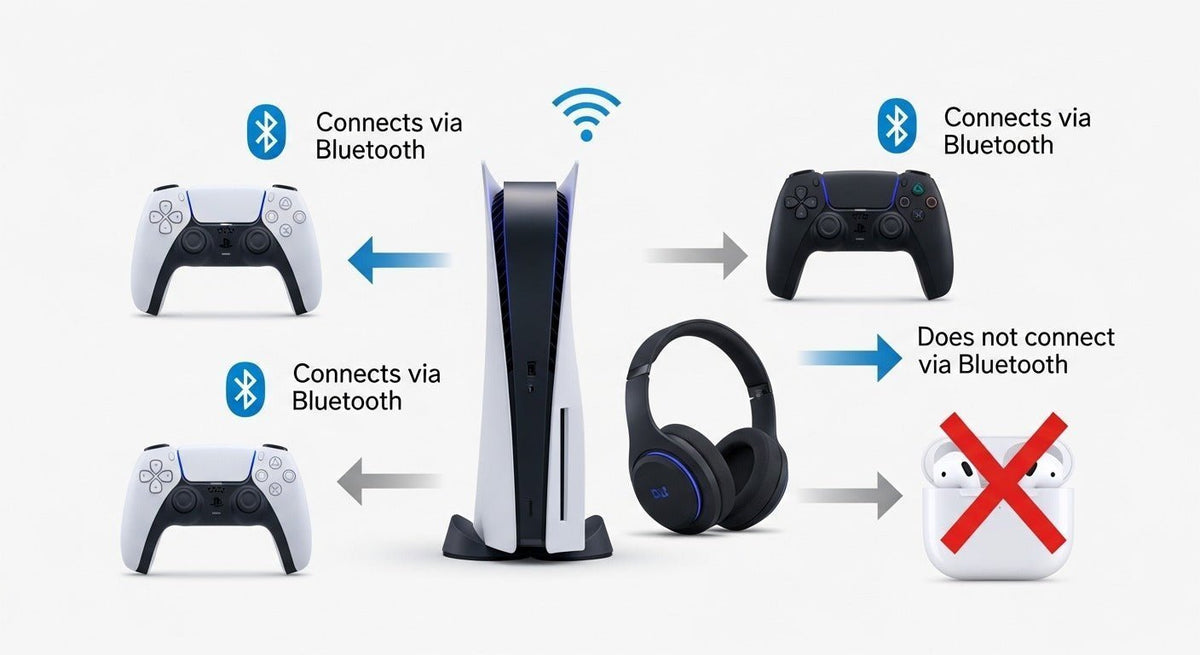
Non è possibile collegare direttamente gli AirPods a una PS5 per l'audio di gioco tramite il menu Bluetooth standard della console. PlayStation dichiara che le cuffie wireless di terze parti che utilizzano una connessione Bluetooth non sono supportate su PS5. Per utilizzare gli AirPods, è necessario un intermediario, come un trasmettitore audio Bluetooth compatibile con PS5, un televisore o un monitor dotato di Bluetooth, oppure PS Remote Play.
Risposta rapida: Per la configurazione più diretta della console, utilizza un trasmettitore audio Bluetooth che supporti esplicitamente l'audio USB su PS5 o un trasmettitore collegato al jack per cuffie da 3,5 mm del controller DualSense. Associa gli AirPods al trasmettitore, quindi seleziona l'uscita audio PS5 corrispondente. Il supporto del microfono dipende dall'adattatore, quindi non dare per scontato che il microfono degli AirPods funzionerà per la chat di gioco.

Perché gli AirPods non si collegano direttamente alla PS5
La PS5 utilizza connessioni wireless per i controller e gli accessori supportati, ma non fornisce un'uscita audio Bluetooth standard per i comuni auricolari Bluetooth di consumo. Le FAQ ufficiali di PlayStation sulla PS5 affermano che le cuffie wireless di terze parti che utilizzano il Bluetooth non sono supportate, mentre sono supportate molte cuffie USB e analogiche.
Ciò significa che mettere gli AirPods in modalità di accoppiamento non li farà funzionare come un normale dispositivo di uscita audio per PS5. La limitazione riguarda i percorsi di connessione audio supportati dalla console, non la presenza di hardware Bluetooth all'interno della PS5.
Per una panoramica più ampia sulle connessioni, consulta la guida di Wantek su come collegare le cuffie Bluetooth alla PS5. L'attuale ecosistema di accessori PlayStation illustra bene questa distinzione: i prodotti audio wireless supportati, come i dispositivi PULSE, si collegano alla PS5 tramite un adattatore USB dedicato PlayStation Link invece che tramite il normale audio Bluetooth.
| Metodo | Ideale per | Limitazione principale |
|---|---|---|
| Trasmettitore Bluetooth compatibile con PS5 | Configurazione diretta per il gioco su console | Compatibilità, latenza e supporto microfono variano in base all'adattatore |
| Bluetooth della TV o del monitor | Utilizzare hardware già in proprio possesso | Il ritardo audio dipende dal display e dall'implementazione Bluetooth |
| PS Remote Play | Soluzione solo software su telefono, tablet, PC o Mac | Aggiunge latenza di streaming dipendente dalla rete |
Metodo 1: Utilizzare un trasmettitore audio Bluetooth compatibile con PS5
Un trasmettitore audio Bluetooth funge da ponte tra l'uscita audio della PS5 e gli AirPods. Il criterio di acquisto importante non è semplicemente il "Bluetooth 5.x" o una particolare etichetta di codec. Il trasmettitore deve supportare il percorso di connessione che intendi utilizzare e deve essere in grado di associarsi al tuo specifico modello di AirPods.
Opzione A: Trasmettitore audio Bluetooth USB
Conferma la compatibilità con PS5
Scegli un trasmettitore audio USB il cui produttore indichi esplicitamente il supporto per PS5. Un dongle Bluetooth generico per computer non è la stessa cosa di un trasmettitore audio USB.
Collega il trasmettitore alla console
Inserisci il trasmettitore in una porta USB supportata sulla PS5. Segui le istruzioni di configurazione del produttore del trasmettitore se è necessario utilizzare un pulsante di accoppiamento o cambiare modalità.
Metti gli AirPods in modalità di accoppiamento
I controlli di accoppiamento degli AirPods variano in base alla generazione. Utilizza le attuali istruzioni di Apple per l'abbinamento degli AirPods con dispositivi non Apple, invece di dare per scontato che ogni custodia utilizzi la stessa sequenza di tasti.
Seleziona l'uscita audio USB
Sulla PS5, vai su Impostazioni > Audio > Uscita audio e seleziona il trasmettitore se appare come cuffie USB o dispositivo audio USB. PlayStation documenta il menu Uscita audio nella sua attuale guida di supporto per PS5.
Nota sulla chat: Alcuni trasmettitori gestiscono solo l'audio di gioco. Se l'adattatore non supporta esplicitamente la voce bidirezionale con gli AirPods, usa il microfono del DualSense o un altro microfono compatibile per la chat.
Opzione B: Trasmettitore Bluetooth da 3,5 mm tramite controller DualSense
Un trasmettitore con un ingresso audio da 3,5 mm può utilizzare l'uscita per cuffie del controller DualSense come sorgente. Questo evita di dover far riconoscere il trasmettitore come dispositivo audio USB, ma aggiunge un ulteriore dispositivo alimentato alla configurazione del controller.
- Collega il trasmettitore al jack per cuffie da 3,5 mm del DualSense.
- Metti il trasmettitore in modalità di accoppiamento.
- Metti gli AirPods in modalità di accoppiamento seguendo le istruzioni per la tua generazione di AirPods.
- Sulla PS5, apri Impostazioni > Audio > Uscita audio e conferma che l'audio sia indirizzato all'uscita cuffie del controller.
- Prova separatamente l'audio di gioco e la chat prima di fare affidamento sulla configurazione per la comunicazione multigiocatore.
Opzione C: Estrattore audio HDMI più trasmettitore Bluetooth
Un estrattore audio HDMI può separare l'audio HDMI della PS5 prima che raggiunga il display; successivamente, un trasmettitore Bluetooth invia quell'audio agli AirPods. Si tratta di una soluzione di ripiego più complessa che dovrebbe essere utilizzata solo quando le opzioni più semplici basate su USB, controller o display non si adattano alla propria configurazione.
Prima di acquistare un estrattore, verifica le specifiche video esatte che utilizzi. L'estrattore deve supportare la risoluzione, la frequenza di aggiornamento, l'HDR, il VRR e altre funzionalità HDMI richieste dalla tua configurazione; in caso contrario, potrebbe diventare il dispositivo limitante nella catena del segnale.

Metodo 2: Collegare gli AirPods a una TV o un monitor Bluetooth
Se la tua TV o il tuo monitor possono trasmettere l'audio a cuffie Bluetooth, potresti essere in grado di associare gli AirPods al display invece che alla PS5. In questa configurazione, il percorso di connessione è PS5 → HDMI → display → Bluetooth → AirPods.
- Mantieni la PS5 collegata al display tramite HDMI.
- Apri le impostazioni audio o delle cuffie Bluetooth del display.
- Metti gli AirPods in modalità di accoppiamento e selezionali sul display.
- Prova la sincronizzazione labiale e il ritardo tra controller e suono in un gioco prima di decidere se la configurazione è accettabile.
Questo metodo evita di aggiungere un adattatore alla PS5, ma la latenza è controllata dall'elaborazione audio e dall'implementazione Bluetooth della TV o del monitor. Potrebbe andare bene per la riproduzione multimediale, ma risultare fastidioso nei giochi che richiedono tempismo.
Metodo 3: Utilizzare PS Remote Play
PS Remote Play può trasmettere video e audio della PS5 su un telefono, tablet, PC o Mac compatibile. Associa gli AirPods a quel dispositivo secondario, quindi ascolta lo streaming di Remote Play attraverso gli AirPods.
- Configura PS Remote Play su un dispositivo compatibile.
- Associa gli AirPods a tale dispositivo tramite le sue impostazioni Bluetooth.
- Avvia Remote Play e connettiti alla PS5.
- Utilizza gli AirPods come uscita audio del dispositivo secondario.
Questo evita l'uso di un trasmettitore separato, ma sia il video che l'audio vengono trasmessi in streaming sulla rete. La reattività dipende quindi dal dispositivo utilizzato per Remote Play e dalle condizioni della rete.
Come scegliere un adattatore Bluetooth per AirPods e PS5
- Supporto PS5: Cerca una dichiarazione esplicita di compatibilità con PS5 da parte del produttore dell'adattatore.
- Supporto accoppiamento AirPods: Verifica che il trasmettitore possa essere associato a cuffie o auricolari Bluetooth standard, inclusa la tua generazione di AirPods.
- Percorso audio: Decidi se desideri utilizzare l'audio USB, l'uscita da 3,5 mm del DualSense o una configurazione basata su HDMI prima di scegliere l'hardware.
- Supporto chat: Se la chat vocale è importante, verifica separatamente il supporto per il microfono. La compatibilità dell'uscita audio non garantisce la compatibilità del microfono.
- Latenza: Aspettati un certo ritardo wireless. Non dare per scontato che la promessa di un codec a bassa latenza di un trasmettitore si applichi agli AirPods, a meno che entrambi i dispositivi non supportino la stessa modalità.
- Alimentazione e ricarica: Per i trasmettitori a batteria, controlla l'autonomia e le modalità di ricarica durante le sessioni prolungate.
Risoluzione dei problemi degli AirPods su PS5
Gli AirPods non appaiono durante l'accoppiamento
Verifica che gli AirPods siano effettivamente in modalità di accoppiamento, quindi ripristina lo stato di associazione del trasmettitore e riprova. Se gli AirPods si stanno riconnettendo automaticamente a un iPhone, iPad o Mac nelle vicinanze, disabilita temporaneamente il Bluetooth su quel dispositivo o scollega prima gli AirPods da lì.
Il trasmettitore è collegato ma non c'è audio di gioco
Apri Impostazioni > Audio > Uscita audio su PS5 e conferma il dispositivo di uscita previsto. Inoltre, verifica che il trasmettitore sia in modalità trasmissione invece che in modalità ricezione, se l'hardware supporta entrambe.
L'audio di gioco funziona ma il microfono degli AirPods no
Di solito ciò significa che l'adattatore supporta l'audio Bluetooth unidirezionale ma non il percorso di ritorno del microfono necessario per la chat. Usa il microfono del DualSense o un altro microfono compatibile con PS5, a meno che la documentazione del trasmettitore non confermi esplicitamente il supporto per la chat bidirezionale con le tue cuffie.
L'audio è in ritardo
Il Bluetooth aggiunge ritardo dovuto al buffering e alla codifica, e le configurazioni basate su TV o Remote Play possono aggiungere ulteriore elaborazione. Confronta i metodi disponibili sulla tua configurazione. Se il tempismo è più importante di mantenere gli AirPods, un paio di cuffie da gioco cablate o compatibili con PS5 è la strada più semplice.
Domande Frequenti
È possibile collegare gli AirPods direttamente alla PS5?
No. La PS5 non supporta le normali cuffie Bluetooth di terze parti come dispositivi audio wireless nativi. Gli AirPods hanno bisogno di un intermediario come un trasmettitore compatibile, un display Bluetooth o un dispositivo Remote Play.
È possibile collegare gli AirPods alla PS5 senza un adattatore?
Sì, indirettamente. Se la tua TV o il tuo monitor supportano l'uscita per cuffie Bluetooth, associa gli AirPods al display. Puoi anche utilizzare PS Remote Play su un dispositivo già associato agli AirPods.
Il microfono degli AirPods funzionerà su PS5 tramite un trasmettitore Bluetooth?
Non necessariamente. Molti trasmettitori forniscono solo l'audio di gioco. Controlla la documentazione dell'adattatore per verificare il supporto vocale bidirezionale; in caso contrario, utilizza il microfono del DualSense o un altro microfono compatibile con PS5.
Gli AirPods supportano aptX Low Latency?
No. Non acquistare un trasmettitore solo perché pubblicizza aptX Low Latency supponendo che gli AirPods utilizzino quella modalità. Controlla i dettagli del codec e della compatibilità per entrambi i dispositivi.
Perché i miei AirPods hanno un ritardo audio su PS5?
La soluzione alternativa aggiunge la codifica Bluetooth, la trasmissione, la decodifica e talvolta l'elaborazione TV o di rete. La quantità di ritardo dipende dal trasmettitore, dal display, dal percorso di Remote Play e dal modello di AirPods.
Preferisci una connessione di gioco più semplice?
Se gli adattatori e i percorsi audio indiretti non valgono il compromesso, confronta le cuffie da gioco Wantek in base al tipo di connessione e verifica il percorso esatto per PS5 prima di scegliere.

