
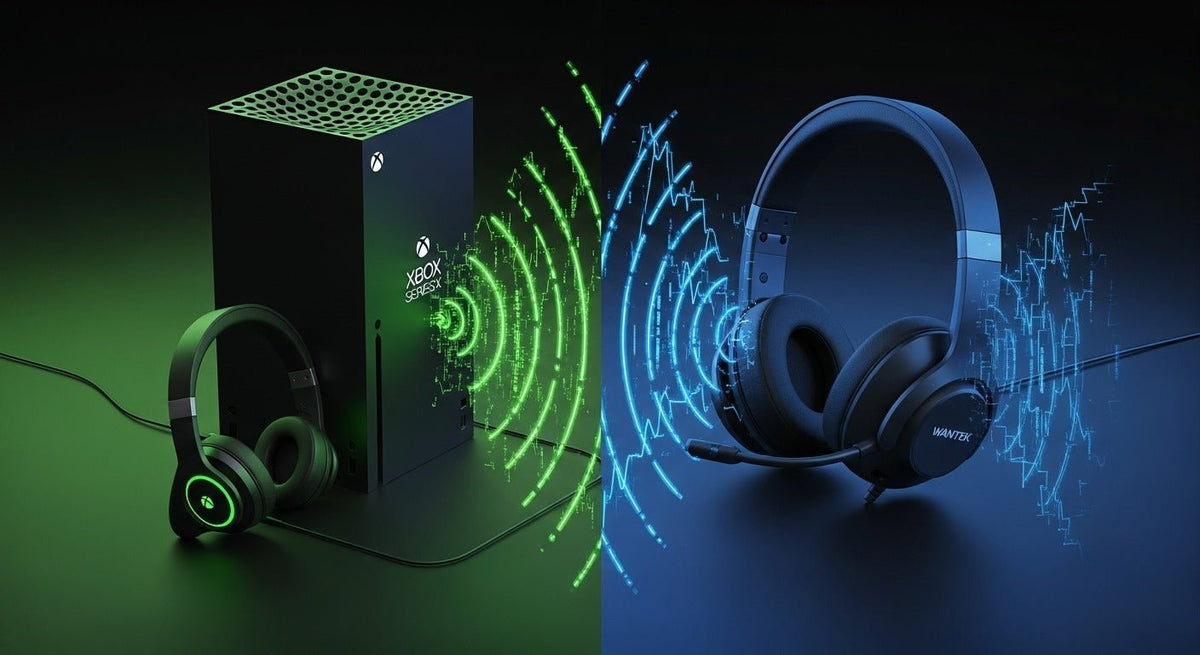
Per collegare una cuffia a Xbox Series X|S o Xbox One, inserisci una cuffia cablata da 3,5 mm compatibile nel controller, oppure associa una cuffia wireless che supporti esplicitamente Xbox. Le cuffie Xbox Wireless dirette utilizzano il tasto Associa della console; i modelli con ricevitore USB compatibile seguono le istruzioni del produttore della cuffia. Le normali cuffie Bluetooth non si associano direttamente alle console Xbox per l'audio di gioco, sebbene un televisore o un trasmettitore esterno possano fornire una soluzione alternativa di sola riproduzione.
Scegli la tua connessione: Per la configurazione cablata più semplice, usa il jack per cuffie da 3,5 mm del controller. Per l'audio wireless e la chat vocale, usa Xbox Wireless diretto o un ricevitore che supporti esplicitamente la tua console Xbox. Le cuffie wireless Xbox si collegano a Xbox tramite Xbox Wireless, mentre la loro connessione Bluetooth è pensata per PC e dispositivi mobili supportati.

Perché le cuffie Bluetooth non si associano direttamente a Xbox
Le console Xbox utilizzano percorsi wireless specifici per la console invece di esporre lo stesso flusso di associazione Bluetooth standard che useresti su uno smartphone o un laptop. Il catalogo di accessori Microsoft distingue Xbox Wireless dal Bluetooth ed elenca anche gli accessori wireless supportati che utilizzano trasmettitori USB forniti dal produttore.
Questa distinzione è importante perché il termine Bluetooth può descrivere la connessione di una cuffia a uno smartphone o a un PC senza stabilire come quella stessa cuffia si colleghi a una console Xbox. Le attuali cuffie wireless Xbox ne sono un esempio utile: Microsoft documenta la compatibilità diretta con Xbox insieme alla connettività Bluetooth per PC e dispositivi mobili.
I percorsi audio wireless Xbox che contano davvero
1. Xbox Wireless diretto
Alcune cuffie si associano direttamente alla console tramite Xbox Wireless, proprio come un controller compatibile. La guida alle cuffie Xbox di Microsoft documenta il processo di associazione alla console per le proprie cuffie wireless: accendi le cuffie e la console, metti le cuffie in modalità di associazione, quindi premi il tasto Associa della console.
Questo percorso è progettato per l'uso con console Xbox e può trasportare l'audio di gioco e la chat vocale quando le funzionalità documentate delle cuffie lo supportano.
2. Un ricevitore wireless USB compatibile con Xbox
Alcune cuffie da gaming wireless si collegano tramite un trasmettitore o ricevitore USB dedicato invece dell'associazione diretta Xbox Wireless. Il dettaglio importante è la compatibilità Xbox: non si deve dare per scontato che un dongle Bluetooth generico per PC funzioni semplicemente perché entra nella porta USB della console.
Se il ricevitore è dotato di un selettore di piattaforma, impostalo sulla modalità Xbox quando indicato dal produttore. Segui poi la procedura di associazione specifica di quella cuffia e verifica sia la riproduzione che l'ingresso del microfono.
3. Cuffie dual-wireless: Xbox per la console, Bluetooth per un secondo dispositivo
Una cuffia dual-wireless può utilizzare una connessione compatibile con Xbox per la console, mentre il Bluetooth gestisce uno smartphone o un PC supportato. Microsoft afferma che le cuffie wireless Xbox possono associarsi contemporaneamente a uno smartphone e a una console Xbox, il che è utile quando si desidera l'audio di gioco della console mantenendo disponibile una connessione mobile separata.
Il punto chiave è che il Bluetooth è il percorso per il dispositivo secondario, non il percorso audio diretto della console Xbox.
4. Cuffie Bluetooth standard tramite TV, monitor o trasmettitore esterno
Se possiedi già cuffie Bluetooth non compatibili con Xbox, lo schermo o un altro dispositivo audio possono a volte fungere da ponte. Ad esempio, una TV con uscita audio Bluetooth può inviare l'audio di gioco Xbox alle cuffie, oppure un trasmettitore Bluetooth esterno può collegarsi a un'uscita audio analogica o digitale compatibile.
Si tratta principalmente di una soluzione alternativa per la riproduzione. Il supporto del microfono per la chat di gruppo spesso rimane non disponibile perché il percorso di ritorno del microfono non torna alla console attraverso lo stesso canale. Anche la latenza dipende dall'intera catena: console, schermo o trasmettitore, codec e cuffie.
Se la tua configurazione è specificamente una Xbox One, la guida alla configurazione delle cuffie Bluetooth per Xbox One di Wantek illustra le alternative specifiche per la console in modo più dettagliato.
Confronta i principali percorsi di configurazione wireless
| Funzionalità | Wireless compatibile Xbox | Dual Xbox + Bluetooth | Bluetooth tramite TV o trasmettitore |
|---|---|---|---|
| Connessione console | Xbox Wireless diretto o ricevitore USB compatibile con Xbox fornito dal produttore | Percorso wireless compatibile con Xbox per la console; Bluetooth per un secondo dispositivo | L'audio della console viene instradato tramite TV, monitor, uscita controller o un altro percorso del trasmettitore |
| Audio di gioco | Sì, quando la specifica cuffia è documentata per Xbox | Sì sulla connessione compatibile con Xbox | Solitamente, quando lo schermo o il trasmettitore possono emettere il segnale audio Xbox |
| Microfono e chat di gruppo | Solitamente supportati sulle cuffie da gaming compatibili; verifica il modello esatto | Solitamente supportati tramite la connessione Xbox; il comportamento Bluetooth dipende dal secondo dispositivo | Spesso non disponibile tramite un semplice ponte di uscita audio |
| Complessità configurazione | Associa alla console o collega il ricevitore USB supportato | Gestisci la connessione alla console e la connessione Bluetooth secondaria separatamente | Richiede che lo schermo o il trasmettitore forniscano un'uscita audio utilizzabile e può aggiungere un ulteriore passaggio di associazione |
| Utile quando | Vuoi una cuffia wireless progettata per l'audio e la chat della console Xbox | Vuoi l'audio Xbox mantenendo collegato uno smartphone o un PC supportato | Vuoi riutilizzare le normali cuffie Bluetooth principalmente per l'audio di gioco |
Come configurare una cuffia wireless compatibile con Xbox
Conferma il metodo di connessione Xbox della cuffia
Cerca il supporto esplicito per Xbox Series X|S o Xbox One. Determina se la cuffia utilizza Xbox Wireless diretto o un ricevitore USB dedicato compatibile con Xbox.
Usa il percorso di associazione corretto della console
Per Xbox Wireless diretto, metti la cuffia in modalità di associazione e usa il tasto Associa della console. Per un modello con ricevitore USB, collega il ricevitore in dotazione e seleziona la modalità Xbox se l'hardware è dotato di un selettore di piattaforma.
Verifica sia la riproduzione che l'ingresso del microfono
Non fermarti dopo aver sentito l'audio di gioco. Partecipa a un test della chat vocale o usa i comandi della cuffia per confermare che il microfono e le funzioni di chat funzionino sullo stesso percorso di connessione.
Aggiorna o configura le funzionalità della cuffia supportate
Se la tua cuffia supporta l'app Accessori Xbox o il software del produttore, usa lo strumento documentato per le impostazioni del firmware e dell'audio, anziché dare per scontato che ogni funzione sia controllata dalla console.
Come collegare una cuffia cablata a Xbox tramite il controller
Una cuffia cablata compatibile si collega tramite il jack audio da 3,5 mm su un controller Xbox Series X|S o un controller Xbox One dotato di tale jack. Microsoft conferma questa connessione per le sue cuffie stereo Xbox. Alcuni controller Xbox One più vecchi senza jack da 3,5 mm richiedono un adattatore per cuffie stereo compatibile.
- Trova il jack delle cuffie. Cerca la porta rotonda da 3,5 mm sulla parte inferiore del controller. Controlla il modello del controller se la porta è assente.
- Inserisci la cuffia. Inserisci completamente lo spinotto da 3,5 mm della cuffia. Per spinotti separati per cuffie e microfono, usa un adattatore compatibile adatto invece di dare per scontato che uno dei due spinotti trasporti entrambi i segnali.
- Controlla l'audio e la chat. Accendi la console e il controller, riproduci dell'audio e testa la chat vocale. Premi il tasto Xbox e apri Audio e musica nella guida per controllare il volume della cuffia e le impostazioni del mixer chat, se i relativi controlli sono disponibili.
Per le cuffie Bluetooth con cavo da 3,5 mm rimovibile, la riproduzione cablata potrebbe funzionare, ma il supporto del microfono dipende dalle cuffie e dal cavo. Un cavo che supporta solo l'ascolto non trasporta automaticamente il segnale del microfono.
Se stai confrontando le connessioni delle cuffie prima dell'acquisto, la collezione di cuffie da gaming di Wantek spiega le opzioni cablate e wireless disponibili; verifica il percorso audio e microfono esatto della console per il modello scelto.
Risoluzione dei problemi comuni delle cuffie Xbox
La mia cuffia Bluetooth appare sul telefono ma non su Xbox
È normale per una cuffia standard solo Bluetooth. Verifica se il produttore documenta una modalità separata Xbox Wireless o un ricevitore USB compatibile con Xbox. Il supporto Bluetooth di per sé non stabilisce il supporto diretto dell'audio della console Xbox.
Il dongle USB si accende, ma non ricevo audio Xbox
Un connettore USB non è sufficiente a provare la compatibilità con la console. Conferma che il ricevitore sia specificamente documentato per Xbox e, se ha un selettore PC/Xbox, che sia impostato sulla piattaforma corretta.
Sento il gioco, ma il mio microfono non funziona
È comune quando l'audio viene inviato tramite TV, monitor o trasmettitore Bluetooth. Quei percorsi potrebbero inviare solo l'audio in riproduzione. Se la chat di gruppo è importante, usa una cuffia e un metodo di connessione che supportino esplicitamente l'ingresso microfono Xbox.
L'audio Bluetooth sembra in ritardo
Il ritardo può essere causato dallo schermo, dal trasmettitore, dal codec Bluetooth, dalle cuffie o dall'elaborazione nella catena del segnale. Se il tempismo è importante, confronta la soluzione alternativa con una connessione wireless documentata come compatibile con Xbox o con una connessione cablata al controller.
La mia cuffia cablata è silenziosa, muta o non ha la chat di gruppo
Inserisci nuovamente lo spinotto da 3,5 mm, controlla l'interruttore mute della cuffia e apri i controlli Audio e musica della guida Xbox. Controlla il volume della cuffia e il bilanciamento gioco/chat, se disponibile. Se l'audio di gioco funziona ma la tua voce no, conferma che il cavo trasporti l'audio del microfono e che la cuffia sia compatibile con il controller.
Cosa controllare prima di acquistare una cuffia Xbox
- Supporto esatto della console: Xbox Series X|S, Xbox One o entrambi.
- Metodo di connessione: Xbox Wireless, ricevitore USB compatibile con Xbox o cablato da 3,5 mm.
- Percorso del microfono: Conferma che la chat vocale funzioni sullo stesso percorso di connessione alla console che intendi utilizzare.
- Bluetooth secondario: Se incluso, controlla se è destinato a smartphone o PC anziché alla console Xbox stessa.
- Controlli e funzionalità dell'app: Verifica modello per modello il supporto per bilanciamento chat, sidetone, equalizzazione, firmware e audio spaziale.
Verifica la tua connessione Xbox prima dell'acquisto
Invia a Wantek il tuo modello di Xbox, il controller, il modello di cuffia e la connessione che desideri utilizzare. Possiamo aiutarti a verificare se il percorso previsto supporta l'audio di gioco, la chat microfonica o entrambi.
Domande frequenti
Le AirPods possono collegarsi direttamente a una Xbox Series X o Series S?
No. Le console Xbox non forniscono il flusso di associazione Bluetooth standard utilizzato da smartphone e laptop. Le AirPods necessitano di un altro percorso audio, come il Bluetooth compatibile della TV o un trasmettitore separato.
Il Bluetooth del controller Xbox mi permette di associare cuffie Bluetooth?
No. Il controller utilizza il Bluetooth per collegare il controller stesso a PC e dispositivi mobili supportati. Microsoft indica il jack da 3,5 mm del controller come connessione per le cuffie.
Le cuffie wireless Xbox possono usare il Bluetooth con la console Xbox?
Le cuffie supportano le console Xbox e includono anche il Bluetooth per connessioni PC e mobili supportate. Microsoft descrive specificamente il Bluetooth per l'uso con PC/mobile e consente l'associazione simultanea telefono più console.
Qualsiasi dongle USB Bluetooth funzionerà su Xbox?
Nessuna ipotesi è sicura. Usa un ricevitore o trasmettitore wireless che documenti esplicitamente la compatibilità con Xbox. Un dongle Bluetooth generico per PC potrebbe accendersi senza fornire audio di gioco o supporto microfono per Xbox.
Il Bluetooth della TV può trasportare l'audio del microfono della chat di gruppo Xbox?
Solitamente no tramite una semplice connessione di uscita audio TV. La TV può inviare l'audio di gioco alle cuffie, ma il microfono della cuffia necessita ancora di un percorso di ritorno supportato verso la console Xbox.
Come collego una cuffia cablata a Xbox Series X|S o Xbox One?
Inserisci una cuffia compatibile da 3,5 mm nel jack per cuffie del controller, quindi controlla le impostazioni audio e del microfono nella guida Xbox. I controller Xbox One più vecchi senza quel jack potrebbero necessitare di un adattatore per cuffie stereo compatibile.

