
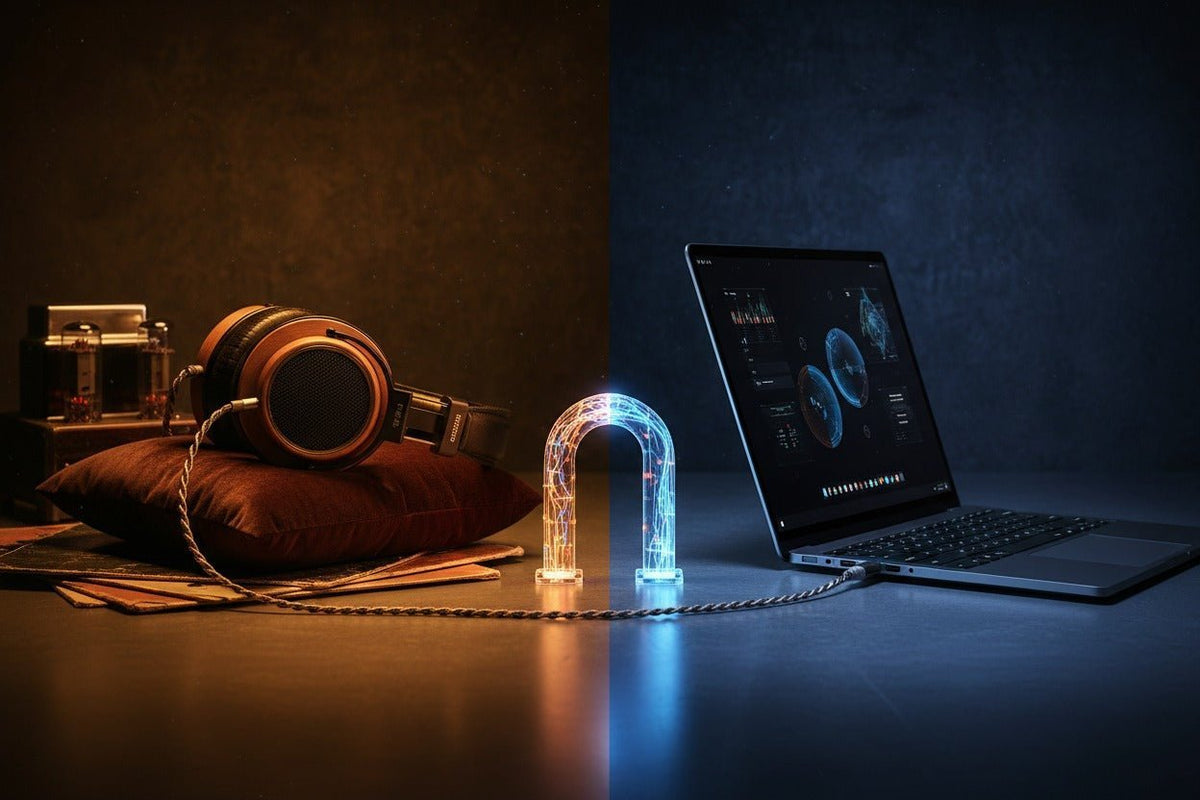
Un adattatore da cuffie 3.5mm a USB non è solo un convertitore di spinotti. Per una normale riproduzione, il lato USB trasmette audio digitale e l'adattatore lo converte in un segnale analogico utilizzabile dalle cuffie da 3.5mm. Se le tue cuffie dispongono anche di un microfono, l'adattatore deve supportare sia l'ingresso per il microfono che l'uscita per le cuffie.
Risposta rapida: Per un computer con porta USB-A, utilizza un adattatore audio USB attivo o una scheda audio USB con codec audio integrato. Per USB-C, un adattatore digitale attivo è la scelta più sicura, a meno che il dispositivo non supporti esplicitamente la modalità "USB-C Audio Adapter Accessory". Anche le cuffie a quattro poli da 3.5mm necessitano di un adattatore che supporti l'ingresso microfonico, non solo l'uscita audio stereo.
Perché un adattatore da jack per cuffie a USB necessita di componenti elettronici

Uno spinotto per cuffie da 3.5mm trasmette audio analogico. Una connessione USB normalmente trasmette dati digitali. Ciò significa che il percorso di riproduzione necessita di un convertitore digitale-analogico (DAC) prima che il segnale raggiunga le cuffie. Molti adattatori audio USB includono anche un piccolo amplificatore per cuffie.
Un auricolare con microfono aggiunge un altro requisito. Se il suo spinotto TRRS da 3.5mm trasporta un segnale microfonico, l'adattatore USB deve fornire anche un percorso da analogico a digitale per il microfono. Un adattatore pubblicizzato solo come uscita per cuffie potrebbe riprodurre correttamente l'audio lasciando però il microfono non disponibile.
Windows include driver di classe per dispositivi audio USB conformi; Microsoft documenta il supporto nativo per la classe audio USB, incluso lo standard USB Audio 2.0 in Windows 10 versione 1703 e successive. Ciò rende molti adattatori standard plug-and-play, sebbene le funzionalità specifiche del produttore possano comunque richiedere un software dedicato.
USB-A vs. USB-C: Scegli l'adattatore in base alla porta dell'host
| Connessione host | Cosa cercare | Principale rischio di compatibilità |
|---|---|---|
| USB-A | Adattatore audio USB attivo con codec/DAC integrato | Un adattatore fisico passivo non può trasformare una porta dati USB in un'uscita cuffie analogica |
| USB-C | Adattatore audio USB-C attivo per la più ampia compatibilità dei dispositivi | La sola forma del connettore USB-C non garantisce il supporto per tutte le modalità audio |
| Cuffie TRRS 3.5mm | Adattatore che supporta esplicitamente sia le cuffie che l'ingresso microfonico | I dongle con sola uscita possono rendere indisponibili il microfono o i comandi delle cuffie |
L'USB-C può trasmettere audio digitale o audio analogico opzionale
Le specifiche USB Type-C definiscono una modalità "Audio Adapter Accessory" che può indirizzare l'audio analogico attraverso l'hardware USB-C progettato per supportarlo. Ciò non significa che ogni telefono, tablet, laptop, dock o dongle USB-C implementi tale modalità. Quando la compatibilità è incerta, un adattatore audio USB attivo che si presenta come dispositivo "USB Audio" è la strada più affidabile.

Come scegliere l'adattatore audio USB corretto
1. Decidi se ti serve solo l'uscita cuffie o il supporto completo per auricolari
Per le cuffie senza microfono, un adattatore con uscita stereo potrebbe essere sufficiente. Per un call center, giochi o cuffie da ufficio con un singolo spinotto a quattro poli da 3.5mm, verifica che l'adattatore supporti anche l'ingresso microfonico. Non dare per scontato che una presa da 3.5mm gestisca automaticamente entrambe le direzioni.
2. Abbina il connettore al dispositivo reale
Controlla se il computer utilizza USB-A, USB-C, una docking station o un hub. Se stai scegliendo un set completo di cuffie cablate per il lavoro anziché conservare un paio di cuffie analogiche esistenti, la guida alla connessione delle cuffie cablate di Wantek spiega come scegliere tra percorsi di connessione USB-A, USB-C, 3.5mm e telefono da scrivania.
3. Verifica i requisiti di alimentazione delle cuffie
L'impedenza da sola non determina se una cuffia è facile da pilotare; contano anche la sensibilità e la tensione/potenza disponibile dell'adattatore. Per le normali cuffie da ufficio e consumer, un adattatore di base potrebbe essere sufficiente. Per cuffie da studio esigenti, controlla le specifiche di uscita del produttore dell'adattatore invece di presumere che ogni dongle USB fornisca un livello o una riserva di potenza adeguati.
4. Non acquistare basandoti solo sulla frequenza di campionamento
Diciture come 24-bit/96kHz o 32-bit/384kHz descrivono i formati digitali supportati, non la qualità udibile garantita. Compatibilità, rumore in uscita, supporto microfonico, potenza e stabilità dei driver sono solitamente più importanti del numero più alto sulla confezione.
5. Considera i comandi integrati come una questione di compatibilità separata
Anche quando le funzioni audio e microfono funzionano, i pulsanti per volume, silenzioso o controllo chiamata potrebbero non essere mappati in modo identico attraverso ogni adattatore, sistema operativo, dock o app di chiamata. Se quei controlli sono importanti, testa l'intero percorso della workstation.
Come collegare cuffie o auricolari da 3.5mm a USB
Identifica lo spinotto da 3.5mm
Determina se hai cuffie stereo o un auricolare con spinotto TRRS combinato per cuffie e microfono.
Scegli un adattatore audio USB attivo
Abbina l'USB-A o l'USB-C al dispositivo host e conferma il supporto all'ingresso microfonico se necessario.
Collega prima l'adattatore
Inserisci l'adattatore USB nel computer, dock o dispositivo supportato, quindi collega lo spinotto da 3.5mm.
Seleziona il dispositivo audio USB
Nelle impostazioni audio del sistema, seleziona l'adattatore come dispositivo di uscita. Per un auricolare, selezionalo anche come dispositivo di ingresso.
Testa separatamente riproduzione e microfono
Riproduci dell'audio, quindi effettua una breve registrazione col microfono o una chiamata di prova. Un'uscita cuffie funzionante non garantisce che anche il percorso del microfono funzioni.
Risoluzione dei problemi comuni
Nessun suono
- Verifica che l'adattatore appaia come dispositivo audio nel sistema operativo.
- Selezionalo manualmente come dispositivo di uscita se il sistema non ha commutato automaticamente.
- Prova un'altra porta USB ed escludi temporaneamente dock o hub.
- Per USB-C, verifica che l'adattatore sia di tipo digitale attivo se l'host non supporta la modalità accessoria analogica.
Le cuffie funzionano ma il microfono no
- Verifica che l'adattatore supporti esplicitamente l'ingresso del microfono dell'auricolare.
- Conferma che sia selezionato il dispositivo di ingresso corretto sia nel sistema operativo che nell'app di chiamata.
- Se utilizzi spinotti separati per cuffie e microfono, usa un adattatore progettato per quella configurazione a due spinotti anziché un auricolare TRRS a jack singolo.
Il volume è troppo basso
Controlla innanzitutto il volume del sistema e dell'applicazione. Se i livelli rimangono bassi con cuffie esigenti, l'adattatore potrebbe non fornire abbastanza tensione o potenza in uscita. Potrebbe essere necessario un DAC/amplificatore per cuffie USB più performante.
Disturbi, fruscii o interruzioni
Testa le cuffie direttamente su un'altra sorgente analogica, quindi testa l'adattatore su un'altra porta USB o computer. Questo separa un problema delle cuffie dal rumore dell'adattatore, da un connettore danneggiato o da un problema USB/dock. Gli auricolari in-ear sensibili possono rivelare il rumore di fondo di un adattatore più facilmente di cuffie meno sensibili.
Adattatore vs. Cuffie USB dirette
Un adattatore ha senso quando possiedi già cuffie o auricolari da 3.5mm che soddisfano le tue esigenze. Un auricolare USB diretto può essere più semplice quando l'uso principale è effettuare chiamate dal computer e si desidera un percorso di connessione testato invece di combinare cuffie analogiche e adattatore.
L'attuale collezione di cuffie per PC di Wantek separa le opzioni USB da quelle 3.5mm e consiglia agli acquirenti di iniziare dalla connessione del computer prima di scegliere un modello. Alcuni attuali modelli cablati Wantek offrono anche opzioni di connessione USB-C, USB-A e 3.5mm in un unico prodotto, il che può eliminare la necessità di un adattatore audio separato nelle configurazioni supportate.
Regola di compatibilità: il fatto che un connettore si inserisca fisicamente non è prova che audio, microfono, controlli integrati e comportamento delle app funzioneranno. Verifica l'intero percorso dispositivo + adattatore + auricolare.
Preferisci un auricolare USB diretto?
Se il tuo uso principale sono le chiamate da PC e preferiresti evitare un adattatore separato da 3.5mm a USB, confronta le connessioni e gli stili di utilizzo degli auricolari USB Wantek attuali.
FAQ sugli adattatori da jack per cuffie a USB
Posso collegare cuffie da 3.5mm a una porta USB?
Sì, con un adattatore audio USB compatibile. Per la riproduzione normale, l'adattatore riceve l'audio USB digitale e lo converte in uscita analogica per le cuffie da 3.5mm.
Tutti gli adattatori da USB-C a 3.5mm funzionano con ogni dispositivo USB-C?
No. USB-C descrive il connettore, non una singola implementazione audio garantita. Un adattatore audio USB attivo è generalmente più sicuro quando il supporto per accessori audio analogici dell'host è sconosciuto.
Un adattatore USB farà funzionare il microfono delle mie cuffie?
Solo se l'adattatore supporta l'ingresso microfonico e corrisponde alla connessione delle cuffie. Un dongle con sola uscita cuffie può riprodurre il suono senza fornire alcun percorso microfonico utilizzabile.
Un adattatore USB più costoso suona automaticamente meglio?
No. Il prezzo da solo non stabilisce le prestazioni. Confronta compatibilità, potenza in uscita, rumore, supporto microfonico, prestazioni misurate e le necessità delle tue cuffie.
Dovrei usare un adattatore o acquistare cuffie USB?
Usa un adattatore quando vuoi conservare cuffie da 3.5mm adatte. Scegli cuffie USB dirette quando una connettività PC più semplice è più importante del mantenere le cuffie analogiche esistenti.


1 commento
I have an old Ipod with hundreds of songs, I want to use it as a source to drive sound bar that has usb type connectors.
Can I use one of the cables that has a DAC built in?
I there a better way to connect the old Ipod
/
thanks