
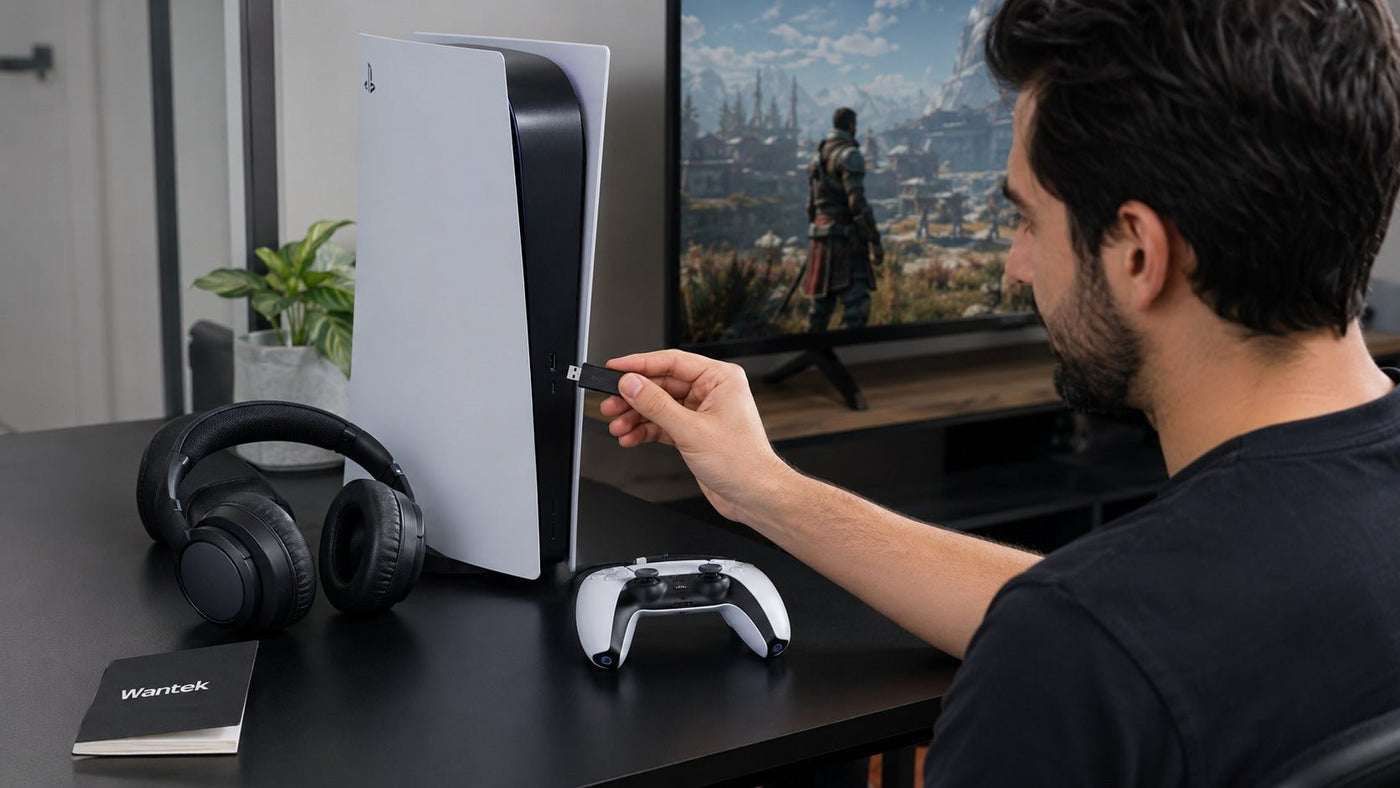
Sebbene la Sony PlayStation 5 non supporti l'associazione audio Bluetooth diretta con le comuni cuffie di consumo come AirPods, i modelli Bose QuietComfort o le cuffie Sony WH-1000XM5, hai comunque diverse soluzioni pratiche per utilizzare l'audio wireless. La documentazione di supporto di Sony conferma che i dispositivi audio Bluetooth non sono compatibili con le console PS5.
La soluzione più pratica è solitamente un trasmettitore audio USB Bluetooth compatibile con PS5, che funge da ponte tra la console e le cuffie. Altre opzioni includono un headset da gaming wireless compatibile con PlayStation, una connessione cablata tramite il controller DualSense o PS Remote Play.
Per una panoramica più ampia sui metodi di connessione disponibili, vedi Come collegare le cuffie Bluetooth alla PS5.
L'enigma del Bluetooth su PS5
La PS5 include la funzionalità Bluetooth per gli accessori supportati, ma le normali cuffie Bluetooth non sono supportate come dispositivi di uscita audio nativi. Pertanto, impostare le comuni cuffie Bluetooth in modalità di associazione non stabilisce una connessione diretta per l'audio di gioco della PS5.
Questa limitazione riguarda le cuffie e gli auricolari di consumo più diffusi, inclusi Apple AirPods, cuffie Bose QuietComfort e i modelli Sony WH-1000XM5. Per utilizzarli con l'audio della PS5, è necessaria una connessione intermedia, come un trasmettitore audio compatibile o un altro dispositivo in grado di ricevere il segnale audio della PS5.
Comprendere la differenza tra profili Bluetooth, connessioni wireless per il gaming ed elaborazione audio della PS5 rende molto più semplice scegliere la soluzione giusta.

Comprendere l'architettura audio della PS5: perché l'associazione diretta fallisce?
L'audio Bluetooth dipende da profili standardizzati che definiscono le operazioni che i dispositivi connessi possono eseguire. L' A2DP (Advanced Audio Distribution Profile), ad esempio, definisce i requisiti per la distribuzione audio Bluetooth di alta qualità tra dispositivi compatibili.
La distinzione importante è che disporre di hardware Bluetooth non significa automaticamente che un dispositivo supporti ogni profilo Bluetooth. La PS5 supporta la connettività Bluetooth per periferiche compatibili, ma non fornisce un'uscita audio standard per cuffie Bluetooth.
Diverse considerazioni tecniche sono importanti quando si valutano le soluzioni alternative:
-
Latenza Bluetooth: L'audio Bluetooth richiede codifica, trasmissione, buffering e decodifica. Il ritardo totale varia notevolmente in base al trasmettitore, al codec, alle cuffie, al firmware e alla modalità operativa. Per il gaming, in particolare nei giochi basati sul ritmo e nei titoli competitivi, una latenza inferiore è generalmente preferibile.
-
Tempest 3D AudioTech: L'audio spaziale della PS5 è elaborato dalla console piuttosto che richiedere un codec Bluetooth proprietario. Sony conferma che Tempest 3D AudioTech funziona con cuffie compatibili collegate tramite USB o il jack da 3,5 mm del controller DualSense.
-
Profili audio e microfono: La comunicazione vocale Bluetooth bidirezionale può utilizzare modalità operative diverse dalla riproduzione stereo ad alta qualità. A seconda del trasmettitore e delle cuffie, l'abilitazione dell'input del microfono potrebbe ridurre la qualità audio o non essere affatto supportata.
Gli headset wireless dedicati per PlayStation evitano la comune associazione audio Bluetooth utilizzando la propria connessione wireless. Le PULSE 3D Wireless Headset, ad esempio, utilizzano l'adattatore wireless USB incluso. Prodotti più recenti come PULSE Elite e PULSE Explore utilizzano PlayStation Link quando sono collegate alla PS5.
Metodo 1: L'adattatore audio USB Bluetooth
Per gli utenti che possiedono già cuffie Bluetooth, un trasmettitore audio USB Bluetooth compatibile è solitamente il modo più diretto per collegare cuffie Bluetooth alla PS5 tramite un dispositivo intermedio:
Collegare cuffie Bluetooth alla PS5
La chiave è scegliere un trasmettitore audio, non semplicemente un adattatore USB Bluetooth generico inteso per aggiungere funzionalità Bluetooth a un PC.
Guida all'implementazione passo dopo passo:
-
Seleziona un trasmettitore audio compatibile:
- Cerca un trasmettitore audio USB Bluetooth che indichi esplicitamente la compatibilità con PS5.
- Verifica se supporta solo l'uscita audio o sia l'audio che la comunicazione tramite microfono.
- Conferma che il trasmettitore e le tue cuffie condividano codec Bluetooth compatibili se la latenza o la qualità audio sono importanti.
-
Collega il trasmettitore:
- Inserisci il trasmettitore in una porta USB della PS5 supportata.
- Segui le istruzioni di configurazione del produttore del trasmettitore.
-
Controlla l'uscita audio della PS5:
- Vai su Impostazioni > Audio > Uscita audio.
- Sotto Dispositivo di uscita, seleziona il dispositivo audio USB collegato se la PS5 non effettua il cambio automaticamente.
-
Metti le tue cuffie in modalità di associazione:
- Segui le istruzioni del produttore delle cuffie. I comandi per l'associazione variano a seconda del modello.
-
Associa le cuffie al trasmettitore:
- Attiva la modalità di associazione sul trasmettitore.
- Le cuffie si associano al trasmettitore, non direttamente alla PS5.
-
Verifica il comportamento di audio e chat:
- Prova l'audio di gioco.
- Se hai bisogno della chat vocale, verifica se il trasmettitore supporta l'ingresso del microfono. In caso contrario, puoi utilizzare un altro ingresso microfonico supportato, come il microfono del controller DualSense.
Per un ulteriore esempio specifico per dispositivo, Come associare cuffie Bluetooth alla PS5 tratta lo stesso concetto di connessione intermedia utilizzando gli AirPods.
Considerazioni sulla bassa latenza
Non dare per scontato che un trasmettitore che pubblicizza un particolare codec a bassa latenza fornisca automaticamente quel codec con ogni paio di cuffie.
Il trasmettitore e le cuffie devono supportare entrambi lo stesso codec. In caso contrario, la connessione ricorre a un'altra opzione supportata reciprocamente. La latenza end-to-end dipende quindi dall'intera catena audio piuttosto che dal solo trasmettitore.
Per il gaming competitivo, un headset da gaming dedicato che utilizza una connessione wireless USB appositamente progettata o un headset cablato è spesso l'opzione più affidabile.
Metodo 2: Integrazione nativa con Sony PULSE 3D e PULSE Elite
Gli headset wireless proprietari di Sony evitano la comune associazione audio Bluetooth su PS5, ma PULSE 3D e PULSE Elite utilizzano sistemi wireless differenti.
Headset wireless PULSE 3D
- Connessione: Utilizza il suo adattatore wireless USB incluso per l'audio wireless della PS5.
- Audio 3D: Funziona con Tempest 3D AudioTech di PS5.
- Connessione alternativa: Può anche utilizzare una connessione cablata da 3,5 mm compatibile.
- Bluetooth: Non è un headset PlayStation Link e non dovrebbe essere trattato come un headset Bluetooth standard per PS5.
Headset wireless PULSE Elite
PULSE Elite utilizza PlayStation Link con il suo adattatore USB per la connettività PS5. Supporta anche connessioni Bluetooth a dispositivi mobili compatibili. Sony documenta l'audio simultaneo di PlayStation Link e Bluetooth come parte del più recente sistema audio PULSE Elite e PlayStation Link.
Ciò consente a PULSE Elite di rimanere collegato a una PS5 tramite PlayStation Link ricevendo contemporaneamente l'audio Bluetooth da un telefono o tablet compatibile.
Procedura di configurazione:
- Collega l'adattatore USB wireless appropriato alla PS5.
- Accendi l'headset.
- Vai su Impostazioni > Audio > Uscita audio e conferma che l'headset sia selezionato.
- Configura l' Audio 3D per cuffie nelle impostazioni audio della PS5 in base alle tue preferenze.
Se stai decidendo tra gli attuali approcci wireless di Sony, Come collegare le cuffie Bluetooth alla PS5 per il gaming fornisce un contesto aggiuntivo incentrato sugli headset.
Metodo 3: Connettività avanzata con gli auricolari PULSE Explore
Gli auricolari wireless PULSE Explore utilizzano PlayStation Link per l'audio PS5 anziché la comune associazione Bluetooth con la console.
Le caratteristiche principali includono:
- PlayStation Link: Fornisce la connessione wireless primaria alla PS5 tramite un adattatore USB PlayStation Link compatibile.
- Connettività Bluetooth: Il Bluetooth può essere utilizzato con dispositivi secondari compatibili come gli smartphone.
- Utilizzo con doppio dispositivo: Le connessioni PlayStation Link e Bluetooth possono essere utilizzate insieme in configurazioni supportate.
- Elaborazione del microfono: Gli auricolari includono una tecnologia di eliminazione del rumore del microfono progettata per la comunicazione vocale.
La distinzione è importante: sebbene PULSE Explore includa la funzionalità Bluetooth, la sua connessione audio PS5 utilizza PlayStation Link, non la comune associazione audio Bluetooth.
Metodo 4: PS Remote Play
Se non vuoi aggiungere un trasmettitore audio USB alla console, PS Remote Play offre un'altra strada. Invece di collegare le tue cuffie Bluetooth alla PS5, le colleghi al computer o al dispositivo mobile che riceve il flusso di Remote Play.
Strategia di flusso di lavoro:
- Configurazione del dispositivo: Installa PS Remote Play su un PC, Mac, smartphone o tablet supportato.
- Associazione delle cuffie: Associa le tue cuffie Bluetooth a quel dispositivo secondario.
- Connessione del controller: Collega un controller compatibile secondo i metodi supportati dalla piattaforma Remote Play.
- Instradamento audio: La PS5 trasmette il gioco al dispositivo secondario, che emette l'audio sulle tue cuffie Bluetooth.
Considerazioni sulla rete
Remote Play aggiunge la trasmissione di rete al percorso audio e video, quindi le prestazioni dipendono dalla qualità della connessione. PlayStation indica 5 Mbps in upload e download come raccomandazione standard e almeno 15 Mbps per le migliori prestazioni nei suoi requisiti per PS Remote Play.
Poiché le condizioni di rete possono introdurre ulteriore latenza, Remote Play è meno attraente quando la priorità è il minor tempo di risposta possibile.
Matrice di compatibilità delle cuffie
Il metodo di connessione conta più del fatto che un headset sia semplicemente pubblicizzato come "wireless".
Per una panoramica più ampia sulla compatibilità, vedi Quali tipi di cuffie Bluetooth funzionano con PS5?
| Tipo di cuffie | Tipo di connessione | Compatibilità PS5 | Profilo di latenza | Supporto chat in gioco |
|---|---|---|---|---|
| Cuffie e auricolari Bluetooth di consumo | Bluetooth tramite trasmettitore esterno compatibile | Richiede hardware intermedio | Variabile in base a trasmettitore, codec e cuffie | Dipende dal trasmettitore |
| Headset da gaming wireless compatibili con PS5 | Adattatore wireless USB dedicato | Nativo se progettato per PS5 | Tipicamente ottimizzato per il gaming | Di solito supportato quando l'headset include un microfono compatibile |
| PULSE 3D | Adattatore wireless USB incluso | Nativo | Connessione wireless focalizzata sul gaming | Supportato |
| PULSE Elite / PULSE Explore | Adattatore USB PlayStation Link | Nativo | Connessione PlayStation Link focalizzata sul gaming | Supportato |
| Cuffie cablate da 3,5 mm | Jack per cuffie del controller DualSense | Nativo | Evita la latenza di trasmissione Bluetooth | Supportato quando il cablaggio dell'headset e del microfono sono compatibili |
La latenza esatta non deve essere dedotta esclusivamente dall'etichetta di connessione. L'implementazione wireless, il buffering, l'elaborazione e la configurazione del dispositivo influiscono sul risultato finale.
Ottimizzazione delle impostazioni audio della PS5
Una volta collegati l'headset, l'adattatore wireless o il trasmettitore Bluetooth, conferma che la PS5 stia instradando l'audio correttamente.
-
Uscita audio primaria: Vai su Impostazioni > Audio > Uscita audio.
- Seleziona il dispositivo appropriato sotto Dispositivo di uscita.
- Controlla Output per cuffie se desideri che l'audio del gioco venga instradato attraverso l'headset.
-
Configurazione ingresso microfono: Vai su Impostazioni > Audio > Microfono.
- Seleziona il microfono dell'headset quando il dispositivo collegato supporta l'ingresso del microfono.
- Se il tuo trasmettitore Bluetooth supporta solo l'uscita audio, utilizza un altro ingresso microfonico compatibile con PS5.
-
Audio 3D:
- Configura l' Audio 3D per cuffie nelle impostazioni audio della PS5.
- La PS5 gestisce l'elaborazione dell'audio spaziale, quindi l'Audio 3D supportato non è limitato alle cuffie a marchio Sony.
-
Formato audio:
- Segui le raccomandazioni del produttore dell'adattatore o del dispositivo audio collegato se richiede un formato di uscita PS5 specifico.
- Evita di dare per scontato che un formato sia universalmente ottimale per ogni trasmettitore USB o sistema audio.

Risoluzione dei problemi di connessione
I trasmettitori Bluetooth introducono un dispositivo aggiuntivo nella catena audio, quindi la risoluzione dei problemi dovrebbe isolare ogni parte della connessione.
Ritardo audio
Se il suono arriva sensibilmente dopo l'azione sullo schermo:
- Conferma che il trasmettitore e le cuffie stiano utilizzando un codec supportato reciprocamente.
- Verifica se il trasmettitore dispone di una modalità operativa per il gaming o a bassa latenza.
- Disconnetti e riassocia le cuffie.
- Confronta il risultato con una connessione cablata per determinare se la trasmissione Bluetooth sia la causa del ritardo.
Cadute di connessione
Se l'audio si interrompe:
- Tieni il trasmettitore e le cuffie entro il raggio operativo raccomandato.
- Prova un'altra porta USB supportata se il produttore dell'adattatore lo consente.
- Evita hub USB non necessari.
- Riduci le interferenze wireless nelle vicinanze, ove possibile.
- Ripeti l'abbinamento dei dispositivi.
Nessun output audio
Se le cuffie si collegano ma non riproducono alcun suono:
- Vai su Impostazioni > Suono > Output audio e conferma che il dispositivo di output sia quello corretto.
- Riavvia il trasmettitore e le cuffie.
- Scollega e ricollega il trasmettitore USB.
- Verifica che l'adattatore sia progettato per trasmettere audio USB dalla PS5 anziché fungere solo da ricevitore Bluetooth generico o adattatore per PC.
Microfono non funzionante
Molti trasmettitori audio Bluetooth sono progettati principalmente per la riproduzione.
Se il tuo adattatore non supporta l'input del microfono:
- Usa il microfono del controller DualSense.
- Usa un microfono USB compatibile.
- Passa a un headset da gaming con supporto audio bidirezionale.
- Usa un headset cablato collegato al controller DualSense.
Evita le soluzioni alternative Bluetooth
Preferisci una configurazione più semplice? Confronta gli headset da gaming per PS5, PC, Xbox e Switch, quindi scegli il percorso di connessione adatto al tuo dispositivo.
- Confronta le opzioni da gaming cablate e wireless.
- Verifica la piattaforma e il tipo di connettore prima di scegliere.
Il dibattito sull'audio: cablato vs wireless
La migliore connessione audio per PS5 dipende dal fatto che tu dia priorità alla mobilità, alla semplicità, al supporto per la chat o alla latenza minima.
| Funzionalità | Bluetooth tramite trasmettitore | Cablato 3.5mm al DualSense |
|---|---|---|
| Latenza | Variabile | Evita il ritardo di trasmissione Bluetooth |
| Trasporto audio | Trasmissione wireless basata su codec Bluetooth | Connessione cuffie analogica tramite controller |
| Alimentazione | Le cuffie richiedono una batteria propria | Le cuffie solitamente non richiedono batteria wireless |
| Mobilità | Wireless | Collegato al controller |
| Supporto audio 3D | Disponibile quando l'audio PS5 è instradato tramite una configurazione compatibile | Supportato tramite cuffie compatibili |
| Supporto microfono | Dipende dall'adattatore | Disponibile con cuffie/microfono compatibili |
Il Bluetooth è comodo quando vuoi riutilizzare cuffie consumer che già possiedi. Un sistema wireless da gaming dedicato è solitamente preferibile quando la libertà senza fili, la chat vocale e prestazioni di gioco prevedibili sono importanti. Le connessioni cablate rimangono un'opzione semplice quando la priorità è ridurre al minimo la complessità wireless.
Domande frequenti (FAQ)
D1: Come posso abbinare le cuffie Bluetooth alla PS5 se ho degli Apple AirPods?
Non puoi utilizzare gli AirPods come dispositivo audio Bluetooth standard collegato direttamente alla PS5. Abbina invece gli AirPods a un trasmettitore audio Bluetooth compatibile con PS5 collegato alla console o a un'altra sorgente audio supportata.
Segui la procedura di abbinamento specifica per il tuo modello di AirPods, poiché i controlli variano tra le generazioni.
Il supporto del microfono dipende dal trasmettitore. Non dare per scontato che un adattatore in grado di inviare l'audio di gioco agli AirPods trasmetta anche l'audio del microfono degli AirPods alla PS5.
D2: La PS5 supporta LDAC per le cuffie wireless Sony?
La PS5 non fornisce un output audio standard per cuffie Bluetooth, quindi non stabilisce nativamente una connessione LDAC con cuffie Bluetooth come i modelli wireless consumer di Sony.
Se utilizzi un trasmettitore Bluetooth esterno, i codec disponibili dipendono sia dal trasmettitore che dalle cuffie. I due dispositivi devono condividere un codec supportato.
D3: Cosa causa un audio intermittente o "vuoto" quando si usa un dongle Bluetooth?
Le cause potenziali includono interferenze wireless, abbinamento instabile, raggio d'azione limitato, configurazione del trasmettitore, cambiamenti di codec o un adattatore che cambia modalità operativa quando viene attivata la comunicazione del microfono.
Ripeti l'abbinamento dei dispositivi, prova il trasmettitore più vicino alle cuffie, controlla la sua modalità operativa documentata e conferma che la PS5 stia utilizzando il dispositivo di output audio corretto.
D4: Esistono cuffie Bluetooth che funzionano direttamente senza dongle?
Le cuffie Bluetooth standard non si collegano direttamente alla PS5 come dispositivi audio Bluetooth nativi.
Alcuni prodotti wireless pensati per PlayStation si collegano invece tramite tecnologie wireless dedicate o proprietarie. PULSE Elite e PULSE Explore, ad esempio, utilizzano PlayStation Link con un adattatore USB per l'audio della PS5. La loro funzionalità Bluetooth è riservata ai dispositivi Bluetooth compatibili, non all'abbinamento audio Bluetooth diretto con la PS5.
D5: Le cuffie Bluetooth possono offrire sessioni di gioco su PS5 completamente prive di ritardi?
Nessun sistema audio wireless può essere descritto come a latenza zero.
La latenza Bluetooth varia in base al trasmettitore, al codec, alle cuffie, al buffering e all'elaborazione. Se la latenza è una considerazione critica, confronta un headset da gaming wireless dedicato e compatibile con PS5 o un headset cablato con la configurazione Bluetooth che stai valutando.
D6: Un futuro aggiornamento del firmware PS5 abiliterà il supporto audio Bluetooth nativo?
Sony potrebbe modificare le funzionalità del sistema PS5 tramite futuri aggiornamenti software, ma l'attuale documentazione di supporto per PS5 non elenca le cuffie audio Bluetooth standard come dispositivi audio nativi compatibili.
Per le configurazioni attuali, scegli l'hardware in base alla compatibilità PS5 esistente invece di fare affidamento su una possibile funzione futura.
La strategia audio professionale
La scelta della configurazione delle cuffie per PS5 è principalmente una decisione relativa alla connessione.
- Per chi possiede già cuffie Bluetooth: Utilizza un trasmettitore audio Bluetooth compatibile con PS5 e conferma che il suo codec e le sue capacità microfoniche corrispondano alle tue cuffie e alle tue esigenze di gioco.
- Per il gaming competitivo o incentrato sulla chat: Prendi in considerazione un headset da gaming compatibile con PS5 con una connessione wireless USB dedicata o usa un headset cablato tramite il controller DualSense.
- Per l'integrazione con prodotti Sony: PULSE 3D offre connettività wireless PS5 tramite l'adattatore incluso, mentre PULSE Elite e PULSE Explore utilizzano il più recente sistema PlayStation Link.
- Per utenti con più dispositivi: PULSE Elite e PULSE Explore possono combinare una connessione PlayStation Link con la connettività Bluetooth verso dispositivi secondari compatibili.
In definitiva, collegare cuffie Bluetooth alla PS5 richiede la scelta del giusto collegamento intermedio anziché tentare di abbinare normali cuffie Bluetooth direttamente alla console. Un trasmettitore audio USB compatibile è spesso il modo più semplice per riutilizzare cuffie Bluetooth esistenti, mentre le connessioni wireless da gaming dedicate e quelle cablate sono più adatte agli utenti che danno priorità a latenza prevedibile e supporto per la chat vocale.
Hub risorse per headset PS5
Esplora la configurazione e la compatibilità degli headset PS5
Inizia con la guida generale agli headset PS5, quindi scegli il percorso di configurazione che corrisponde alle tue cuffie e alle tue esigenze di connessione.
Non sei sicuro di cosa funzionerà con la tua PS5?
Invia a Wantek il modello del tuo dispositivo e le tue esigenze di connessione prima di scegliere un headset o un percorso di configurazione.
- Condividi il modello della tua console o dispositivo.
- Descrivi la connessione o la configurazione del microfono di cui hai bisogno.

