
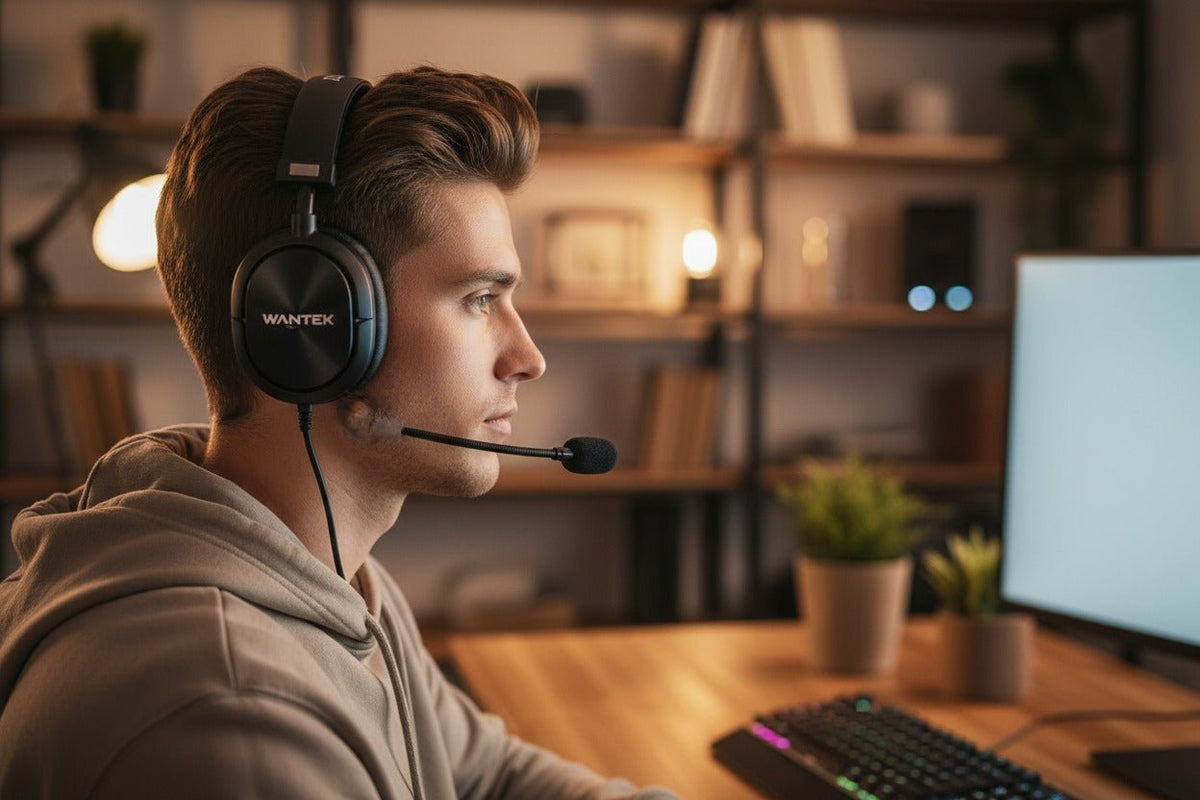
In qualità di consulente audio professionista che ha configurato centinaia di sistemi di comunicazione, posso affermare con certezza che ottenere un audio di qualità broadcast dal proprio headset è sia un'arte che una scienza. La differenza tra un suono amatoriale e uno professionale non richiede necessariamente attrezzature da migliaia di dollari; richiede una conoscenza precisa di come collegare e ottimizzare il microfono dell'headset per un suono di alta qualità. Che tu stia utilizzando un headset da gaming wireless, un modello a condensatore USB o un semplice headset da 3,5 mm, questa guida completa di oltre 1.500 parole trasformerà il tuo audio attraverso una configurazione sistematica dell'hardware, un'ottimizzazione del software e la scienza acustica.
Riepilogo: I principi fondamentali per un audio dell'headset di alta qualità

Per rispondere immediatamente all'intento di ricerca dietro "come collegare e ottimizzare il microfono dell'headset per un suono di alta qualità", ecco i cinque pilastri imprescindibili:
- Collegamento sicuro e corretto: Che si utilizzi USB, analogico da 3,5 mm o Bluetooth/Wireless RF, una connessione stabile e priva di interferenze è il livello fondamentale.
- Corretto Gain Staging (stadio di guadagno): Impostare i livelli di ingresso corretti nel proprio sistema operativo (Windows 10/11, macOS) previene distorsioni e problemi di rumore di fondo.
- Soppressione del rumore basata su IA: Sfruttare strumenti come NVIDIA Broadcast, Krisp.ai o RTX Voice è il miglior aggiornamento software in assoluto per la chiarezza.
- Ottimizzazione specifica per l'applicazione: Ottimizzare le impostazioni all'interno di Discord, Zoom, OBS Studio o Microsoft Teams personalizza l'output per ogni caso d'uso.
- Ottimizzazione ambientale: Il posizionamento del microfono, l'acustica della stanza e il filtro anti-pop influiscono significativamente sulla qualità sonora finale.
Questa guida espanderà ciascuno di questi pilastri in un quadro dettagliato e attuabile, incorporando le relazioni tra entità tra marchi hardware, ecosistemi software e concetti di ingegneria audio per stabilire una completa autorità in materia.
Parte 1: Collegamenti hardware fondamentali e relazioni tra entità
L'integrità della catena del segnale inizia a livello fisico. Un passo falso in questa fase introduce problemi che il software non può risolvere completamente.
1.1 Protocolli di connessione cablata: Comprendere il percorso del segnale
Gli headset cablati creano una diretta relazione tra entità tra la capsula del microfono e l'interfaccia audio del computer. Il tipo di connettore determina la qualità di questa relazione.
-
Connessioni analogiche TRRS da 3,5 mm (lo standard comune):
- Contesto dell'entità: È il classico jack per cuffie, espanso per trasportare un segnale microfonico (Tip-Ring-Ring-Sleeve). È onnipresente su PC, laptop, console di gioco (PlayStation, controller Xbox) e dispositivi mobili.
- Mappatura delle relazioni: Il segnale del microfono viaggia come una forma d'onda analogica. Questo lo rende suscettibile alle interferenze elettromagnetiche (EMI) provenienti dai componenti interni del computer come la GPU o l'alimentatore (PSU). La qualità dipende fortemente dal codec audio Realtek integrato nella scheda madre (ASUS, Gigabyte, MSI).
- Conoscenza procedurale: Per i PC con porte separate rosa (microfono) e verde (uscita audio), utilizzare uno splitter per PC se l'headset ha un singolo jack TRRS. Per i laptop con un unico jack combinato, assicurarsi che l'headset segua lo standard di pinout CTIA (standard per la maggior parte dei dispositivi moderni).
-
Connessioni digitali USB (lo standard moderno):
- Contesto dell'entità: Un headset USB contiene un convertitore da digitale ad analogico (DAC) e un convertitore da analogico a digitale (ADC) interno. Marchi come HyperX, Logitech, Corsair e SteelSeries li utilizzano per fornire un audio coerente e indipendente dalla piattaforma.
- Mappatura delle relazioni: Il segnale analogico del microfono viene convertito in digitale all'interno dell'headset, quindi inviato come dati puri tramite USB. Questo aggira completamente la rumorosa circuiteria audio interna del computer, offrendo un isolamento dal rumore superiore. Il protocollo USB Audio Device Class 1.0 o 2.0 regola questa comunicazione.
- Approfondimento utile: Collegare sempre un headset USB direttamente a una porta USB della scheda madre o a un hub USB alimentato. Gli hub non alimentati possono causare un'alimentazione insufficiente, portando a un volume basso o disconnessioni.
1.2 Ecosistemi di connessione wireless: Ridurre al minimo latenza e interruzioni
Per un microfono wireless per headset, il protocollo di connessione definisce la capacità di prestazioni. Comprendere queste relazioni tra entità è la chiave per l'ottimizzazione.
-
Protocolli audio Bluetooth:
- Contesto dell'entità: Il Bluetooth è uno standard universale ma utilizza "profili" diversi per attività diverse. Gli Hands-Free Profile (HFP) e Headset Profile (HSP) sono destinati alle chiamate ma impongono un audio mono a bassa larghezza di banda. L'Advanced Audio Distribution Profile (A2DP) è destinato all'ascolto di musica stereo di alta qualità ma tipicamente disattiva il microfono*.
- Allineamento del Knowledge Graph: Soluzioni moderne come Bluetooth 5.2 con LE Audio e il codec LC3 promettono di risolvere questo compromesso tra qualità e latenza, ma l'adozione è ancora in crescita. Per ora, il Bluetooth è spesso non ottimale per la riproduzione simultanea di microfono e audio di alta qualità.
- Passaggio di ottimizzazione: Nelle impostazioni Bluetooth di Windows, se la qualità audio è scarsa durante l'uso del microfono, il dispositivo è probabilmente bloccato in modalità HFP. Alcuni headset offrono una "Modalità Gaming" nell'app dedicata per dare priorità a un codec migliore.
-
Dongle RF (Radio Frequenza) proprietari:
- Contesto dell'entità: Gli headset da gaming wireless dedicati di Astro, SteelSeries Arctis e Logitech G Pro X Wireless utilizzano un dongle USB proprietario che opera sulla banda 2,4 GHz. Non si tratta di Bluetooth.
- Mappatura delle relazioni: Il dongle crea un collegamento diretto e a bassa latenza con l'headset, spesso utilizzando lo spettro diffuso a salto di frequenza (FHSS) per evitare interferenze dai router Wi-Fi (che utilizzano anch'essi i 2,4 GHz).
- Dichiarazione basata sui fatti: Secondo i test condotti da recensori hardware come RTINGS.com, un collegamento RF proprietario di qualità offre solitamente una latenza inferiore a 30 ms, rispetto ai 100-200 ms+ del Bluetooth standard, rendendolo essenziale per il gaming competitivo, dove la sincronizzazione audio-video è critica.
Lista di controllo per l'hardware:
- [√] Firmware dell'headset aggiornato tramite l'app del produttore (es. SteelSeries GG, Logitech G Hub)
- [√] Dongle USB inserito in una porta frontale con linea visiva libera
- [√] Collegamenti da 3,5 mm inseriti completamente; porte pulite da detriti
- [√] Periferiche Bluetooth (mouse, tastiere) distanziate dal dongle per ridurre la congestione RF

Parte 2: Padronanza a livello di sistema: Il livello di controllo digitale
Il tuo sistema operativo è il guardiano tra il tuo hardware e il tuo software. Configurarlo correttamente è il passaggio più trascurato per ottenere un suono di alta qualità.
2.1 Configurazione dei dispositivi di ingresso in Windows 10/11 e macOS
-
Pannello di controllo audio di Windows (l'interfaccia avanzata):
- Informazioni gerarchiche: Sebbene l'app Impostazioni moderna offra le basi, la scheda Pannello di controllo > Audio > Registrazione è essenziale. Qui puoi impostare il tuo headset come "Dispositivo di comunicazione predefinito", che indirizza tutto l'audio della chat vocale verso di esso.
-
Approfondimento sulle proprietà: Fai clic destro sul tuo dispositivo > Proprietà. Le schede chiave includono:
- Livelli: Imposta il volume di ingresso (punta al 70-90%) e il guadagno microfono (Microphone Boost) (da usare con parsimonia, se non affatto).
- Miglioramenti: Spesso contengono la soppressione del rumore e la cancellazione dell'eco acustico. Consiglio: disattivali se utilizzi strumenti IA di terze parti superiori.
- Avanzate: Controlla la frequenza di campionamento e la profondità di bit predefinite. Per la voce, 16-bit, 48000 Hz (qualità DVD) è più che sufficiente e garantisce un'ampia compatibilità.
Configurazione MIDI audio di macOS (lo strumento professionale):
- Oltre alle Preferenze di Sistema, l'utility Configurazione MIDI Audio (in Applicazioni > Utility) fornisce un controllo granulare sul formato di input e sulla configurazione dei canali per i dispositivi audio USB esterni.
2.2 La scienza del Gain Staging: Evitare clipping e rumore
Il gain staging è il processo di impostazione di livelli di volume appropriati in ogni punto della catena audio per massimizzare la chiarezza e ridurre al minimo rumore o distorsione.
-
Il test di calibrazione pratico:
- Apri le impostazioni audio del tuo sistema e individua il misuratore del livello di ingresso.
- Parla con la tua normale "voce da chiamata", proiettata alla tua solita distanza dal microfono dell'headset.
- Comportamento target: Il misuratore dovrebbe raggiungere il picco nella zona gialla, colpendo occasionalmente il rosso sulle plosive forti o durante le risate. Se è costantemente sul rosso, abbassa il volume dei "Livelli". Se raggiunge a malapena il verde, aumenta il volume prima di ricorrere al guadagno microfono.
- Relazione tra entità: Un guadagno errato influisce sull'elaborazione software a valle. Un segnale troppo forte (clipping) crea una distorsione digitale che i noise gate e i soppressori non possono rimuovere. Un segnale troppo debole costringe il software ad amplificarlo, aumentando il rumore di fondo.
Parte 3: Ottimizzazione software avanzata ed elaborazione audio tramite IA
È qui che si forgia un suono di alta qualità. Passiamo dalla funzionalità di base alle prestazioni migliorate utilizzando entità software dedicate.
3.1 Suite software del produttore: Sbloccare il potenziale hardware
Le app di accompagnamento non servono solo per l'illuminazione RGB. Ospitano funzionalità critiche di DSP (Digital Signal Processing).
- Logitech G Hub / Blue VO!CE: Offre riduzione avanzata del rumore, un de-esser (riduce i suoni "s" aspri) e compressione multibanda.
- SteelSeries Sonar (nel motore GG): Un EQ parametrico completo, compressione e un noise gate su misura per diverse applicazioni (gioco, chat, media) tramite dispositivi audio virtuali.
- Corsair iCUE: Fornisce preset EQ per il microfono e cursori per la riduzione del rumore ambientale.
- Flusso di lavoro attuabile: Utilizza queste suite per una generale modellazione tonale e una riduzione del rumore di base. Vengono eseguite a livello di driver, influenzando tutto l'audio di sistema.
3.2 La rivoluzione dell'IA: Applicazioni standalone per la soppressione del rumore

Gli strumenti basati su IA analizzano l'audio in tempo reale per separare la voce umana dal rumore di fondo. Questo è l'aggiornamento software n. 1 per un microfono da headset per gaming e chiamate professionali.
-
NVIDIA Broadcast: Sfrutta i NVIDIA RTX Tensor Cores per prestazioni eccezionali.
- Caratteristiche: Rimozione del rumore, rimozione dell'eco ambientale e un effetto live "Eye Contact" (contatto visivo).
- Contesto dell'entità: Richiede una GPU NVIDIA GeForce RTX. Crea un dispositivo audio virtuale che selezionerai come input microfonico in Discord, Zoom, ecc.
- Caratteristiche: Cancellazione del rumore tramite IA sia per il microfono che per l'audio in uscita (muta il rumore degli altri partecipanti alla chiamata).
- Mappatura delle relazioni: Offre un'app standalone e integrazioni dirette. Il piano a pagamento "Krisp Pro" aggiunge una funzione Voice Focus per un isolamento vocale simile a quello da studio.
3.3 Ottimizzazione di livello broadcast in OBS Studio e DAW
Per streamer e creatori di contenuti, Open Broadcaster Software (OBS Studio) è un potente mixer audio.
-
La catena di filtri audio essenziale per OBS:
- Soppressione del rumore (RNNoise): Rimuove il ronzio costante di ventole o condizionatori.
- Noise Gate: Muta il microfono quando non stai parlando. Imposta la soglia di chiusura appena sopra il rumore ambientale della tua stanza e la soglia di apertura appena sotto il tuo volume di voce.
- Compressore: Appiana le variazioni di volume, rendendo sussurri silenziosi ed esclamazioni rumorose più coerenti. Un rapporto da 3:1 a 4:1 con una soglia di -20dB è un buon punto di partenza.
- Limiter (Opzionale): Un’ultima rete di sicurezza per evitare che qualsiasi picco improvviso causi distorsione (clipping).
- Integrazione con Digital Audio Workstation (DAW): Per i podcaster, registrare in Audacity (gratuito) o Adobe Audition consente la riduzione del rumore in post-produzione (quella di Adobe è superba) e tagli precisi dell'EQ (spesso intorno ai 200Hz per eliminare l'effetto "boom" e tra i 4-8kHz per le sibilanti).
Parte 4: Acustica ambientale e tecniche professionali
Nemmeno il software migliore può rimediare a un ambiente acustico scadente. Questi accorgimenti fisici offrono risultati enormi.
- Fisica del posizionamento del microfono: Posiziona l'asta del microfono leggermente fuori asse (di lato rispetto alla bocca) per ridurre le esplosioni sonore delle consonanti occlusive (plosive). La distanza ideale è di 2,5-7,5 cm. Usa un antivento o un filtro pop.
-
Elementi di acustica ambientale: Le superfici dure causano riverbero ed eco. Mitigali con:
- Arredamento strategico: Librerie (piene di libri), divani e tende spesse agiscono come diffusori e assorbitori naturali.
- Trattamento economico: I pannelli in schiuma acustica posizionati nei punti di riflessione primaria (pareti accanto e di fronte a te) riducono le riflessioni di primo ordine.
- Il test "Mi senti ora?": Registra un campione di 30 secondi nel tuo ambiente di registrazione reale. Ascoltalo con spirito critico per individuare clic della tastiera, rumore della ventola, eco della stanza e rumori della bocca. Isola e risolvi ogni problema in modo sistematico.
FAQ completa: Rispondere all'intento di ricerca e alle domande comuni
Il microfono della mia cuffia non viene rilevato da Windows 11. Quali sono i passaggi definitivi per la risoluzione dei problemi?
- Controllo fisico: Assicurati che le cuffie siano collegate e non in muto. Prova una porta USB/jack da 3,5 mm diversa.
- Reinstallazione dei driver: Vai in Gestione dispositivi > Controller audio, video e giochi. Disinstalla il dispositivo delle cuffie e riavvia il PC per forzare una nuova installazione dei driver.
- Autorizzazioni del sistema operativo: Vai in Impostazioni > Privacy e sicurezza > Microfono per assicurarti che l'accesso sia abilitato per le app.
- Test hardware: Testa le cuffie su un altro dispositivo (telefono, console) per escludere un guasto hardware.
USB vs 3,5 mm vs Wireless: quale tipo di connessione è davvero la migliore per la qualità del microfono?
Quali sono le migliori impostazioni specifiche per il microfono di una cuffia su Discord per una chat vocale nitida?
- DISPOSITIVO DI INPUT: Seleziona il dispositivo virtuale creato dal tuo strumento AI (es. "Microphone (NVIDIA Broadcast)") o la suite dedicata delle tue cuffie.
- VOLUME DI INPUT: Regolalo in modo che il tuo nome nell'indicatore dell'attività vocale si illumini di verde/giallo quando parli.
- ELABORAZIONE VOCALE: Abilita "Cancellazione eco", "Soppressione rumore" (impostata su "Krisp" se disponibile) e "Controllo guadagno automatico". L'AGC a volte può causare l'effetto "pumping" (variazioni brusche di volume); disabilitalo per un controllo manuale se necessario.
- Usa la funzione "Proviamo" per ascoltare la tua voce elaborata.
Quanto sono importanti la frequenza di campionamento e la profondità di bit per il microfono di una cuffia da gaming?
Posso usare un microfono a condensatore standalone con le mie cuffie da gaming per una qualità suprema?
Conclusione e roadmap operativa per un audio premium
Ottenere un audio professionale e di alta qualità dal microfono delle tue cuffie è un processo chiaro e sequenziale. Riassumiamo questa guida in una roadmap finale operativa:
- Stabilisci un percorso del segnale pulito: Collega le tue cuffie usando il metodo più diretto e di alta qualità disponibile (USB o dongle wireless proprietario). Aggiorna tutti i firmware.
- Padroneggia il gain staging di sistema: Nelle impostazioni audio del sistema operativo, imposta il livello di input in modo che la tua voce normale raggiunga i picchi nel giallo, evitando il rosso.
- Distribuisci la soppressione del rumore AI: Installa NVIDIA Broadcast (utenti RTX) o Krisp.ai (tutti gli utenti). Impostalo come dispositivo microfono predefinito in tutte le applicazioni.
- Ottimizzazione per singola applicazione: Usa le impostazioni audio interne di Discord, Zoom o OBS per applicare regolazioni e filtri finali.
- Ottimizza il tuo ambiente: Posiziona correttamente il microfono, aggiungi un filtro pop e smorza l'eco della stanza con materiali morbidi.
Comprendendo le relazioni tra le entità del tuo hardware, del software di sistema e delle tue applicazioni, passi dal semplice possedere un microfono su cuffia al comandare una catena di produzione audio ottimizzata. Il risultato è innegabile: una comunicazione cristallina che trasmette sicurezza, chiarezza e competenza professionale in ogni riunione, stream e incontro online. Inizia con la Parte 1 stasera e sentirai subito la differenza.
"Suona come un professionista o sarai rimborsato"
"Scopri la differenza Wantek senza rischi. Ordina qualsiasi cuffia Wantek con la nostra Garanzia Suono Premium di 60 giorni. Se non ottieni chiamate cristalline e un audio di qualità broadcast, restituiscila gratuitamente. BONUS: Ogni acquisto include l'accesso a vita al nostro Audio Optimization Hub—video tutorial, file preimpostati per OBS/Discord e supporto individuale per la configurazione dai nostri ingegneri audio. Scelto da oltre 500.000 professionisti. [Inizia il tuo upgrade audio →]"
Leggi altro
📖 Le migliori cuffie per volare: cancellazione del rumore e comfort
📖 Da 3,5 mm al jack per cuffie: la guida completa agli adattatori
📖 Come usare le cuffie Bluetooth con la TV: guida semplice
📖 Guida alle cuffie verdi: le migliori scelte da Beats a Sony Wireless
📖 Cos'è il Cyber Monday? Storia, date e migliori offerte
📖 Come impostare l'inoltro di chiamata su iPhone (Verizon e altri)
📖 Scopri le migliori cuffie con orecchie di gatto: guida definitiva wireless e Bluetooth
📖 Le migliori cuffie cablate con cancellazione del rumore 2025: le migliori scelte
📖 Le migliori cuffie da palestra 2025: le migliori scelte wireless e resistenti al sudore

