
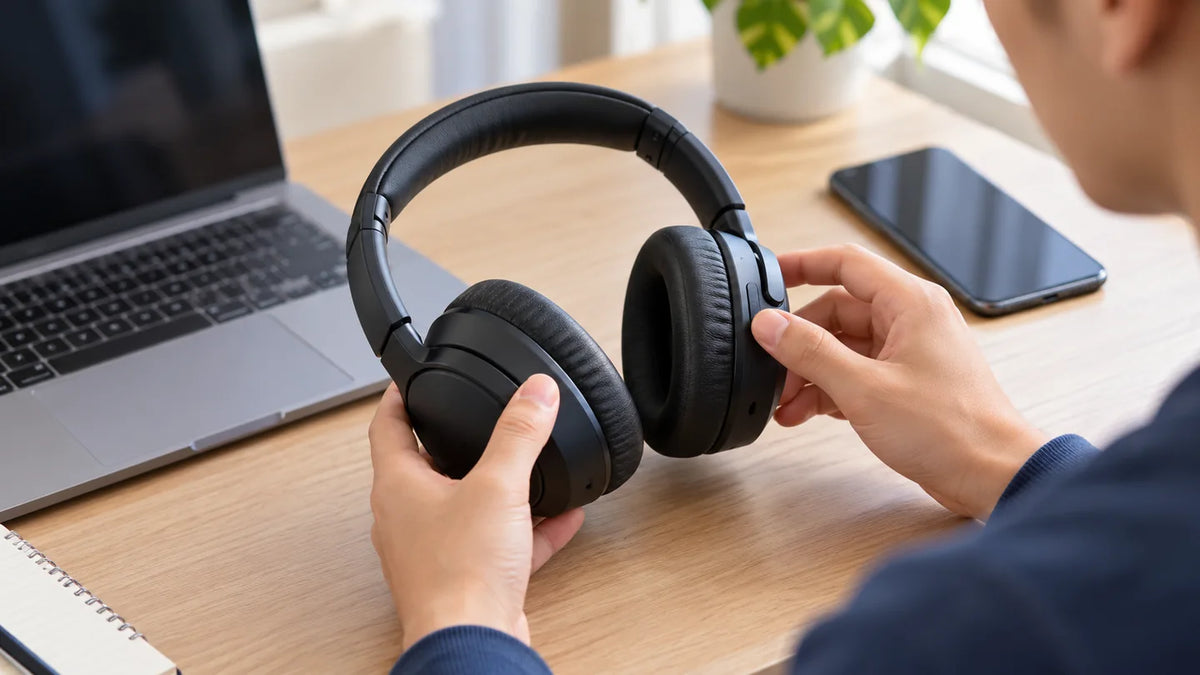
Si votre casque ne fonctionne pas, commencez par déterminer s’il n’émet aucun son, s’il n’est pas connecté, si le son ne sort que d’une oreille ou si le microphone ne capte pas votre voix. Vérifiez d’abord le volume et la sortie audio sélectionnée, reconnectez le casque et testez une autre application. Ces vérifications permettent de distinguer un problème de réglages d’un problème de connexion ou de matériel, sans effacer vos paramètres enregistrés.
Vérification rapide : Lancez un fichier audio que vous connaissez, augmentez le volume de l’appareil et du casque, vérifiez que la bonne sortie est sélectionnée, puis rebranchez le câble ou rétablissez la connexion sans fil. Si le casque ne fonctionne toujours pas, testez-le sur un autre appareil compatible avant de le réinitialiser ou de le remplacer.
Commencez par déterminer ce qui ne fonctionne pas
- Aucun son : Vérifiez le périphérique de sortie actif, les commandes de coupure du son et de volume, ainsi que la connexion.
- Le casque n’est pas détecté : Vérifiez le port, l’adaptateur, le récepteur USB, le jumelage Bluetooth ou l’état d’alimentation.
- Une seule oreillette fonctionne : Vérifiez la balance gauche/droite et la connexion avant de conclure qu’un haut-parleur est défectueux.
- Le son se coupe ou grésille : Essayez un autre port, câble ou application, ou un autre environnement sans fil.
- Le son fonctionne, mais pas le micro : Diagnostiquez l’entrée du microphone séparément de la lecture audio du casque.
Ne modifiez qu’un seul élément à la fois et relancez le même fichier audio après chaque changement. Sinon, il sera difficile de savoir quelle étape a fait la différence.
Comment résoudre un problème de casque sans son
- Vérifiez le volume et le mode silencieux. Assurez-vous que le casque, le système d’exploitation et l’application ne sont pas en mode silencieux. Certains casques disposent de leur propre commande de volume sur le câble ou l’oreillette.
- Sélectionnez le casque comme sortie audio. Il se peut que votre appareil envoie encore le son vers un écran, les haut-parleurs de l’ordinateur portable, un téléviseur ou une ancienne connexion Bluetooth.
- Essayez une autre application ou un autre fichier audio. Si une application est silencieuse alors que les sons du système fonctionnent, vérifiez ses paramètres de sortie et de volume au lieu de remplacer le casque.
- Reconnectez le casque. Rebranchez correctement la fiche, reconnectez un appareil USB ou déconnectez puis reconnectez le casque en Bluetooth. Pour les modèles à batterie, vérifiez qu’ils sont chargés et allumés.
- Redémarrez l’appareil source si nécessaire. Si une connexion ou un service audio semble bloqué, redémarrez le téléphone ou l’ordinateur, puis faites un nouvel essai.
- Essayez une deuxième source compatible. Si le casque fonctionne sur un autre appareil, le problème vient probablement de la source d’origine, du port, du routage de sortie ou du logiciel. S’il ne fonctionne pas sur plusieurs appareils compatibles, le casque est plus probablement en cause.
Casque filaire : vérifiez la prise, le port USB et l’adaptateur
Casque avec prise jack 3,5 mm
Enfoncez complètement la fiche dans la prise casque ou la prise audio combinée appropriée. Vérifiez que la fiche et le câble ne présentent pas de dommages évidents, sans les plier brusquement. Si une coque, une rallonge ou un adaptateur empêche une connexion ferme, retirez-le temporairement. Sur un ordinateur de bureau doté de prises audio et microphone séparées, brancher le casque sur l’entrée microphone au lieu de la sortie casque peut empêcher toute lecture audio.
Un adaptateur USB-C ou Lightning doit prendre en charge la connexion audio requise par votre téléphone ou ordinateur. Le fait qu’il s’insère dans le port ne garantit pas qu’il transmette tous les types de signaux audio analogiques ou numériques. Si possible, essayez un adaptateur dont la compatibilité est vérifiée.

Casque USB-A ou USB-C
Pour le premier essai, branchez le casque directement sur un port USB dont vous savez qu’il fonctionne, plutôt que par l’intermédiaire d’un concentrateur ou d’une station d’accueil. Vérifiez ensuite si le système répertorie le casque comme sortie audio. S’il apparaît, mais reste silencieux, sélectionnez-le comme sortie et vérifiez son volume. S’il n’apparaît pas, essayez un autre port compatible et consultez les instructions du fabricant concernant les pilotes ou l’assistance.
Casque Bluetooth : vérifiez la connexion avant de le réinitialiser
Chargez le casque, allumez-le et vérifiez qu’il est connecté à l’appareil utilisé pour le test. Un appareil jumelé n’est pas nécessairement connecté pour la lecture audio. Si le casque a aussi été utilisé avec un téléphone ou un ordinateur portable à proximité, déconnectez temporairement cet autre appareil, puis faites un nouvel essai.
- Désactivez puis réactivez le Bluetooth sur l’appareil source, ou déconnectez puis reconnectez le casque.
- Vérifiez que le casque est sélectionné comme sortie audio actuelle.
- Si la connexion reste instable, supprimez le jumelage enregistré et jumelez de nouveau le casque en suivant les instructions propres au modèle.
- Essayez le casque avec un autre appareil source compatible.
N’effectuez une réinitialisation d’usine qu’après ces vérifications et en suivant la procédure du fabricant correspondant à votre modèle. Le guide de réinitialisation des casques Bluetooth explique la différence entre un redémarrage, un nouveau jumelage et une réinitialisation d’usine.
Pour des écouteurs véritablement sans fil, vérifiez également que les deux écouteurs sont bien placés dans leur boîtier et qu’ils y chargent. Un écouteur silencieux parce qu’il n’est pas alimenté pose un problème différent de celui d’un écouteur fonctionnel qui reçoit le mauvais canal audio.
Vérifiez les paramètres de sortie audio de votre appareil
Windows 11
Ouvrez Paramètres > Système > Son. Sous Sortie, sélectionnez le casque et vérifiez le volume et le mode silencieux. Si Windows détecte l’appareil, mais que la lecture reste silencieuse, essayez l’utilitaire de résolution des problèmes audio intégré et, le cas échéant, désactivez temporairement les améliorations audio. Microsoft propose un guide officiel de dépannage audio pour Windows pour vous aider à poursuivre les vérifications.
Mac
Ouvrez Réglages Système > Son > Sortie et sélectionnez le casque souhaité. Vérifiez le volume de sortie et la balance, si ces commandes sont disponibles. Si le son fonctionne dans une autre application, vérifiez le choix de sortie de l’application silencieuse.
iPhone ou iPad
Vérifiez le volume, la destination de lecture et la connexion du casque. Pour un casque filaire, vérifiez que le port et la fiche ne sont ni obstrués ni endommagés, puis essayez un autre casque compatible. Les instructions de dépannage des casques pour iPhone et iPad d’Apple décrivent ces vérifications.
Android
Vérifiez le volume multimédia et la destination de sortie multimédia actuelle. Les menus Android varient selon le fabricant et la version. Pour un casque Bluetooth, ouvrez les paramètres de l’appareil connecté et vérifiez qu’il est connecté pour la lecture audio, si cette option est proposée. Pour les modèles USB-C ou 3,5 mm, vérifiez que la connexion ou l’adaptateur est compatible avec le téléphone.
Que faire si une seule oreille ou le microphone ne fonctionne plus ?
Si une seule oreille émet du son, vérifiez la balance audio gauche/droite, le niveau de charge de chaque écouteur sans fil ainsi que la fiche ou le câble. Essayez ensuite un autre appareil. Si c’est précisément le problème que vous rencontrez, consultez le guide de dépannage des casques Bluetooth dont une seule oreillette fonctionne.
Si vous entendez le son, mais que les autres ne vous entendent pas, vérifiez la commande physique de coupure du microphone, le périphérique d’entrée sélectionné et l’autorisation d’accès au microphone pour l’application. Le bon fonctionnement des haut-parleurs ne prouve pas que le circuit du microphone fonctionne. Le guide de dépannage du microphone de casque explique comment tester les microphones sous Windows et Mac, ainsi que ceux connectés en USB, en 3,5 mm ou sans fil.
Quand le matériel du casque est-il probablement défectueux ?
Une panne matérielle est plus probable lorsque le même problème persiste sur plusieurs appareils dont la compatibilité est confirmée, après vérification de l’alimentation, de la sortie audio, des connexions et des paramètres des applications. Des dommages visibles sur le câble, une fiche lâche, un contact de charge défectueux ou un son qui disparaît régulièrement lorsque l’on bouge la même section du câble peuvent également indiquer un problème matériel.
Avant d’ouvrir le casque, vérifiez la garantie et les options de réparation propres à votre modèle. Réinitialiser le jumelage à répétition ne réparera ni un fil cassé, ni un haut-parleur défectueux, ni un circuit de charge endommagé, ni une batterie usée. Si un autre casque dont le bon fonctionnement est confirmé ne marche pas non plus sur l’appareil d’origine, continuez à dépanner l’appareil ou son port au lieu de supposer que les deux casques sont défectueux.
Foire aux questions
Pourquoi mon casque est-il connecté, mais n’émet-il aucun son ?
Il peut être connecté pour les commandes ou les appels alors que la lecture audio est acheminée ailleurs. Sélectionnez le casque comme sortie multimédia, vérifiez les deux commandes de volume et testez une autre application avant de le jumeler à nouveau.
Pourquoi mon casque a-t-il cessé de fonctionner soudainement ?
Commencez par vérifier la sortie sélectionnée, le mode silencieux, l’alimentation et la connexion physique ou Bluetooth. Si rien n’a changé de manière visible, redémarrez l’appareil source, testez une autre application, puis essayez un deuxième appareil compatible.
Une mise à jour logicielle peut-elle empêcher mon casque de fonctionner ?
Oui, une mise à jour peut modifier le routage audio ou affecter les pilotes et la détection de l’appareil. Vérifiez d’abord la sortie sélectionnée et les recommandations d’assistance actuelles du fabricant ; n’installez pas de pilotes sans rapport avec le problème et ne réinitialisez pas immédiatement le casque.
Dois-je remplacer un casque qui n’émet aucun son ?
Pas avant de l’avoir testé sur un autre appareil compatible. Si le même problème persiste avec le casque après vérification de la connexion, de l’alimentation et de la sortie audio, renseignez-vous sur la garantie ou les options de réparation avant d’en acheter un autre.

