
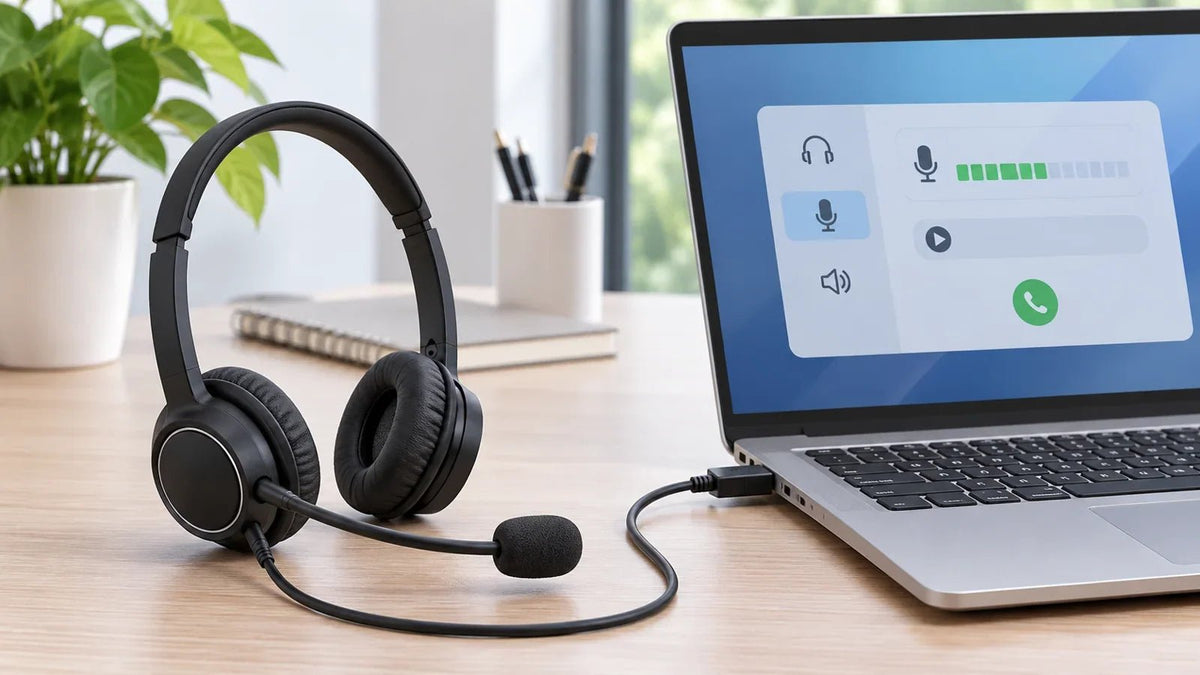
Pour tester la compatibilité d’un casque USB avec votre softphone, connectez le casque, sélectionnez son microphone et ses haut-parleurs dans votre système d’exploitation et votre application d’appel, puis effectuez des appels entrants et sortants de test. Avant d’approuver le casque pour une utilisation quotidienne, vérifiez le sourdine locale, la synchronisation de la sourdine avec l’application, les boutons de contrôle d’appel requis et la reprise du fonctionnement après reconnexion.
Points clés
La bonne lecture audio n’est que le premier test de compatibilité. Testez la configuration et les fonctions spécifiques qui comptent pour votre travail.
- La reconnaissance USB ne garantit pas une intégration complète au softphone.
- Testez le microphone et les haut-parleurs séparément des commandes d’appel matérielles.
- Vérifiez le modèle exact du casque, la version de l’application et le système d’exploitation.
- Utilisez un appel réel pour vérifier que votre interlocuteur vous entend.
- Notez les résultats avant d’effectuer un achat pour une équipe.
Que signifie la compatibilité d’un casque USB ?
La compatibilité signifie que le casque remplit les fonctions requises avec un ordinateur et une application d’appel spécifiques. Un appareil peut fonctionner pour l’audio sans prendre en charge les commandes de réponse, de fin d’appel ou de sourdine au niveau de l’application.
Un softphone est un logiciel utilisé pour passer et recevoir des appels vocaux. Parmi les exemples figurent Teams Phone, Zoom Phone, RingCentral et Cisco Jabber. Les clients Webex et les clients de centre de contact basés sur un navigateur nécessitent également des tests spécifiques à leur configuration.
La classe audio USB définit un mécanisme de transport audio ; l’interface HID (Human Interface Device) USB peut transmettre des commandes de contrôle. La présence d’un connecteur USB ou d’une interface HID ne garantit pas qu’une application spécifique reconnaisse ces commandes.
Tous les casques USB fonctionnent-ils avec les softphones ?
Non. Le support audio USB de base est souvent plus large que l’intégration matérielle spécifique à une application. Le modèle exact, le logiciel et la connexion déterminent les fonctions disponibles.
| Fonction | Audio USB de base | Intégration à l’application |
|---|---|---|
| Microphone et haut-parleur | Requis pour l’audio bidirectionnel | Requis pour l’audio bidirectionnel |
| Sourdine locale et volume | Selon le modèle | Selon le modèle |
| Indicateur de sourdine de l’application | Non garanti | Vérifier la synchronisation |
| Répondre et raccrocher | Non garanti | Vérifier chaque commande requise |
| Reprise après reconnexion | Tester séparément | Tester l’audio et les commandes séparément |
Les casques certifiés Teams répondent aux exigences du programme de Microsoft pour leur configuration certifiée. Un casque UC standard peut suffire pour les appels audio ; une mention UC ne garantit pas une certification universelle. Vérifiez le modèle exact dans la documentation du fabricant si une intégration certifiée est requise.
Comment tester la compatibilité d’un casque USB en sept étapes
Commencez par la détection locale de l’appareil, testez ensuite l’audio dans l’application et effectuez un appel réel. Cette séquence permet de distinguer les problèmes matériels, liés au système d’exploitation, à l’application ou au réseau.
1. Connectez-vous directement à un port USB de données
Pour le test initial, évitez autant que possible les stations d’accueil et les concentrateurs. Utilisez l’adaptateur fourni si nécessaire. Confirmez que le système d’exploitation reconnaît un appareil audio d’entrée et de sortie. Après la réussite du test direct, répétez l’opération avec la connexion habituelle au poste de travail.
2. Testez l’audio Windows ou macOS
Sous Windows 11, ouvrez Paramètres > Système > Son. Sélectionnez le casque dans la section Sortie et son microphone dans la section Entrée. Ouvrez les propriétés du microphone et utilisez le test du microphone. Vérifiez les autorisations du microphone si une application ne parvient pas à capter le son. Consultez Aide Microsoft : Configurer et tester les microphones sous Windows.
Sous macOS, ouvrez Réglages Système > Son, sélectionnez la sortie et l’entrée souhaitées, puis observez le niveau d’entrée lorsque vous parlez. Vérifiez Microphone dans Confidentialité et sécurité pour les autorisations des applications.
3. Enregistrez un échantillon vocal constant
Parlez à votre volume habituel en maintenant le microphone dans la même position. Enregistrez la phrase : « Je vérifie que vous entendez clairement ma voix lors d’un appel de bureau normal. » Écoutez les coupures, les pertes de son et le bruit de fond excessif. Répétez l’opération avec un bruit de clavier ou de bureau représentatif ; il s’agit d’une comparaison fonctionnelle, et non d’une mesure calibrée de réduction du bruit.
4. Sélectionnez le casque dans le softphone
Sélectionnez explicitement le microphone et les haut-parleurs du casque dans les paramètres audio de l’application. Un softphone peut conserver ses propres préférences d’appareil même lorsque l’ordinateur utilise les paramètres par défaut corrects. Réglez la sonnerie séparément si cette option est disponible.
5. Effectuez des appels entrants et sortants
Appelez un collègue ou un poste de test et demandez à l’autre participant de vous rappeler. Confirmez l’audio dans les deux sens, la clarté de la voix et le bon appareil. Si vous utilisez un service téléphonique, testez le flux de travail téléphonique réel plutôt que de vous fier uniquement à une réunion ou à un enregistrement local du microphone.
6. Vérifiez séparément la sourdine locale et les commandes de l’application
Activez la sourdine physique et demandez à l’autre participant si votre voix est bloquée. Vérifiez si l’indicateur de l’application change, puis désactivez la sourdine dans l’application et observez ce qui se passe sur l’appareil. Testez les boutons de réponse et de fin d’appel uniquement s’ils sont présents ou requis. Une sourdine locale peut fonctionner sans synchronisation avec l’application.
7. Vérifiez la reprise du fonctionnement et la coexistence
Répétez l’appel après avoir rebranché le câble, redémarré l’application, redémarré l’ordinateur et repris l’activité après une mise en veille, le cas échéant. Testez votre station d’accueil habituelle et vos autres applications de communication. Notez toute étape de reprise manuelle au lieu de considérer une configuration comme entièrement fiable.
Comment tester Teams, Zoom Phone et autres softphones
Utilisez le test audio intégré à la plateforme lorsqu’il est disponible, puis effectuez des appels réels dans le client de production utilisé. Les clients de bureau, web et de bureau virtuel doivent être considérés comme des configurations différentes.
Microsoft Teams et Teams Phone
Dans Teams, allez dans Paramètres et plus > Paramètres > Appareils. Choisissez les haut-parleurs et le microphone souhaités et utilisez Passer un appel de test si cette option est proposée dans le client de bureau pour Windows ou Mac. Pour Teams Phone, testez également le flux de travail réel des appels téléphoniques entrants et sortants. Consultez Aide Microsoft : Gérer les paramètres d’appel dans Teams.
Zoom Phone
Choisissez vos haut-parleurs et votre microphone dans les paramètres audio de Zoom. Les utilisateurs éligibles à Zoom Phone peuvent composer le *8378 pour tester l’audio. Ce test ne garantit pas la compatibilité des commandes matérielles ; consultez la documentation spécifique sur le support HID et vérifiez chaque bouton requis. Consultez Aide Zoom : Tester l’audio de l’appareil pour Zoom Phone et Aide Zoom : Appareils USB HID pris en charge.
RingCentral, Cisco Jabber et Webex
Ouvrez les paramètres audio dans le client exact que vous utilisez et sélectionnez l’entrée et la sortie souhaitées. Utilisez le test audio disponible, puis répétez les vérifications des appels entrants, sortants et des commandes matérielles. Consultez les recommandations actuelles de la plateforme sur l’intégration des appareils plutôt que de supposer que les fonctionnalités sont identiques entre les clients de bureau et les clients web.
Softphones sur navigateur et bureau virtuel
Vérifiez l’autorisation du microphone du navigateur et toute autorisation d’appareil requise par l’application. Testez dans le bureau virtuel déployé, y compris sa configuration de redirection audio. Un appel réussi sur l’ordinateur local ne valide pas l’environnement virtuel.
Que doit inclure un rapport de test de compatibilité ?
Notez la configuration exacte de l’appareil et du logiciel, le résultat de chaque fonction et les éléments justificatifs. Le cadre d’acceptation proposé ci-dessous est destiné aux tests fonctionnels, et non à une certification par un tiers.
| Test | Vérification d’acceptation |
|---|---|
| Détection de l’appareil | L’entrée et la sortie attendues apparaissent |
| Lecture audio | Le son provient du casque souhaité |
| Enregistrement du microphone | La voix est intelligible sans coupures persistantes |
| Appel entrant | Les deux parties s’entendent mutuellement |
| Appel sortant | Les deux parties s’entendent mutuellement |
| Sourdine locale | L’interlocuteur distant n’entend pas le microphone mis en sourdine |
| Synchronisation de la sourdine | L’état de l’application et du matériel correspond dans les deux sens si requis |
| Commande de réponse | L’appel entrant est accepté si requis |
| Commande de fin d’appel | L’appel en cours se termine si requis |
| Commande de volume | Les réglages requis fonctionnent |
| Reconnexion USB | Les fonctions requises sont rétablies |
| Reprise après mise en veille | Les fonctions requises sont rétablies après la mise en veille, le cas échéant |
| Reprise après redémarrage | Les fonctions requises sont rétablies après le redémarrage |
| Coexistence des applications | Les fonctions requises restent disponibles lors d’une utilisation normale de plusieurs applications |
Indiquez pour chaque vérification : Réussi, Échec, Non applicable ou Non testé. Marquez les fonctions comme obligatoires avant de tester. Un échec d’une fonction obligatoire ne peut être compensé par la réussite de vérifications facultatives. Si une vérification obligatoire n’est pas testée, l’approbation est incomplète.
Procédure pilote suggérée : trois reconnexions directes et trois appels entrants et sortants par configuration, ainsi que des tests de reprise après redémarrage et mise en veille, le cas échéant. Il s’agit de nombres d’acceptation internes proposés, et non de seuils de l’industrie ni de résultats de tests complets.
Pourquoi mon casque USB fonctionne-t-il sous Windows mais pas avec mon softphone ?
Si l’ordinateur détecte le casque et que l’audio local fonctionne, examinez la sélection de l’appareil, les autorisations et l’intégration de l’application d’appel avant de remplacer le matériel.
| Symptôme | Première vérification |
|---|---|
| Aucun casque détecté | Port USB de données direct, câble et adaptateur |
| La lecture fonctionne, mais le microphone échoue | Entrée, sourdine et autorisations correctes |
| L’audio local fonctionne, mais les appels échouent | Routage de l’application et connexion VoIP |
| L’audio fonctionne, mais les boutons échouent | Intégration à l’application prise en charge par le modèle exact |
| Des problèmes surviennent lorsque d’autres applications sont ouvertes | Fermez les applications d’appel concurrentes et retestez |
| Échec après une mise en veille ou une connexion à une station d’accueil | Reprise du fonctionnement de l’appareil et comparaison avec une connexion USB directe |
Microsoft documente des problèmes de synchronisation des périphériques dans certains scénarios impliquant plusieurs applications et le changement de compte. Consultez Microsoft Learn : Problèmes connus avec les périphériques certifiés Teams. Isolez d’abord une application, puis répétez le même test avec les applications habituelles en cours d’exécution.
Comment les entreprises devraient-elles choisir un casque pour softphone ?
Choisissez un casque qui réussit les tests requis dans votre flux de travail réel, et non un casque simplement annoncé comme compatible USB ou UC. Donnez la priorité à la clarté du microphone, à l’audio bidirectionnel, aux commandes requises et à une reconnexion fiable.
Pour un déploiement au sein d’une équipe, testez un échantillon sur des postes de travail représentatifs avant d’effectuer un achat en quantité. Wantek propose des casques pour centres d’appels ; vérifiez la variante exacte du produit avant le déploiement. Si vous utilisez également des téléphones de bureau physiques, consultez le guide de compatibilité des casques pour téléphones de bureau pour connaître les exigences distinctes en matière de connecteur et de câblage.
Comparez les casques USB pour votre poste de travail
Vérifiez le connecteur et les commandes intégrées de chaque modèle, puis utilisez la liste de contrôle de compatibilité ci-dessus avant d’acheter.
Pouvez-vous tester la compatibilité gratuitement ?
Oui. Les outils audio existants du système d’exploitation et les services de test de softphone disponibles peuvent valider les fonctionnalités de base sans acheter de logiciel de diagnostic. Un collègue ou un poste de test est utile pour tester les deux sens de l’appel.
Ces vérifications fonctionnelles ne remplacent pas les mesures acoustiques calibrées ni les tests de certification formels.
Les mises à jour peuvent-elles affecter la compatibilité du casque ?
Oui. Les modifications apportées à l’application, au système d’exploitation, au navigateur, au micrologiciel ou à la connexion au poste de travail peuvent modifier la sélection de l’appareil ou le comportement des commandes. Tenez des registres à jour et répétez les tests obligatoires après des modifications importantes.
Notez le SKU exact du casque, la révision matérielle si elle est connue, la version du micrologiciel, la version du système d’exploitation, la version de l’application, le type de client, la méthode de connexion, la date et les éléments justificatifs. N’appliquez pas les conclusions d’une configuration à une configuration non testée.
Foire aux questions
Ces réponses permettent de distinguer l’audio de base de l’intégration vérifiée des commandes d’appel.
Tout casque USB peut-il fonctionner avec un softphone ?
De nombreux casques audio USB peuvent transmettre et recevoir du son lorsqu’ils sont pris en charge par le système d’exploitation. Les commandes d’appel matérielles et la synchronisation de la sourdine dépendent de l’appareil et de l’application exacts.
Comment savoir si mon casque USB est entièrement compatible ?
Effectuez des appels entrants et sortants, testez les boutons requis et confirmez la reprise du fonctionnement après avoir rebranché le casque. Toutes les fonctions obligatoires doivent réussir dans la configuration que vous prévoyez d’utiliser.
Ai-je besoin d’un casque certifié Teams pour utiliser Microsoft Teams ?
Non. Un casque USB standard peut fonctionner pour l’audio sans certification. Vérifiez la certification et les commandes de l’application séparément si votre organisation les exige.
Pourquoi les boutons du casque échouent-ils lorsque l’audio fonctionne ?
L’audio USB et le contrôle au niveau de l’application sont des fonctions distinctes. Vérifiez la prise en charge de l’appareil par le softphone et tout logiciel d’intégration requis, puis fermez les applications d’appel concurrentes avant de retester.
Puis-je tester la compatibilité sans passer d’appel réel ?
Vous pouvez vérifier l’audio local et utiliser un service de test automatisé disponible. Un appel entrant et sortant réel est néanmoins nécessaire pour évaluer l’intégralité du flux de travail d’appel.
L’USB-C garantit-il la compatibilité avec les softphones ?
Non. L’USB-C décrit le connecteur, et non la prise en charge par l’application. Vérifiez que le port transmet des données et que le casque fonctionne avec le système d’exploitation et l’application d’appel exacts.
Ai-je besoin d’un logiciel pour le casque ?
Suivez toutes les instructions d’installation obligatoires du fabricant. Si un logiciel supplémentaire est requis pour le micrologiciel ou les commandes d’appel, notez sa version et répétez les tests applicables.
Sources
Documentation officielle de la plateforme utilisée pour les instructions de test :

