
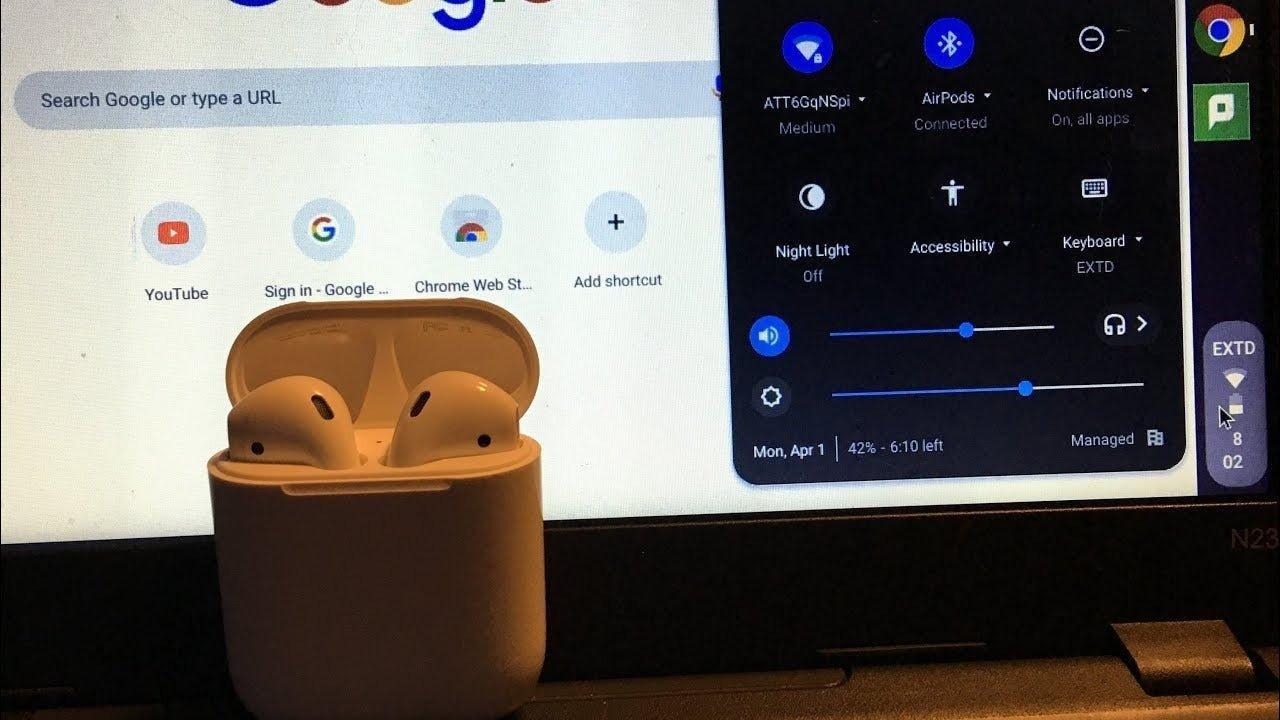
Ne tournons pas autour du pot : jumeler des AirPods avec un Chromebook peut donner l'impression de tenter de réconcilier deux mondes technologiques rivaux. La merveille audio élégante d'Apple rencontre la bête de somme efficace de Google. Mais la magie ? Elle opère en quelques clics et avec un brin de patience. Ceci n'est pas un simple guide ; c'est votre sésame pour une harmonie parfaite entre vos appareils. Des configurations complexes aux nuances subtiles, nous aborderons tout cela avec un rythme qui vous tiendra en haleine.
Pourquoi marier les AirPods et le Chromebook ?
Parce que la brillance exige une synergie. Les AirPods ne sont pas de simples écouteurs ; ce sont de minuscules portails vers des paysages sonores impeccables. De leur côté, les Chromebooks sont des plateformes de productivité légères qui excellent avec les périphériques sans fil. Ensemble, ils créent une symphonie audiovisuelle, que vous soyez en réunion ou en train de vibrer au son de votre playlist préférée.
Préparez le décollage : préparer les AirPods et le Chromebook
Comment connecter des AirPods à un Chromebook ? Première chose à faire : les deux appareils ont besoin d'un peu d'attention.
- Chargez vos AirPods : Une batterie faible signifie un moral en berne. Assurez-vous que vos écouteurs sont bien chargés.
- Mettez à jour votre Chromebook : Mettez à jour son logiciel, car les problèmes de compatibilité sont un véritable fléau technologique.
- Réinitialisez les AirPods pour repartir sur de bonnes bases : Maintenez le bouton au dos du boîtier enfoncé jusqu'à ce que le voyant clignote en blanc.

Libérer la magie du Bluetooth : La configuration de base
Activer le Bluetooth sur le Chromebook
- Jetez un œil au coin inférieur droit de votre écran. Cette horloge ? Cliquez dessus.
- Activez le Bluetooth, car s'il est désactivé, rien ne se passera.
- Cliquez sur « Jumeler un nouvel appareil » et laissez la recherche d'appareils commencer.
Jumeler les AirPods
- Ouvrez le boîtier de vos AirPods. Maintenez ce bouton enfoncé jusqu'à ce que le voyant clignote en blanc, comme le signal d'un phare indiquant qu'ils sont prêts.
- Vos AirPods apparaîtront dans la liste Bluetooth du Chromebook ; sélectionnez-les.
- Une alerte de confirmation ? Boum, vous êtes connecté !
L'enfant terrible : dépannage
Pourquoi ne veulent-ils pas se jumeler ?
- Les AirPods sont bloqués dans les limbes ? Redémarrez les deux appareils.
- Toujours rien ? « Oubliez » les AirPods sur les autres appareils qui pourraient accaparer leur attention.
Décalage audio ?
Les interférences Bluetooth pourraient perturber la fête. Déconnectez les appareils inutiles qui encombrent les ondes.
Déconnexions fréquentes ?
Des batteries faibles ou un système d'exploitation Chromebook obsolète sont des coupables courants. Réparez ces points, et votre connexion se stabilisera.
Personnalisations avancées pour les passionnés
Optimiser le Nirvana audio
Allez dans les paramètres sonores de votre Chromebook et assurez-vous que les AirPods sont sélectionnés comme périphérique de sortie. Ajustez les niveaux de volume et la balance à la perfection.
Activer le micro comme un pro
Dans les paramètres d'entrée, basculez sur les AirPods pour obtenir un son clair lors des appels vidéo. Conseil de pro : testez-le avec une application d'enregistrement vocal.
Réduction de bruit et Transparence (Exclusivité AirPods Pro)
Activez ces fonctionnalités dans les paramètres Bluetooth pour des modes d'écoute immersive ou consciente. Idéal pour bloquer les colocataires bruyants ou s'imprégner de l'ambiance d'un café.
Scénarios réels : comment les AirPods améliorent l'utilisation du Chromebook
| Scénario | Comment les AirPods aident | Modèle recommandé | Prix approx. (USD) |
|---|---|---|---|
| Réunions virtuelles | La réduction de bruit écarte les distractions. Le micro assure une parole claire comme du cristal. | AirPods Pro | 249 $ |
| Marathons de films | L'audio spatial améliore les expériences cinématographiques immersives. | AirPods (3e génération) | 179 $ |
| Longues sessions d'étude | Un ajustement confortable permet des heures de port sans fatigue. | AirPods 2e gén. | 129 $ |
| Séances de fitness | Structure résistante à la sueur pour un usage actif. | Beats Fit Pro (Alt. aux AirPods) | 199 $ |
Blitz FAQ : AirPods et Chromebook
Les AirPods sont-ils universellement compatibles avec tous les Chromebooks ?
Oui, tant que le Chromebook prend en charge le Bluetooth (ce qui est le cas de la plupart des modèles récents).
Puis-je utiliser les AirPods pour des appels Google Meet ou Zoom ?
Absolument. Définissez simplement les AirPods comme micro et haut-parleur dans les paramètres de l'application.
Que faire si mes AirPods tombent en panne en pleine session ?
Passez à un autre appareil, chargez-les ou ayez un casque filaire de secours à portée de main.
Le jeu des accessoires d'élite : les indispensables
- Étuis de protection : Protégez vos AirPods avec un étui robuste comme le Spigen Rugged Armor (20 $).
- Adaptateurs Bluetooth : Chromebooks plus anciens ? Aucun problème. Essayez l'adaptateur Bluetooth Avantree DG80 (29 $).
- Crochets d'oreille : Évitez qu'ils ne glissent pendant vos entraînements avec les crochets AirPods d'AhaStyle (12 $).
Sortie : là où la magie opère
Rendez-vous dans les paramètres sonores de votre Chromebook. Vous les avez trouvés ? Bien. Maintenant, sélectionnez vos AirPods comme périphérique de sortie. Non, pas l'option générique « casque Bluetooth » — trouvez leur nom, assumez leur nom. Réglez les niveaux de volume juste en dessous du maximum pour éviter toute distorsion, mais assez haut pour sentir les basses de votre playlist battre comme un cœur.
Astuce de pro : Vous regardez YouTube ? Augmentez d'abord le curseur de volume du lecteur vidéo, puis affinez-le via les paramètres du Chromebook. Un contrôle en couches signifie une expérience en couches.
Entrée : le maestro du micro
Les appels et les chats vocaux exigent de la précision, et les AirPods répondent présent. Plongez dans les paramètres d'entrée audio de votre Chromebook, sélectionnez le micro des AirPods, et le tour est joué. Mais attendez, ne vous arrêtez pas là. Ouvrez une application d'enregistrement audio et parlez, chantez ou marmonnez dans vos AirPods. La lecture révélera si votre son est net ou étouffé. Ajustez si nécessaire.
Redécouvrir les fonctionnalités des AirPods : une brillance subtile
Vous pensiez que les gestes de double tapotement étaient amusants ? Attachez votre ceinture.
Double tapotement, mais plus intelligent
Configurez ces double tapotements (ou appuis longs pour les AirPods Pro) via un appareil iOS. C'est comme donner des superpouvoirs à vos écouteurs. Passez des pistes, mettez en pause des vidéos, ou — et c'est là que ça devient intéressant — déclenchez l'Assistant Google sur votre Chromebook. Oui, vous pouvez plier les AirPods à la volonté de Google.
Spatialisation audio
Bien que le véritable audio spatial reste l'apanage de l'écosystème Apple, le matériel des AirPods enrichit tout de même les profils sonores sur les Chromebooks. Lancez un film sur Netflix ou une vidéo sur YouTube et profitez de sa qualité surround pseudo-immersive. Imaginez un monde où les explosions ne sont pas seulement fortes, mais vous enveloppent. Les AirPods rendent ce monde possible.
La danse de la batterie : les garder en vie plus longtemps
Les AirPods sont résistants mais pas invincibles. Traitez bien leurs batteries, et ils vous le rendront bien.
- Stockage intelligent : Ne jetez jamais vos AirPods en vrac dans un sac. Gardez-les dans leur boîtier, à l'abri de la poussière et des peluches de poche.
- Désactivez les fonctionnalités inutiles : Vous n'avez pas besoin de la réduction de bruit ou du mode transparence en ce moment ? Basculez l'interrupteur. Économisez cette énergie.
- Les températures extrêmes sont l'ennemi numéro un : S'il fait un été sur Mars ou un hiver au pôle Nord, gardez vos AirPods à l'abri.
Des scénarios réels qui fonctionnent tout simplement
Imaginez : c'est lundi matin, et la redoutable réunion virtuelle commence. Le micro de vos AirPods capture votre voix aussi proprement qu'un enregistrement en studio, garantissant que tout le monde soit suspendu à vos lèvres. Après le déjeuner, vous vous détendez avec un peu de Taylor Swift — ses harmonies nettes, vibrantes, chaque note amplifiée par ces merveilles sans fil.
Plus tard, vous allez à la salle de sport. Vous échangez vos AirPods pour les Beats Fit Pro car, honnêtement, la sueur et les AirPods ne font pas bon ménage. La flexibilité est votre mantra technologique.
Dépanner comme un magicien
Vos AirPods refusent soudainement de coopérer ? Voici le manuel :
- Redémarrez tout : Chromebook. AirPods. Parfois même votre routeur, pour faire bonne mesure.
- Dissociez et rejumelez : Supprimez les AirPods de la liste des appareils jumelés. Jumelez-les à nouveau comme si c'était la première fois que vous vous rencontriez.
- Problèmes d'interférence : Trop d'appareils Bluetooth dans une même pièce ? Éteignez ce qui est superflu.
ARTICLES CONNEXES :
📖 Meilleurs casques antibruit Bluetooth : le silence rencontre un son de précision
📖 Pourquoi le casque Beyerdynamic DT 990 Pro est le choix ultime pour les audiophiles
Accessoires qui subliment l'expérience
Vous voulez protéger ou améliorer votre installation ? Essayez ces indispensables :
- Étui Spigen Rugged Armor : Protège les AirPods contre les chutes accidentelles et les manipulations brutales (20 $).
- Adaptateur Bluetooth Avantree DG80 : Parfait pour les anciens Chromebooks ayant des difficultés avec le Bluetooth natif (29 $).
- Crochets d'oreille AhaStyle : Gardez vos AirPods bien ajustés et sécurisés, surtout pendant vos entraînements (12 $).
Ce voyage vers le jumelage ? Ce n'est que le début. Des appels virtuels aux entraînements énergiques, vos AirPods et votre Chromebook sont prêts à danser en parfaite synchronisation.
Prêt à améliorer votre expérience audio ? Découvrez dès aujourd'hui une intégration fluide entre vos AirPods et votre Chromebook !

