
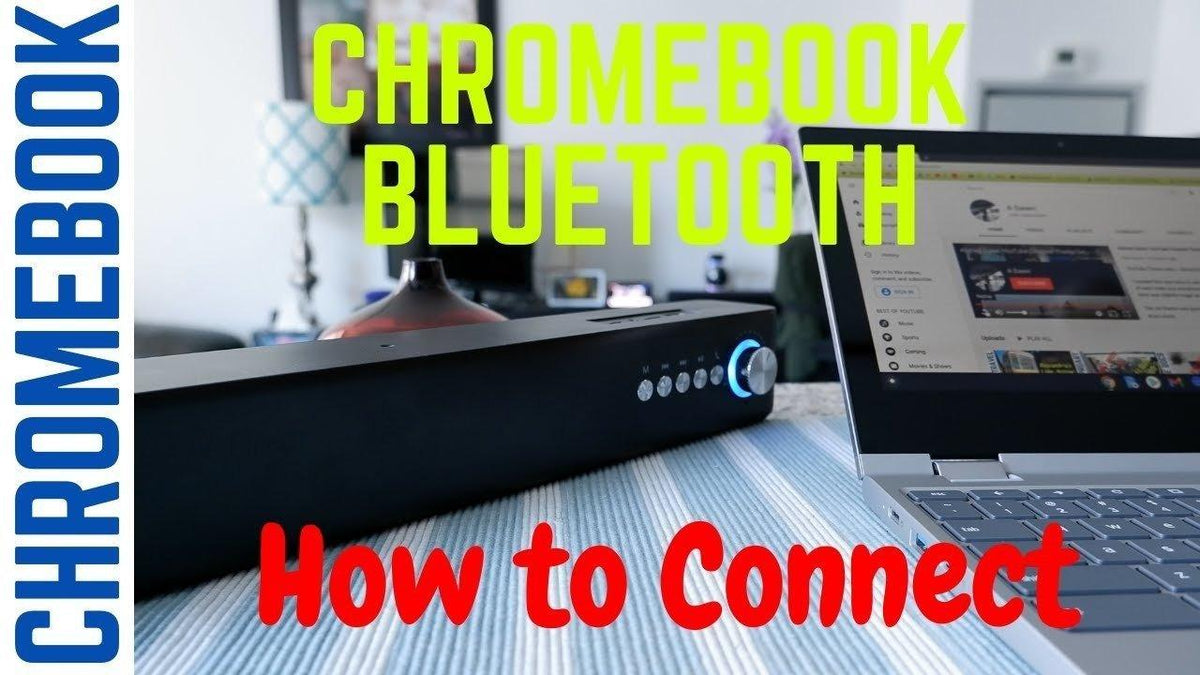
Vous souvenez-vous de l'époque des fils d'écouteurs emmêlés ? Beurk, un cauchemar ! Heureusement, les écouteurs sans fil comme les AirPods sont là pour vous sauver la mise. Et devinez quoi ? Ils fonctionnent à merveille avec votre Chromebook. Que vous soyez un étudiant en pleine session de révision, un professionnel en visioconférence, ou simplement quelqu'un qui aime écouter de la musique sans être attaché, connecter vos AirPods à votre Chromebook est plus facile que vous ne le pensez. Sérieusement, il suffit de quelques clics et vous profiterez de votre musique ou de vos appels en un rien de temps. Alors, oublions ces écouteurs filaires encombrants et découvrons les étapes simples pour connecter vos AirPods à votre Chromebook, comme si un ami expert en technologie vous montrait comment faire.

Pas à pas : faire fonctionner vos AirPods avec votre Chromebook
Très bien, entrons dans le vif du sujet. Comment connecter des AirPods à un Chromebook ? Connecter vos AirPods à votre Chromebook est un jeu d'enfant, promis ! Suivez simplement ces étapes simples et vous écouterez vos podcasts préférés en quelques minutes.
Étape 1 : Réveillez vos AirPods (préparez-les à la connexion !)
Tout d'abord, vous devez mettre vos AirPods en mode de jumelage. Considérez cela comme le moment où ils se préparent à faire connaissance avec votre Chromebook.
-
Replacez vos AirPods dans leur boîtier de charge. Oui, les deux. La magie commence à l'intérieur du boîtier.
-
Ouvrez le couvercle. Gardez les AirPods bien en place à l'intérieur cependant.
-
Repérez le petit bouton au dos du boîtier. C'est généralement un petit bouton circulaire. C'est votre clé vers le bonheur Bluetooth.
-
Maintenez ce bouton enfoncé. Continuez à le maintenir jusqu'à ce que le voyant d'état à l'intérieur du boîtier commence à clignoter en blanc . Ne relâchez pas trop tôt ! Ce clignotement blanc est le signal que vos AirPods sont prêts à être jumelés.
Étape 2 : Chromebook, il est temps de chercher le Bluetooth
Maintenant, demandons à votre Chromebook de rechercher vos AirPods.
-
Regardez dans le coin inférieur droit de l'écran de votre Chromebook. Vous y verrez un groupe d'icônes, c'est votre zone de notification. Cliquez dessus.
-
Repérez l'icône Bluetooth. Elle ressemble à un « B » stylisé. Si elle n'est pas en surbrillance ou activée, cliquez dessus pour l'activer. Un menu devrait apparaître pour afficher les appareils Bluetooth disponibles.
-
Alternativement, passez par les Paramètres. Cliquez sur l'heure en bas à droite, puis sur la petite icône d'engrenage pour accéder aux Paramètres. Sur la gauche, vous verrez « Bluetooth ». Cliquez dessus.
Étape 3 : La connexion – AirPods, voici le Chromebook !
Très bien, le moment que nous attendions ! Connectons les deux.
-
Gardez un œil sur le menu Bluetooth de votre Chromebook. Après quelques secondes, vos AirPods devraient apparaître dans la liste sous « Appareils disponibles ». Le nom sera probablement quelque chose comme « AirPods » ou peut-être même votre prénom suivi de « AirPods ».
-
Cliquez sur vos AirPods. Sélectionnez-les dans la liste.
-
Votre Chromebook va tenter de se connecter. Vous pourriez voir un petit bouton « Jumeler » apparaître. Cliquez dessus.
-
Confirmez le jumelage si votre Chromebook le demande. Il s'assure simplement que vous souhaitez bien vous connecter à ces AirPods spécifiques.
Étape 4 : Le test (place à l'audio !)
Youpi ! Vous devriez maintenant être connecté sans fil. Vérifions que tout fonctionne comme prévu.
-
Vérifiez à nouveau le menu Bluetooth. Vos AirPods devraient maintenant être listés sous « Appareils jumelés ». C'est bon signe !
-
Mettez les AirPods dans vos oreilles ! Le moment de vérité.
-
Lancez de l'audio sur votre Chromebook. Écoutez votre musique préférée sur YouTube Music, un podcast sympa sur Spotify, ou regardez une vidéo sur Netflix.
-
Ajustez le volume. Utilisez les commandes de volume de votre Chromebook ou le curseur à l'écran pour obtenir le son idéal.
Dépannage : quand les choses ne se passent pas comme prévu
Parfois, la technologie nous réserve des surprises. Si vous avez des difficultés à vous connecter, pas de panique ! Voici quelques problèmes courants et comment les résoudre :
- Les AirPods n'apparaissent pas sur le radar du Chromebook ?
- Vérifiez à nouveau le voyant blanc clignotant ! Vos AirPods sont-ils vraiment en mode de jumelage ? Vous devrez peut-être appuyer à nouveau sur le bouton à l'arrière du boîtier et le maintenir enfoncé.
- Le Bluetooth est-il activé sur votre Chromebook ? Jetez un autre coup d'œil à l'icône Bluetooth dans la barre d'état système.
- Essayez le classique « redémarrage ». Désactivez le Bluetooth sur votre Chromebook, attendez quelques secondes, puis réactivez-le. C'est parfois tout ce qu'il faut pour actualiser la liste.
- Vérifiez la batterie ! Vos AirPods sont-ils chargés ? Une batterie déchargée peut empêcher le jumelage.
- Rapprochez-vous ! Le Bluetooth a une portée limitée. Assurez-vous que vos AirPods sont assez proches de votre Chromebook.
- Ils sont connectés, mais le silence règne ?
- Vérifiez la sortie audio ! Cliquez sur la barre d'état système, puis sur la petite flèche à côté du curseur de volume. Assurez-vous que vos AirPods sont sélectionnés comme périphérique de sortie. Parfois, le système utilise les haut-parleurs du Chromebook par défaut.
- Augmentez le volume ! Le volume est-il monté à la fois sur votre Chromebook et sur l'application que vous utilisez ?
- Déconnectez et reconnectez. Revenez aux paramètres Bluetooth, trouvez vos AirPods, cliquez sur « Déconnecter », puis essayez de les jumeler à nouveau depuis le début.
- La connexion est instable (coupures fréquentes) ?
- Obstacles ? Y a-t-il des murs épais ou d'autres sources d'interférences potentielles entre vos AirPods et votre Chromebook ? Les micro-ondes et certains autres appareils électroniques peuvent parfois perturber les signaux Bluetooth.
- Mise à jour ! Assurez-vous que le logiciel de votre Chromebook est à jour. Parfois, les problèmes Bluetooth sont corrigés via des mises à jour. Allez dans Paramètres > À propos de Chrome OS > Rechercher des mises à jour.
- Réinitialisez vos AirPods. Placez-les dans leur boîtier, fermez le couvercle, attendez environ 30 secondes, puis ouvrez-le. Si vous avez un iPhone ou un iPad, vous pouvez aussi aller dans Paramètres > Bluetooth, toucher le « i » à côté de vos AirPods et choisir « Oublier cet appareil ». Ensuite, recommencez le processus de jumelage. Cela résout souvent les problèmes persistants. Vous pouvez également essayer de réinitialiser complètement le Bluetooth de votre Chromebook ; recherchez simplement « réinitialiser le Bluetooth » dans les paramètres de votre Chromebook.

Aller plus loin : comprendre la connexion entre AirPods et Chromebook
Vous êtes donc connecté ! Génial. Mais approfondissons un peu pour mieux comprendre comment tout cela fonctionne.
Tous les modèles d'AirPods peuvent-ils se connecter au Chromebook ?
Bonne nouvelle ! En général, oui. Tous les modèles d'AirPods – y compris les AirPods classiques (différentes générations), les AirPods Pro et même les casques AirPods Max – qui utilisent le Bluetooth standard devraient pouvoir se connecter à votre Chromebook. Les étapes de base que nous venons de couvrir seront pratiquement identiques pour tous ces modèles.
Vont-ils se reconnecter automatiquement comme par magie ?
La plupart du temps, oui ! Une fois vos AirPods jumelés avec succès à votre Chromebook, ils devraient se reconnecter automatiquement chaque fois que vous les sortez de leur boîtier et que le Bluetooth est activé sur votre Chromebook. C'est assez fluide. Cependant, il peut arriver que vous deviez les sélectionner manuellement dans le menu Bluetooth – gardez cela à l'esprit.
Puis-je utiliser mes AirPods sur mon téléphone et mon Chromebook en même temps ?
Non, désolé de briser le mythe. Les AirPods ne peuvent être activement connectés qu'à un seul appareil à la fois. Donc, si vous écoutez de la musique sur votre iPhone, vous devrez vous déconnecter de celui-ci avant de vous connecter à votre Chromebook, et inversement. La commutation automatique très pratique d'Apple entre les appareils est principalement un avantage réservé à l'écosystème Apple.
Test micro ! Utiliser le micro des AirPods sur votre Chromebook pour les appels
Absolument ! Votre Chromebook devrait reconnaître vos AirPods à la fois comme moyen d'écouter de l'audio et comme microphone pour parler. Ainsi, lorsque vous rejoignez un appel Google Meet, une réunion Zoom ou toute autre discussion en ligne, assurez-vous que vos AirPods sont sélectionnés comme microphone dans les paramètres audio de l'application. Cela vous offrira un son bien plus clair que le micro intégré du Chromebook. Saviez-vous qu'un son clair peut augmenter la productivité des réunions jusqu'à 20 % ? Cela fait une réelle différence !
Qualité sonore : est-elle aussi bonne sur un Chromebook que sur un iPhone ?
Bien que vos AirPods eux-mêmes offrent une qualité audio constante, il peut y avoir de subtiles différences en fonction de la technologie Bluetooth de votre Chromebook. Les Chromebooks prennent généralement en charge le codec Bluetooth SBC standard, et certains modèles plus récents peuvent également prendre en charge l'AAC. Pour une qualité audio optimale, vous souhaiteriez idéalement un Chromebook prenant en charge les mêmes codecs haute qualité que vos AirPods. Cependant, pour une écoute quotidienne, regarder des vidéos ou passer des appels, la plupart des gens ne remarqueront pas une différence majeure.
À l'aide ! Mes AirPods sont connectés, mais le son sort toujours du Chromebook !
Solution simple ! Cela signifie simplement que votre Chromebook envoie toujours l'audio vers ses haut-parleurs intégrés. Cliquez à nouveau sur la barre d'état système, sur la flèche à côté du curseur de volume, et assurez-vous que vos AirPods sont sélectionnés comme périphérique de sortie.
Puis-je contrôler ma musique avec les tapotements des AirPods sur un Chromebook ?
En général, oui, les commandes tactiles de base de vos AirPods, comme la lecture/pause et le passage d'une piste à l'autre, devraient fonctionner avec votre Chromebook. Cependant, certaines fonctionnalités avancées, comme l'activation de Siri ou la personnalisation des commandes tactiles, ne fonctionneront probablement pas car elles sont liées au logiciel d'Apple.
Optimisez l'utilisation de vos AirPods sur Chromebook : conseils de pro
Vous souhaitez passer à la vitesse supérieure avec vos AirPods et votre Chromebook ? Voici quelques conseils supplémentaires :
- Maintenez votre Chromebook à jour. Comme mentionné précédemment, les mises à jour logicielles incluent souvent des améliorations des performances et de la compatibilité Bluetooth. Rendez-vous régulièrement dans Paramètres > À propos de ChromeOS > Vérifier les mises à jour.
- Gérez plusieurs appareils Bluetooth. Si vous utilisez de nombreux gadgets Bluetooth, votre Chromebook pourrait être un peu perturbé. Accédez à vos paramètres Bluetooth et supprimez les appareils que vous n'utilisez pas régulièrement pour garder les choses en ordre.
- Envisagez d'autres casques Bluetooth que les AirPods. Bien que les AirPods soient excellents, il existe des tonnes d'autres casques Bluetooth fantastiques qui fonctionnent très bien avec les Chromebooks. Des marques comme Sony (WH-1000XM5), Bose (QuietComfort 45) et Jabra (série Elite) offrent une excellente qualité sonore et des fonctionnalités intéressantes, souvent à des prix différents.
| Marque | Modèle | Caractéristiques clés | Prix approx. |
| Sony | WH-1000XM5 | Excellente réduction de bruit, superbe qualité sonore, design confortable | 350 $ |
| Bose | QuietComfort 45 | Réduction de bruit de premier ordre, confortable pour un port prolongé, son clair | 330 $ |
| Jabra | Elite 7 Pro | Idéal pour les appels, son solide, résistant à la sueur, design compact | 200 $ |
En résumé : la liberté sans fil est à portée de main !
Vous voyez ? Connecter vos AirPods à votre Chromebook n'a rien de sorcier. Quelques étapes simples suffisent pour profiter de l'audio sans fil sans les tracas des câbles emmêlés. Que vous étudiiez, travailliez ou que vous vous détendiez simplement, vos AirPods et votre Chromebook forment une excellente équipe. Maintenant, profitez de ce son pur et sans contrainte !
Améliorez votre expérience Chromebook avec une connectivité AirPods fluide. Suivez notre guide et profitez dès aujourd'hui de la liberté sans fil !

