
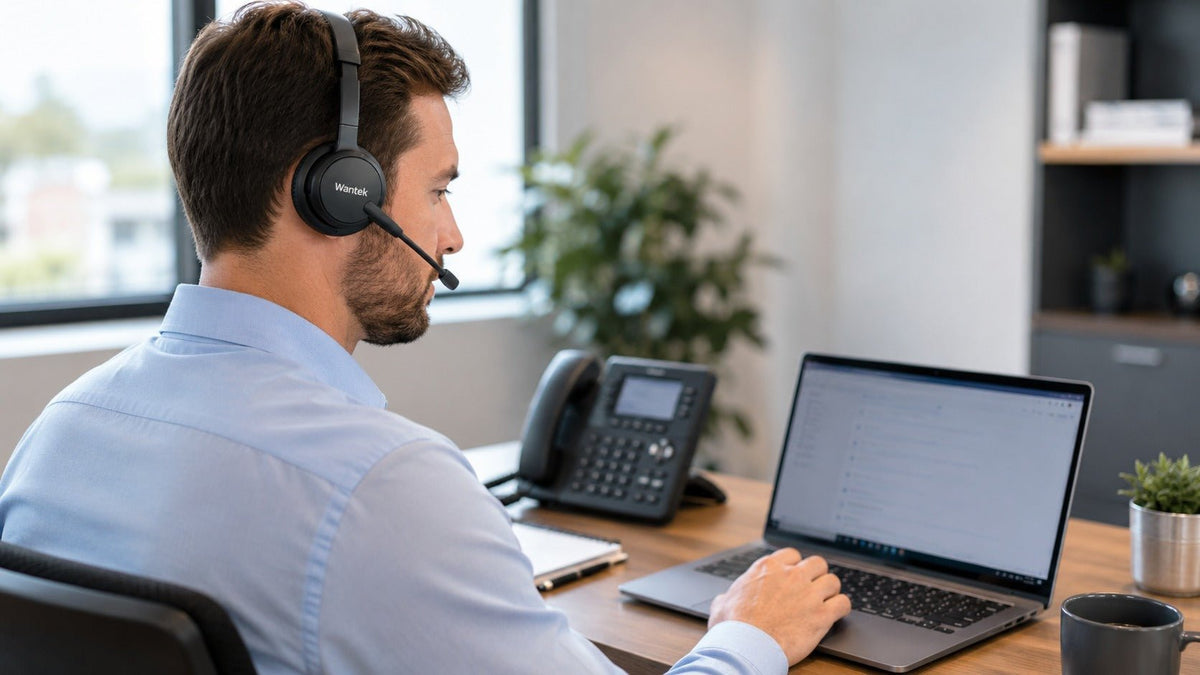
Um ein Headset sowohl mit einem Tischtelefon als auch mit einem Computer zu verwenden, müssen zwei vollständige Verbindungspfade überprüft werden und es muss geklärt sein, wie das Headset, die Basisstation oder das Umschaltgerät zwischen diesen wechselt. Eine kompatible Multi-Quellen-Basisstation kann diese Konfiguration ermöglichen. Ein Headset, das mit verschiedenen Anschlussoptionen geliefert wird, hält nicht automatisch beide Geräte verbunden.
Beginnen Sie mit dem exakten Modell des Tischtelefons, den Anschlüssen und dem Betriebssystem des Computers, der Anrufanwendung und den benötigten Steuerelementen. VoIP erkennt einen Headset-Anschluss nicht von selbst: Anrufe können über ein IP-Tischtelefon, ein Softphone auf dem Computer oder über beides laufen. Überprüfen Sie jeden Endpunkt separat.
Dieser Leitfaden basiert auf der Dokumentation der Hersteller und nicht auf praktischen Produkttests.
Welche Verbindungsanordnung benötigen Sie?
Wählen Sie die Verbindungsarchitektur, bevor Sie das Headset auswählen.
| Arbeitsumgebung | Zu prüfende Anordnung | Wichtige Überprüfung |
|---|---|---|
| Tischtelefon und Computer, häufiges Wechseln | Unterstützte Multi-Quellen-Basis oder Umschaltgerät | Beide Endpunktverbindungen und das Verhalten bei der Quellenauswahl |
| Nur Tischtelefon | Modellkompatibles kabelgebundenes Headset oder kabellose Basis | Telefonmodell, Headset-Anschluss, Kabel und Anforderungen an die Fernannahme |
| Computer und Mobiltelefon | Unterstützte Bluetooth-Multipoint-Konfiguration | Zwei aktive Verbindungen und Regeln zur Anrufpriorität |
| Verschiedene Geräte zu unterschiedlichen Zeiten | Unterstützte alternative Kabel oder Anschlussoptionen | Ob für den Gerätewechsel das Kabel neu angeschlossen werden muss |
| Zwei Gespräche, die kombiniert werden müssen | Dokumentierte Konferenz- oder Misch-Einrichtung | Explizite Unterstützung für die geplanten Anrufpfade |
Wenn Ihr zweites Gerät ein Smartphone anstelle eines physischen Bürotelefons ist, ist unser Leitfaden für Laptop- und Handy-Multipoint die passendere Wahl.
Separate Kompatibilität, gleichzeitige Verbindung, Umschaltung und Mischung
Kompatibilität bedeutet, dass die Ausrüstung einen bestimmten Endpunkt und eine bestimmte Verbindungsmethode unterstützt. Ein USB-Headset, das mit Ihrem Laptop funktioniert, sagt nichts über einen modularen Headset-Anschluss an einem Tischtelefon aus.
Gleichzeitige Verbindung bedeutet, dass die erforderlichen Quellen gleichzeitig angeschlossen oder verbunden bleiben können. Dies legt jedoch nicht fest, welche Quelle aktiv ist.
Quellenumschaltung und Anrufverwaltung umfassen die Auswahl einer Quelle sowie Aktionen wie Annehmen, Beenden, Stummschalten und Halten. Diese Funktionen können sich zwischen dem Tischtelefon und der Computeranwendung unterscheiden, auch wenn beide erfolgreich Audio übertragen.
Audiomischung oder Konferenzen bedeutet das Kombinieren von zwei Anruf- oder Audiopfaden. Allein die duale Konnektivität garantiert dieses Verhalten nicht.
Formulieren Sie Ihre Anforderung als Aufgabe: „Tischtelefon und Laptop verbunden lassen, Anrufe mit dem Headset annehmen und nach dem zweiten Anruf zur ersten Quelle zurückkehren.“ Das ist nützlicher, als nur zu fragen, ob ein Produkt „duale Konnektivität“ bietet.

Überprüfen Sie zuerst das physische Tischtelefon
Notieren Sie das vollständige Telefonmodell und gegebenenfalls die Software- oder Firmware-Version. Identifizieren Sie den tatsächlichen Headset-Anschluss, anstatt nur nach der Form des Steckers zu wählen.
Die Kompatibilitätsberatung für Tischtelefone von Wantek unterscheidet zwischen modularen RJ-Anschlüssen, dokumentierter Unterstützung für USB-Headsets sowie kabellosen oder EHS-Anordnungen. Eine USB-Buchse am Telefon ist für sich genommen keine Bestätigung dafür, dass es Ihr USB-Headset akzeptiert.
Der Zubehörleitfaden der Cisco 8800-Serie zeigt, warum eine Überprüfung auf Modellebene wichtig ist: Die unterstützten analogen, USB- und Bluetooth-Headset-Optionen unterscheiden sich je nach Telefon innerhalb derselben Serie.
Fotografieren Sie bei einer bestehenden Installation das Typenschild des Telefons, den Headset-Anschluss, die Kabelenden sowie jegliche Verstärker oder Basisstationen. Fügen Sie diese Details bei einer Anfrage für Ersatzteile hinzu; eine Nebenstellennummer oder allein die Marke des Telefons sind nicht ausreichend.
Klären Sie zuerst den Anschluss des Tischtelefons
Überprüfen Sie Ihr exaktes Telefonmodell und identifizieren Sie den geeigneten Ausgangspfad, bevor Sie ein Headset oder Zubehör auswählen.
Wählen Sie zwischen einer Multi-Quellen-Basis und alternativen Kabeln
Eine Basisstation zur Verwaltung mehrerer Anrufquellen
Eine Multi-Quellen-Basis bietet dokumentierte Eingänge und Bedienelemente für unterstützte Endpunkte. Die wichtigen Fragen sind: Welche Basis ist enthalten, welche Quellen werden akzeptiert und wie wählt der Benutzer einen Anruf aus?
Die Headset 560 Serie von Cisco verdeutlicht den Unterschied: Ihre Multibase kann mit mehreren Anrufquellen verbunden werden und bietet Bedienelemente zur Quellenauswahl, während die Standard-Basis eine andere Verbindungsrolle hat. Nutzen Sie solche Beispiele, um das exakte Paket zu bewerten. Übertragen Sie nicht die Fähigkeiten der Basis eines anderen Herstellers auf ein Wantek-Headset und gehen Sie nicht davon aus, dass eine Ladestation gleichzeitig eine Multi-Geräte-Audiobasis ist.
Kabel oder Adapter für die Nutzung zu unterschiedlichen Zeiten
Einige Headsets bieten unterschiedliche unterstützte Schnittstellen für verschiedene Geräte. Das kann nützlich sein, wenn Sie zwischen Arbeitsplätzen wechseln, auch wenn der Verbindungswechsel das physische Umstecken eines Kabels erfordert.
Ein Quick-Disconnect-Anschluss (QD) ermöglicht es, ein Headset-Kabel von einem passenden unteren Kabel oder einer Schnittstelle zu trennen. Überprüfen Sie die spezifische Produktfamilie und das untere Kabel. Gehen Sie nicht davon aus, dass jeder QD-Anschluss austauschbar ist oder dass das Trennen die Verbindung zu einem Anruf in die Warteschleife legt.
Unser Leitfaden für QD-Headset-Verbindungen behandelt dieses kabelgebundene Setup. Bitten Sie den Lieferanten, die komplette funktionierende Kombination aufzulisten, anstatt eine Ansammlung einzeln plausibler Adapter zu bestellen.
Entscheiden Sie, ob Fernannahme wichtig ist
Die Übertragung von Anrufaudio und das Annehmen aus der Ferne sind separate Anforderungen. Wenn Sie einen Anruf am Tischtelefon entgegennehmen möchten, während Sie nicht am Hörer sind, prüfen Sie die unterstützte Steuerungsmethode für das Telefon und die Headset-Basis.
Die Dokumentation des Jabra Link 950 ist ein konkretes Beispiel: Es unterstützt das Umschalten zwischen einem Tischtelefon und einem Softphone, während für die vollständige Anrufsteuerung des Tischtelefons ein EHS-Adapter (Electronic Hook Switch) erforderlich sein kann.
Bestätigen Sie das exakte EHS-Zubehör und die Telefoneinstellungen oder die unterstützte Alternative, falls EHS nicht verfügbar ist. Kaufen Sie kein EHS-Kabel nur, weil der Stecker passt, und gehen Sie nicht davon aus, dass jedes kabellose Paket das erforderliche Zubehör enthält.
Überprüfen Sie Computer und UC-Anwendung separat
Notieren Sie, ob das Computeraudio über ein Kabel, einen herstellerseitigen Empfänger oder natives Bluetooth übertragen wird. Bestätigen Sie den verfügbaren USB-Anschluss und etwaige Dockingstationen in diesem Pfad.
Testen Sie anschließend die Anrufanwendung. Die Auswahl eines funktionierenden Mikrofons und Lautsprechers bedeutet nicht, dass Tasten zum Annehmen/Beenden oder die Stummschaltungssynchronisation wie vorgesehen funktionieren. Microsoft dokumentiert Anrufsteuerungen und die Stummschaltungssynchronisation für „Certified for Microsoft Teams“-Peripheriegeräte; prüfen Sie die spezifische zertifizierte Konfiguration, anstatt sich auf ein allgemeines „UC-kompatibel“-Etikett zu verlassen.
Die Kompatibilität mit dem Tischtelefon bleibt eine separate Frage. Eine Teams-kompatible Computerkonfiguration garantiert nicht die korrekte modulare Verkabelung, Telefoneinstellungen oder Basis-Zubehör für ein physisches Telefon.
Wantek bietet verschiedene Headset-Typen für unterschiedliche Endpunkte an. Nutzen Sie die dokumentierten Verbindungsoptionen jedes Produkts; dieser Leitfaden identifiziert kein verifiziertes Wantek-Paket, das universell ein Tischtelefon und einen Computer mit Fernannahme kombiniert.
Validieren Sie einen Arbeitsplatz vor der unternehmensweiten Einführung
Verwenden Sie dasselbe Telefon, dasselbe Computer-Image, dieselbe Anruf-App und dasselbe Zubehör, das für den Einsatz geplant ist. Führen Sie diese Abnahmesequenz durch:
- Tischtelefon-Audio: Tätigen und empfangen Sie einen Anruf und prüfen Sie die Mikrofon- und Lautstärkepegel.
- Computer-Audio: Wählen Sie den gewünschten Ein- und Ausgang und führen Sie dann einen Testanruf durch.
- Quellenauswahl: Wechseln Sie zwischen den Endpunkten und bestätigen Sie, welcher Anruf aktiv ist.
- Zweiter eingehender Anruf: Prüfen Sie, was mit dem ersten Anruf passiert und wie Sie zu ihm zurückkehren.
- Stummschaltung: Überprüfen Sie, was der entfernte Teilnehmer hört und was jedes Gerät anzeigt.
- Fernannahme: Testen Sie außerhalb des Schreibtischbereichs, falls diese Funktion erforderlich ist.
- Wiederherstellung: Wiederholen Sie den Vorgang nach dem Standby des Computers, dem Neustart der Basis oder dem erneuten Anschließen eines Zubehörs.
Notieren Sie für jede Aufgabe „bestanden“, „nicht bestanden“ oder „nicht erforderlich“. Behandeln Sie zwei erfolgreiche Einzelanrufe nicht als Beweis dafür, dass das gesamte Umschaltverhalten funktioniert.
Ein praktisches Beschaffungsprotokoll sollte die Headset-SKU, das Basismodell, die Artikelnummern für Kabel und Adapter, das Telefonmodell, die Firmware, das Computer-Betriebssystem, die Anwendungsversion und das Testergebnis enthalten. Bewahren Sie es beim Inventar des Arbeitsplatzes auf, damit spätere Ersatzlieferungen die getestete Anordnung reproduzieren können.
Fehlerbehebung durch Identifizierung des fehlerhaften Pfads
Tischtelefon funktioniert, Computer nicht: Überprüfen Sie die computerseitige Verbindung, das ausgewählte Mikrofon und den Lautsprecher, Berechtigungen und Anwendungseinstellungen. Tauschen Sie nicht sofort das Kabel des Tischtelefons aus.
Computer funktioniert, Tischtelefon nicht: Überprüfen Sie den Anschluss auf der Telefonseite, das unterstützte Kabel, die Basiskonfiguration und die Telefoneinstellungen. Vergleichen Sie diese mit den Anweisungen des Herstellers für dieses Modell.
Audio funktioniert, Headset-Tasten nicht: Untersuchen Sie die Unterstützung für Anrufsteuerungen, EHS-Anforderungen und die Anwendungsintegration separat von der Audioverbindung.
Umschalten unterbricht den anderen Anruf: Prüfen Sie, ob das System Halten, Quellenauswahl oder Konferenzen für diese spezielle Kombination unterstützt. Eine Quellentaste sollte nicht als universelle Weiterleitungs- oder Zusammenführungssteuerung interpretiert werden.
Für allgemeinere Einkaufsfragen verwenden Sie unseren Kaufleitfaden für Call-Center-Headsets. Für den Vergleich zwischen mobiler Nutzung und festem Schreibtisch siehe den Vergleich von kabelgebundenen und kabellosen Büro-Headsets.
Häufig gestellte Fragen
Kann ein Headset sowohl für ein Tischtelefon als auch für einen Computer dienen?
Ja, wenn das Headset und seine unterstützte Basis, sein Umschalter oder seine Schnittstellen beide Verbindungspfade bieten. Bestätigen Sie die vollständige Konfiguration und das Verhalten der Quellenauswahl vor dem Kauf.
Beweist ein USB-Anschluss am Telefon die Kompatibilität mit einem USB-Headset?
Nein. Prüfen Sie die vom Telefonhersteller unterstützten Headset-Verbindungen für das exakte Modell. Eine physische USB-Buchse bedeutet nicht automatisch Unterstützung für Audio oder Anrufsteuerung.
Was fügt EHS einem kabellosen Tischtelefon-Setup hinzu?
Eine kompatible EHS-Anordnung (Electronic Hook Switch) kann eine Anrufsteuerung für Tischtelefone über eine kabellose Basis ermöglichen. Das Zubehör, das Protokoll, die Einstellungen und das Telefonmodell müssen zur unterstützten Konfiguration passen.
Bedeutet „UC-kompatibel“, dass das Headset mit meinem Tischtelefon funktioniert?
Nein. UC- oder Anwendungskompatibilität beschreibt möglicherweise computerseitige Audiofunktionen und Steuerungen, während die physische Kompatibilität zum Tischtelefon weiterhin vom Telefonmodell, dem Anschluss, der Verkabelung, der Basis und dem Zubehör abhängt.
Kombiniert eine duale Konnektivität zwei Anrufe automatisch?
Nein. Quellenverbindungen, Anrufumschaltung und Audiokonferenzen sind unterschiedliche Funktionen. Das Kombinieren von Anrufen erfordert eine explizite Unterstützung durch die beteiligte Ausrüstung oder den Anrufdienst.
Wählen Sie passend zu Ihrer gesamten Arbeitsausstattung
Nutzen Sie den Headset-Finder von Wantek, um den Tragestil und die Verbindungskategorie einzugrenzen, und überprüfen Sie dann die exakte Kombination aus Telefon und Computer.

