
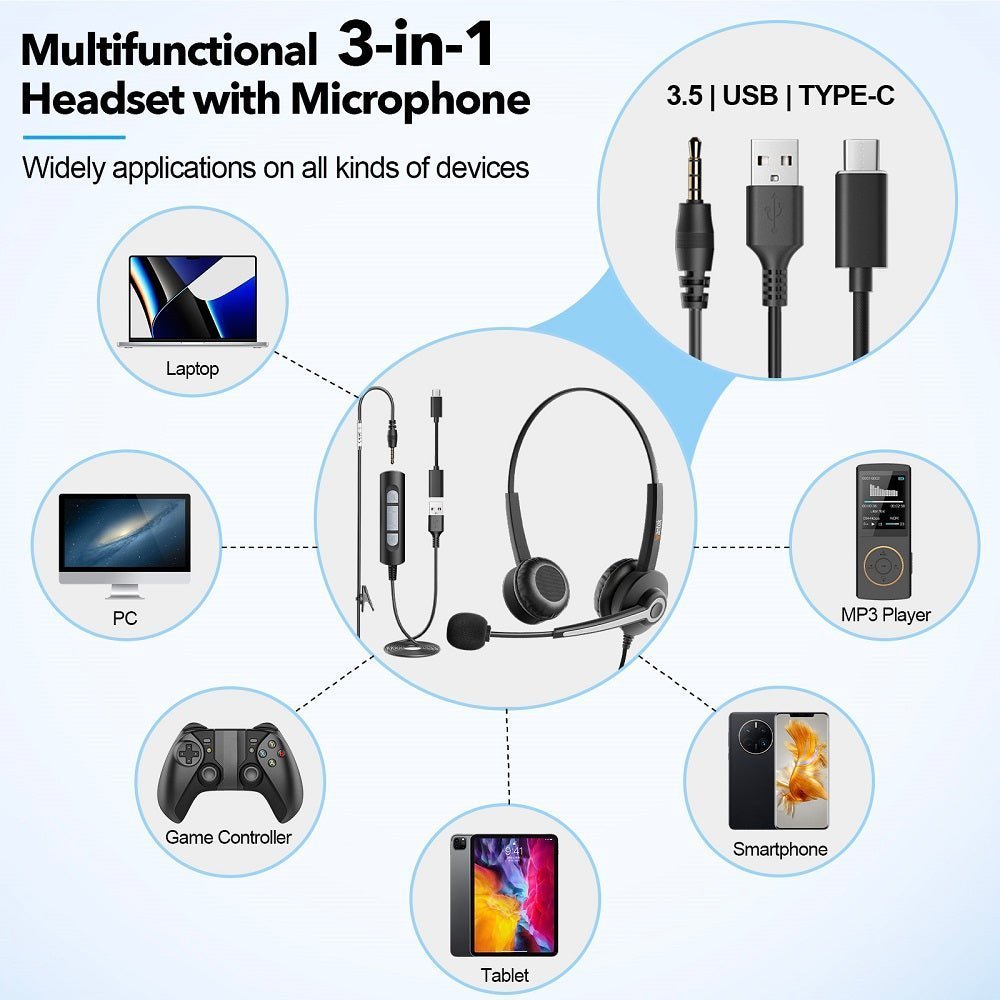
Un convertitore da USB a cuffie, venduto anche come adattatore audio da USB a 3,5 mm o scheda audio USB esterna, trasforma l'audio digitale USB in un segnale analogico per cuffie o altoparlanti cablati. L'adattatore è solitamente dotato di un DAC per la riproduzione; i modelli compatibili con le cuffie possono includere anche un ADC per l'ingresso del microfono. Ciò che conta davvero è se supporta il tuo dispositivo, lo spinotto delle cuffie e le funzioni audio desiderate.
Risposta rapida: Per un computer con USB-A, scegli un adattatore audio USB-A con jack da 3,5 mm. Per un telefono o un laptop USB-C, verifica la presenza di un adattatore audio digitale USB-C con DAC integrato. Se utilizzi un headset per le chiamate, verifica l'ingresso microfono TRRS e il supporto del sistema operativo. La maggior parte dei convertitori da USB a 3,5 mm funziona dall'host USB alle cuffie analogiche, non nella direzione opposta.

Parti dalle due estremità della connessione
| Verifica | Perché è importante | Errore comune |
|---|---|---|
| Connettore USB | La sorgente potrebbe utilizzare USB-C o USB-A | Acquistare lo spinotto fisico sbagliato |
| Cablaggio da 3,5 mm | Le cuffie stereo e gli headset TRRS non richiedono lo stesso set di segnali | Dare per scontato che ogni presa da 3,5 mm supporti un microfono |
| Ingresso microfono | Le chiamate e il gaming potrebbero richiedere audio bidirezionale | Scegliere un DAC solo in uscita |
| Sistema operativo | Alcuni dispositivi sono "class-compliant", altri necessitano di software | Dare per scontato un comportamento identico su Windows, macOS, Android, iOS o console |
| Controlli | Volume, mute e pulsanti integrati dell'headset possono dipendere dall'implementazione | Dare per scontato che l'audio di base significhi che ogni controllo funzioni |
USB-A vs USB-C: scegli il convertitore audio corretto
Computer USB-A: Cerca una scheda audio esterna USB-A o un adattatore audio con jack di uscita da 3,5 mm. Riceve l'audio digitale dal computer e lo converte per le cuffie analogiche. Un cavo passivo che cambia semplicemente la forma del connettore non può svolgere questo lavoro.
Telefoni e laptop USB-C: Scegli un adattatore audio digitale USB-C con DAC quando il dispositivo fornisce audio USB digitale. La specifica dell'adattatore audio USB-C Android di Google richiede adattatori da digitale ad analogico anziché dongle solo analogici. Le implementazioni dei dispositivi USB-C variano, quindi verifica la compatibilità con il tuo modello specifico. Per i requisiti relativi a microfono, controlli integrati o ricarica, consulta la guida agli adattatori per cuffie USB-C.
Verifica la direzione: Il percorso comune è host USB-A o USB-C → convertitore audio USB → cuffie da 3,5 mm. Se hai cuffie con spinotto USB ma solo una presa audio analogica da 3,5 mm sulla sorgente, un comune dongle da USB a 3,5 mm non renderà funzionante tale connessione inversa.
Da USB-C a 3,5 mm: un semplice esempio
L'attuale adattatore da USB-C a jack per cuffie da 3,5 mm di Apple è un esempio diretto della categoria. Apple dichiara che collega dispositivi che utilizzano un jack audio standard da 3,5 mm a dispositivi USB-C. Consulta la pagina del prodotto dell'adattatore da USB-C a 3,5 mm di Apple.
Quell'esempio prova lo scopo di connessione di base, non che ogni adattatore USB-C abbia la stessa elettronica, livello di uscita, supporto microfono, controlli o compatibilità con i dispositivi.
Cuffie vs Headset: verifica il lato da 3,5 mm
Le cuffie stereo utilizzano comunemente uno spinotto TRS per audio sinistro, audio destro e ritorno. Gli headset con microfono utilizzano comunemente il TRRS, ma il cablaggio e il supporto del dispositivo rimangono importanti. Una presa che accetta fisicamente uno spinotto da 3,5 mm non garantisce l'ingresso del microfono.
Uno spinotto per cuffie e microfono: Scegli un adattatore USB con jack combo per headset e ingresso microfono esplicito. Verifica la compatibilità del cablaggio CTIA o OMTP quando l'headset o l'adattatore lo specifica. Due spinotti da 3,5 mm separati: Cerca una scheda audio USB con jack separati per uscita cuffie e ingresso microfono. Uno splitter per headset compatibile può essere un'opzione per un jack combo supportato; un DAC solo per cuffie non può comunque acquisire l'audio del microfono.
Per i dettagli sui connettori, consulta la guida alla compatibilità TRS/TRRS da 3,5 mm.
Hai bisogno di un adattatore "Hi-Res"?
Il supporto per frequenze di campionamento o profondità di bit elevate può essere rilevante per determinati flussi di lavoro di riproduzione, ma quei numeri da soli non determinano la qualità udibile. Livello di uscita, rumore, distorsione, impedenza e sensibilità delle cuffie, materiale di origine e le cuffie stesse sono tutti fattori importanti. Per chiamate ordinarie e ascolto generale, la compatibilità corretta è solitamente il primo requisito.
Il supporto per microfono e chiamate necessita di una verifica esplicita
Se l'adattatore serve per riunioni, chat di gioco o un headset cablato, cerca il supporto esplicito per l'ingresso microfono o l'headset. Gli adattatori solo in uscita possono riprodurre l'audio nelle cuffie lasciando il microfono non disponibile. Anche i pulsanti integrati per volume o chiamate possono comportarsi in modo diverso tra i vari dispositivi.
Quando è utile un adattatore audio USB
- Un laptop o un telefono non ha un jack per cuffie analogico compatibile.
- Il jack analogico integrato è danneggiato o rumoroso ed è disponibile un percorso audio USB.
- Hai bisogno di un'interfaccia audio esterna sostituibile per cuffie di base o un headset.
- Stai spostando un headset da 3,5 mm noto tra sistemi con porte USB diverse.
Risoluzione dei problemi
Nessun suono
Assicurati che l'adattatore USB sia selezionato come uscita audio, non gli altoparlanti del computer. In Windows 11, apri Impostazioni → Sistema → Audio → Output; su un Mac, apri Impostazioni di Sistema → Suono → Output. Scollega e ricollega l'adattatore, quindi prova le stesse cuffie su una sorgente analogica sicuramente funzionante, se possibile.
Le cuffie funzionano ma il microfono no
Conferma che l'adattatore supporti l'ingresso microfono e che l'headset utilizzi un cablaggio TRRS compatibile. Quindi scegli l'adattatore USB in Suono → Input e nell'app per le chiamate. Se l'adattatore offre solo un dispositivo di output, controlla le specifiche del microfono pubblicate prima di modificare ulteriori impostazioni software.
Audio statico o intermittente
Prova una porta USB diversa e un adattatore o un headset sicuramente funzionante per isolare il componente guasto. Evita di collegare hub e adattatori non necessari durante la diagnosi del problema.
FAQ sull'adattatore da USB a jack per cuffie
Un adattatore da USB a 3,5 mm è passivo?
Di solito no. L'USB trasporta dati digitali, mentre le normali cuffie da 3,5 mm utilizzano audio analogico, quindi l'adattatore contiene solitamente componenti elettronici di conversione audio.
Ogni adattatore supporterà il microfono dell'headset?
No. Alcuni adattatori forniscono solo l'uscita cuffie. Cerca il supporto esplicito per headset o ingresso microfono e un cablaggio TRRS compatibile.
L'USB 3.0 migliora l'audio delle cuffie?
Non di per sé. Le etichette di generazione dati USB non stabiliscono la qualità del DAC, la potenza in uscita, il rumore o le prestazioni delle cuffie.
Posso usare un adattatore USB-C su ogni dispositivo USB-C?
Non automaticamente. Conferma che il dispositivo supporti l'audio USB e che il sistema operativo, l'adattatore e le funzioni necessarie di microfono o controllo siano compatibili.
Hai bisogno di un headset senza un dongle audio aggiuntivo?
Se il tuo utilizzo principale sono le chiamate al computer, un headset USB nativo può eliminare l'adattatore da 3,5 mm separato dal percorso del segnale.

