
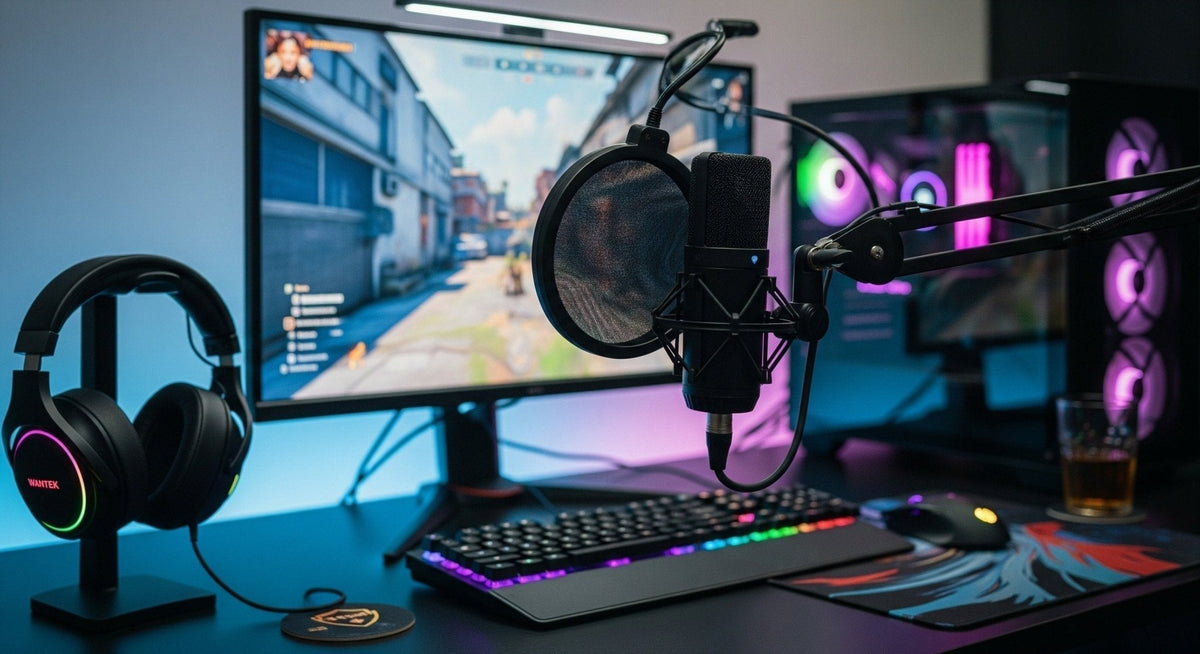
Une bonne configuration de microphone pour le gaming ne dépend pas tant de l'achat du microphone le plus cher que de la maîtrise de l'ensemble du cheminement du signal : le microphone, son positionnement, le niveau d'entrée, les paramètres logiciels et l'environnement acoustique de la pièce. Commencez par la configuration la plus simple répondant à vos besoins, puis ajoutez de la complexité uniquement lorsqu'un problème spécifique le justifie.
Commencez par le cheminement du signal
Votre voix doit traverser plusieurs étapes avant d'être entendue par vos coéquipiers. Le microphone capture le son, l'ordinateur convertit ou reçoit le signal, le système d'exploitation expose un périphérique d'entrée et le jeu ou l'application de chat vocal applique ses propres paramètres d'entrée. Un problème à n'importe quelle étape peut rendre un microphone autrement performant faible, distordu, bruyant ou irrégulier.
Avant de modifier les filtres ou d'acheter des accessoires, vérifiez quatre points de base : le microphone est branché sur le bon port, Windows détecte le bon périphérique d'entrée, l'application utilise ce même périphérique et le indicateur de niveau d'entrée réagit lorsque vous parlez.
USB ou XLR : choisissez selon la complexité, pas le prestige
Microphones USB
Un microphone USB combine le microphone et la conversion numérique dans un seul appareil. C'est le choix logique pour la plupart des configurations de gaming sur PC, de chat vocal et de streaming occasionnel. Vous branchez un seul câble, sélectionnez le microphone dans Windows et votre application, puis réglez le niveau d'entrée.
L'USB est généralement le meilleur point de départ si vous souhaitez moins de composants, un encombrement réduit sur le bureau et un dépannage rapide.
Microphones XLR
Un microphone XLR nécessite normalement une interface audio ou une table de mixage entre le microphone et le PC. L'interface fournit la préamplification et convertit le signal analogique en audio numérique. Certains microphones à condensateur nécessitent également une alimentation fantôme ; les microphones dynamiques peuvent avoir besoin de plus de gain, selon le modèle et la distance à laquelle vous parlez.
Le XLR est pertinent si vous souhaitez spécifiquement une chaîne de signal modulaire, des commandes matérielles, des entrées multiples ou une possibilité d'évolution. Ce n'est pas automatiquement plus clair pour le gaming simplement parce que le connecteur est de type professionnel.
| Chemin | Adapté quand | Matériel supplémentaire |
|---|---|---|
| Microphone USB | Vous voulez moins de composants, un bureau peu encombré et une installation ou un dépannage plus rapide. | Généralement pas d'interface audio séparée ; utilisez le pied ou le bras articulé requis. |
| Microphone XLR + interface | Vous voulez une chaîne de signal modulaire, des commandes matérielles, plusieurs entrées ou une évolution prévue. | Interface audio et câble XLR ; alimentation fantôme uniquement si le microphone le nécessite. |
Choisissez le type de microphone selon votre pièce
Pour un bureau de gaming classique, le placement et la directivité importent souvent plus que la marque. Un microphone proche de votre bouche capte davantage la voix directement par rapport au son de la pièce. Cela réduit la quantité de bruit de clavier, de ventilateur et de réflexions de la pièce qui atteint le signal avant le traitement logiciel.
Si votre pièce est bruyante ou non traitée, un microphone dynamique positionné près de vous est souvent plus facile à gérer qu'un microphone sensible placé loin. Si la pièce est silencieuse et que vous enregistrez également des voix détaillées ou des instruments, un microphone à condensateur peut être utile. Considérez cela comme des points de départ plutôt que comme des règles universelles.
Placez le micro assez près pour utiliser moins de gain
Placez le microphone près de votre position de parole sans masquer votre écran ni vous forcer à vous pencher en avant. Orientez-le selon les recommandations du fabricant ; les microphones à capture latérale ou frontale ne s'utilisent pas de la même manière.
- Placez-le assez près pour que votre voix soit clairement plus forte que le bruit ambiant.
- Décentrez légèrement le micro si les plosives comme les « p » et « b » sont trop marquées.
- Utilisez un bras articulé ou un pied stable pour garder une distance constante.
- Ne compensez pas un micro éloigné en augmentant trop le gain ; cela amplifierait aussi le bruit de fond.
Réglez le gain avant d'ajouter des filtres
Parlez au niveau le plus fort que vous utilisez pendant une partie normale et surveillez l'indicateur d'entrée. L'objectif est d'obtenir un signal fort avec une marge pour les moments plus intenses, et non un indicateur qui reste bloqué au maximum. Si la voix sature ou devient désagréable, réduisez le gain. Si une parole normale est à peine visible, rapprochez-vous d'abord, puis augmentez le gain si nécessaire.
Une fois le niveau brut stable, n'ajoutez des traitements que pour un problème précis. Un léger filtre de suppression de bruit peut aider contre le bruit constant de l'ordinateur. Un noise gate (porte de bruit) peut réduire le son faible entre les phrases, mais un seuil trop agressif peut couper les mots à voix basse. La compression peut faciliter la gestion des variations de niveau, mais un excès peut augmenter le bruit de fond et rendre la respiration plus audible.
Vérifiez Windows et l'application séparément
Les problèmes audio sur PC proviennent souvent du choix d'un microphone différent sous Windows et dans Discord, un jeu, OBS ou un logiciel de streaming. Vérifiez les deux niveaux. Si votre application prend en charge le gain automatique ou la sensibilité d'entrée automatique, décidez si vous préférez que l'application contrôle le niveau ou si vous préférez un réglage manuel fixe ; évitez de cumuler plusieurs systèmes automatiques sans raison.
Effectuez un court test d'enregistrement local en plus de demander à vos coéquipiers. Un enregistrement vous donne une référence reproductible pour les bourdonnements, plosives, bruits de clavier, saturation et changements de distance.
Utilisez le retour casque avec prudence
Le retour micro (monitoring) vous permet d'entendre une partie de votre propre voix. Cela peut vous aider à éviter de parler trop fort lorsque vous portez un casque fermé. Si le retour présente un délai perceptible, utilisez un chemin de monitoring matériel direct si votre microphone ou interface le permet, plutôt que de faire passer le signal par plusieurs couches logicielles.
Liste de vérification pour le dépannage
Aucun signal
Rebranchez le câble, sélectionnez l'entrée souhaitée dans Windows, puis sélectionnez le même périphérique dans le jeu ou l'application de chat.
Trop faible
Rapprochez le microphone, confirmez la face de capture, puis augmentez le gain progressivement.
Le clavier domine
Réduisez la distance entre le micro et la bouche, éloignez le micro de la trajectoire directe du clavier et utilisez une suppression légère uniquement après avoir amélioré le placement.
La voix est coupée
Baissez le seuil du noise gate ou désactivez temporairement la sensibilité automatique pour identifier quel processeur supprime les paroles douces.
Micro-casque ou microphone séparé ?
Un microphone de bureau séparé n'est pas automatiquement meilleur. Un micro sur perche bien positionné garde une distance constante quand vous bougez la tête et prend moins de place sur le bureau. Un microphone séparé vous offre plus d'options de placement et de traitement. Choisissez en fonction de la pièce, du bureau, de vos mouvements et de la complexité de configuration que vous souhaitez gérer.
Si vous hésitez sur la compatibilité des casques de studio et d'un micro externe avec votre configuration gaming, consultez le guide des casques studio pour le gaming.
FAQ Configuration microphone gaming
Ai-je besoin du XLR pour un bon microphone de gaming ?
Non. Les microphones USB peuvent offrir une configuration de gaming propre et pratique. Le XLR est utile lorsque vous avez spécifiquement besoin d'une chaîne de signal modulaire basée sur une interface ou d'un contrôle matériel supplémentaire.
Pourquoi mes coéquipiers entendent-ils mon clavier ?
Le micro est peut-être trop loin de votre bouche, le gain trop élevé ou le clavier situé directement sur le trajet de capture. Améliorez d'abord le placement, puis ajoutez une légère suppression si nécessaire.
Dois-je utiliser un noise gate ?
Utilisez-en un uniquement si le bruit de fond faible entre les phrases est un réel problème. Réglez le seuil de manière conservatrice pour ne pas couper les mots doux et les fins de phrases.
Quel est le moyen le plus rapide de tester la configuration ?
Faites un enregistrement local à des niveaux de parole normaux et enthousiastes, puis testez au sein même du jeu ou de l'application de chat vocal, car chaque application peut appliquer des paramètres d'entrée distincts.
Vous préférez une configuration avec micro-casque ?
Si vous voulez que le microphone bouge avec vous et réduire le matériel sur votre bureau, comparez les casques de gaming et de travail Wantek par type de connexion, style de microphone et plateforme.

