
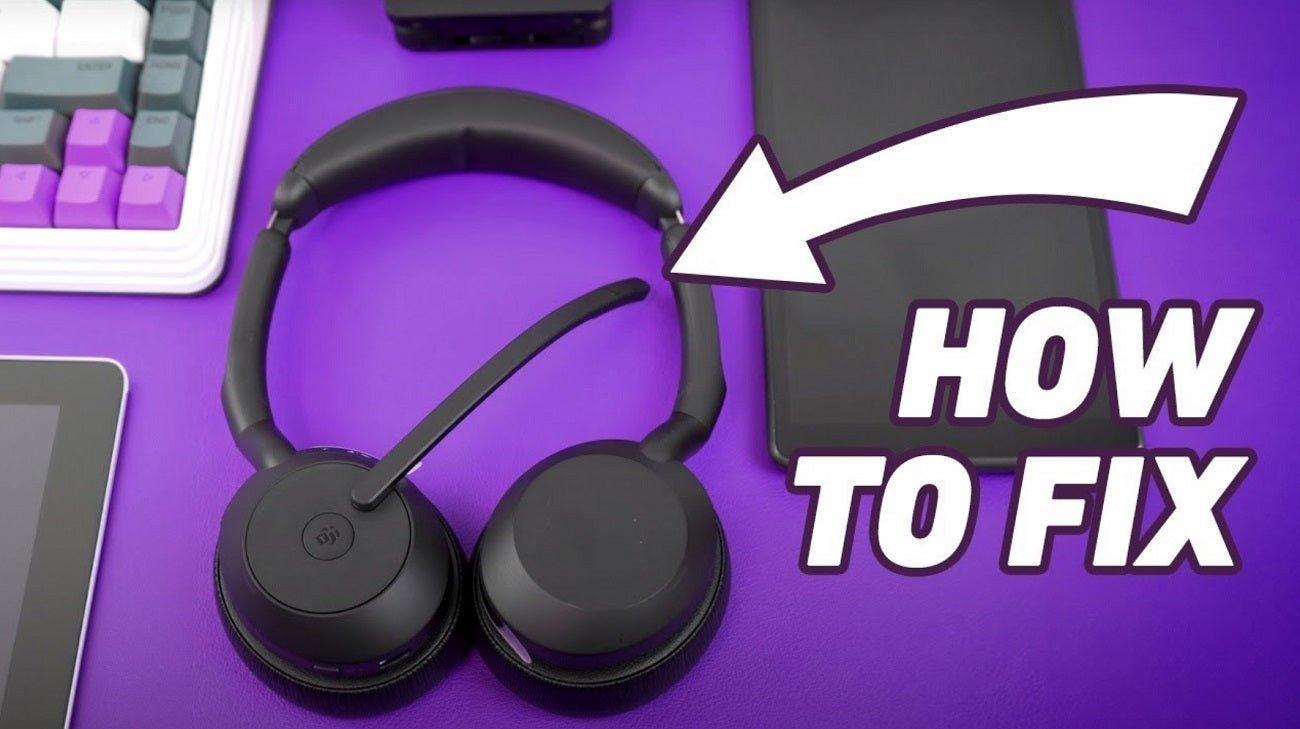
Si votre casque filaire diffuse de l'audio mais que le microphone ne fonctionne pas, commencez par vérifier le connecteur. Une prise casque TRRS à quatre pôles nécessite une prise combo compatible ou le séparateur adéquat ; le brancher sur une prise casque seule ne permettra pas d'activer l'entrée microphone.
Ordre recommandé : connecteur → sourdine matérielle → entrée Windows → autorisation de confidentialité → entrée de l'application → test du pilote/périphérique → second appareil. Cette séquence permet de distinguer rapidement les problèmes de câblage des problèmes logiciels.
1. Identifier la prise et les ports du PC
Une prise casque TRRS unique de 3,5 mm transmet à la fois le son du casque et le microphone via un seul connecteur. Les ordinateurs de bureau utilisent souvent des prises casque et microphone séparées, qui nécessitent un séparateur pour casque adapté.
2. Vérifier la sourdine intégrée et la perche
Assurez-vous que tout interrupteur de sourdine intégré ou bouton de sourdine sur le casque est désactivé et qu'une perche amovible est correctement insérée.
3. Sélectionner la bonne entrée Windows
Dans Paramètres > Système > Son, choisissez le microphone du casque sous Entrée et vérifiez le niveau sonore tout en parlant.
4. Vérifier la confidentialité du microphone
Dans Windows Confidentialité et sécurité > Microphone, autorisez l'accès au microphone pour Windows et l'application que vous prévoyez d'utiliser.
5. Sélectionner le micro dans l'application
Zoom, Teams, Discord, les jeux et les applications d'enregistrement peuvent outrepasser les paramètres par défaut de Windows. Sélectionnez le même microphone à l'intérieur de l'application et lancez le test correspondant.
6. Reconnecter ou réinstaller le périphérique audio
Pour les casques USB, essayez un port USB direct et reconnectez l'appareil. Pour l'audio analogique, ne vérifiez le pilote audio du PC ou de la carte mère qu'après avoir vérifié la connexion physique.
7. Tester le casque sur un autre appareil
Si le microphone ne fonctionne pas sur un second appareil compatible, il est probable que le casque ou le câble soit défectueux.
Si vous n'êtes pas sûr que votre prise soit équipée d'un microphone, consultez le guide TRS vs TRRS de Wantek.
| Symptôme | Zone probable | Vérification prioritaire |
|---|---|---|
| L'audio fonctionne, mais pas le micro sur PC de bureau | TRRS vs prises séparées | Utiliser le séparateur pour casque approprié |
| Le micro apparaît mais le niveau sonore reste plat | Sourdine/autorisations/entrée | Désactiver la sourdine et sélectionner la bonne entrée |
| Fonctionne sous Windows, mais pas dans une application | Routage de l'application | Sélectionner le microphone dans l'application |
Foire aux questions
Pourquoi l'audio de mon casque fonctionne-t-il mais pas le micro ?
La prise est peut-être branchée sur un port réservé au casque, le casque TRRS nécessite peut-être un séparateur, ou les paramètres d'entrée de Windows/de l'application sont incorrects.
Ai-je besoin d'un séparateur ?
Si le casque possède une seule prise TRRS et que le PC dispose de prises casque et microphone séparées, utilisez un séparateur pour casque compatible.
Dois-je mettre à jour les pilotes en premier ?
Non. Vérifiez d'abord le connecteur, la sourdine, l'entrée et les autorisations. Le dépannage des pilotes intervient plus tard si la connexion physique est correcte.
Médias de l'article original


