
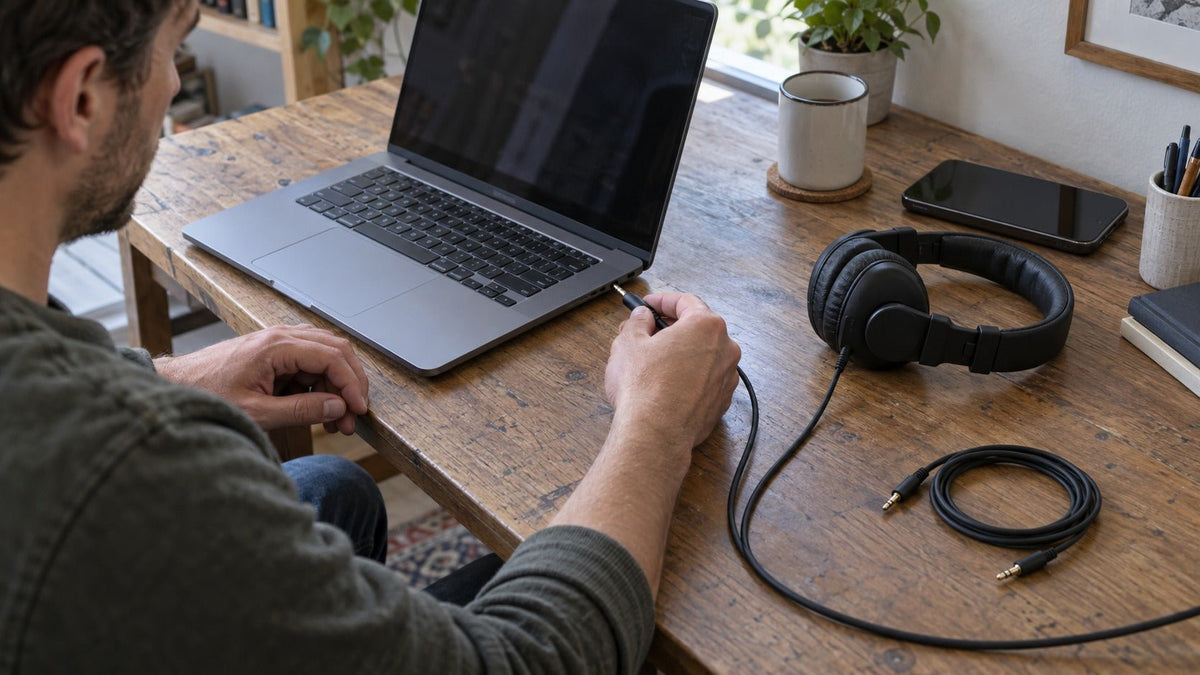
Le bruit statique ne correspond pas à un défaut unique. Ce terme est utilisé pour désigner un souffle, des crépitements, un bourdonnement, des bruits secs ou une coupure numérique causés par des problèmes pouvant aller de la source audio et du câble à la mise à la terre, aux interférences sans fil, aux logiciels ou à une défaillance matérielle.
Commencez par isoler le problème au lieu d'acheter une solution. Écoutez une source audio dont vous savez qu'elle fonctionne, testez un deuxième câble ou une autre connexion si possible, et essayez le même casque ou les mêmes enceintes sur un autre appareil. Si le bruit suit un composant, vous avez identifié la source du défaut. S'il reste cantonné à un ordinateur ou à une pièce, concentrez-vous sur cette source, son alimentation, ses paramètres ou son environnement d'interférence.
Que signifie réellement « bruit statique » ?
Dans le cadre du dépannage quotidien, « statique » est un terme générique pour désigner un son indésirable. Ce n'est pas forcément la même chose qu'un bruit blanc. Un souffle continu, un léger bourdonnement électrique, des crépitements intermittents et des saccades Bluetooth peuvent sembler similaires à l'oreille tout en pointant vers des parties très différentes du trajet du signal.
| Ce que vous entendez | Zone probable | Premier test |
|---|---|---|
| Souffle continu | Gain, seuil de bruit, électronique de la source | Réduire le gain et tester une autre source |
| Bourdonnement ou ronflement sourd | Mise à la terre ou couplage électrique | Déconnecter les appareils de la chaîne un par un |
| Crépitement lors du mouvement d'une prise ou d'un câble | Connecteur, câble, prise jack | Remettre en place, inspecter, puis remplacer le câble |
| Saccades ou coupures sans fil | Lien Bluetooth/RF | Se rapprocher et tester dans un environnement sans fil différent |
| Grésillements uniquement sur un PC | Paramètres audio, pilote, port, alimentation | Tester une autre sortie et désactiver les améliorations audio |

Causes courantes du bruit statique
Connexions desserrées, endommagées ou sales
Une prise mal enfoncée, un câble endommagé, une prise jack usée ou une mauvaise connexion d'adaptateur peuvent créer un contact intermittent. Si le bruit change lorsque vous déplacez doucement un connecteur, testez un câble fonctionnel ou un autre port avant de modifier les paramètres logiciels.
Interférences électromagnétiques
Les câbles audio et de données peuvent capter de l'énergie indésirable par couplage électrique, magnétique, électromagnétique ou par conduction. La construction du câble, son blindage, son acheminement et les équipements environnants affectent tous la susceptibilité aux interférences. Analog Devices propose une vue d'ensemble utile sur la façon dont le bruit peut s'introduire dans les câbles.
Pour un test pratique, éloignez temporairement les câbles audio des adaptateurs secteur, chargeurs, équipements d'éclairage, routeurs et autres appareils électroniques. Ne modifiez qu'une seule variable à la fois afin d'identifier ce qui a eu un impact.
Boucles de masse et problèmes de mise à la terre
Une boucle de masse peut se former lorsque des équipements connectés possèdent plusieurs chemins de terre. Dans les systèmes audio, cela se manifeste généralement par un bourdonnement ou un ronflement plutôt que par un souffle à large bande. Les conseils d'assistance de Focusrite expliquent que des chemins de terre multiples peuvent créer un courant indésirable et recommandent d'isoler la source de manière méthodique ; consultez leur explication sur les ronflements et boucles de masse.
Pour un ordinateur, une interface et des enceintes amplifiées, testez le système avec les appareils inutiles déconnectés, puis rajoutez-les un par un. Si une connexion spécifique crée le bourdonnement, examinez cette connexion plutôt que de supposer que les enceintes sont défectueuses.
Mauvais étagement du gain ou seuil de bruit audible
Tout système audio analogique génère un certain niveau de bruit. Un signal faible suivi d'une amplification importante peut rendre ce bruit beaucoup plus évident. Réglez le gain de manière à ce que le signal souhaité soit fort sans écrêtage, puis utilisez les commandes de niveau en aval pour le volume d'écoute. Ne cherchez pas à résoudre un souffle en poussant simplement tous les réglages de gain au maximum.
Interférences sans fil ou lien Bluetooth instable
Les crépitements sans fil sont généralement un problème de connexion plutôt qu'un « bruit statique » analogique. La distance, les obstacles, l'activité concurrente sur la bande 2,4 GHz, les jumelages enregistrés, l'appareil source et le casque lui-même peuvent affecter le lien. Testez près de la source, éliminez les obstacles majeurs et comparez le casque sur un autre appareil ou dans une autre pièce.
Si le problème persiste après les vérifications de connexion de base, utilisez le guide de réinitialisation des casques Bluetooth avant de tenter une combinaison de touches de réinitialisation d'usine non documentée.
Paramètres audio Windows ou problèmes de pilote
Sous Windows 11, des crépitements ou une distorsion audio peuvent être liés aux améliorations audio, au format par défaut sélectionné, aux pilotes audio ou aux services audio Windows. Microsoft documente ces vérifications dans son guide de dépannage pour les problèmes de distorsion ou de crépitement audio actuel.
Défaillance matérielle
Une défaillance matérielle est plus probable lorsque le même symptôme suit le même appareil à travers plusieurs sources, câbles, applications et emplacements fonctionnels. Une prise jack, un câble, un étage d'amplification, un transducteur, une alimentation ou une connexion interne défectueux peuvent produire du bruit. Les tests d'isolement sont plus utiles que de deviner quel composant est en panne.

Comment dépanner un bruit statique étape par étape
Confirmez que le bruit ne provient pas du contenu lui-même
Lisez un fichier local fonctionnel, un son système et du contenu provenant d'une autre application. Si seul un enregistrement ou un flux contient le bruit, dépannagez la source du contenu avant de changer le matériel.
Changez une partie du trajet du signal
Essayez un autre port, câble, adaptateur, casque, entrée d'enceinte ou appareil source. L'objectif est de savoir si le bruit suit un composant ou s'il reste lié à la même source.
Séparez l'audio des sources d'interférence évidentes
Éloignez temporairement les câbles de signal et les appareils des chargeurs, blocs d'alimentation, équipements d'éclairage, routeurs et faisceaux de câbles denses. Retestez avant de rendre le changement permanent.
Si vous entendez un bourdonnement ou un ronflement, simplifiez le système
Déconnectez les appareils sous tension non essentiels, puis reconnectez-les un par un. Si une connexion particulière introduit le bruit, enquêtez sur cette terre ou ce trajet de signal au lieu de remplacer un équipement non lié.
Vérifiez les réglages de gain et de niveau
Réduisez le gain d'entrée excessif, évitez l'écrêtage et assurez-vous de ne pas amplifier inutilement un signal source faible. Comparez le bruit avec et sans l'entrée connectée.
Pour le Bluetooth, testez la liaison radio
Rapprochez-vous de la source, éliminez les obstacles, désactivez les connexions Bluetooth inutilisées à proximité et testez un autre appareil compatible. Re-jumeler avant de procéder à une réinitialisation d'usine propre au modèle.
Pour Windows, testez les paramètres logiciels
Désactivez les améliorations audio, testez un autre format par défaut, mettez à jour ou réinstallez le pilote audio si nécessaire, et redémarrez les services audio Windows. Retestez après chaque modification plutôt que de tout changer en même temps.
Ne pas passer à l'action corrective avant d'avoir isolé le défaut
Si le même bruit suit le même composant à travers différentes sources et conditions, consultez les options de service du fabricant, la garantie et la procédure de réparation avant d'acheter des accessoires qui pourraient ne pas résoudre la cause.
Solutions par appareil audio
Casques et écouteurs
Pour les modèles filaires, donnez la priorité à la prise, au câble, à l'adaptateur, au port source et à l'environnement électrique. Pour les modèles Bluetooth, donnez la priorité à la liaison sans fil, à l'état du jumelage, à l'appareil source et au micrologiciel ou au support spécifique au modèle. Si votre problème concerne spécifiquement un souffle, des crépitements ou des bourdonnements dans le casque, poursuivez avec le guide sur les bruits statiques et les interférences audio de Wantek, qui traite plus en détail de ce cas.
Enceintes amplifiées et moniteurs de studio
Déconnectez l'entrée du signal et écoutez à nouveau. Si le bruit disparaît, remontez la chaîne via le câble, la source, l'interface et le chemin de mise à la terre. Si le bruit persiste alors que l'entrée est débranchée, l'amplificateur ou l'étage de puissance de l'enceinte est alors le suspect principal.
Microphones et audio enregistré
Si du bruit est enregistré, résolvez le problème d'entrée avant le traitement chaque fois que possible : vérifiez le gain, le routage des câbles, l'alimentation, l'interface et le microphone lui-même. Si l'enregistrement contient déjà un bruit de fond continu, la post-production peut le réduire. La documentation d'Audacity explique comment son effet de réduction du bruit utilise un échantillon de bruit seul pour réduire le fond sonore, tout en avertissant qu'un traitement trop agressif peut créer des artefacts.
Le nettoyage d'un bruit enregistré n'est pas identique à la correction du trajet du signal en direct. Si le souffle ou le bourdonnement s'introduit pendant l'enregistrement ou la lecture, corriger la source donne généralement un meilleur résultat que d'essayer de l'éliminer après coup.
Ce qu'il ne faut pas faire
- Ne supposez pas que chaque souffle, bourdonnement, crépitement ou bruit sec a la même cause.
- N'achetez pas de DAC, d'isolateur, de câble ou de conditionneur de puissance avant que les tests n'aient pointé vers la partie de la chaîne qu'ils sont censés corriger.
- N'utilisez pas une séquence de réinitialisation Bluetooth non documentée pour un modèle sous prétexte qu'elle fonctionne sur une autre marque.
- N'augmentez pas le volume d'écoute pour couvrir le bruit statique ; cela masque le symptôme sans le résoudre.
- Ne considérez pas les fonctionnalités de suppression du bruit du microphone ou l'ANC comme une solution miracle contre le bruit électrique ou les problèmes de connexion.
Questions fréquentes
Le bruit statique est-il la même chose que le bruit blanc ?
Non. « Statique » est un terme de dépannage large désignant des souffles, crépitements, bourdonnements, bruits secs ou coupures indésirables. Le bruit blanc est un type spécifique de bruit aléatoire avec une caractéristique spectrale définie.
Pourquoi n'entends-je des bruits statiques que sur mon ordinateur ?
Si le même casque ou les mêmes enceintes fonctionnent parfaitement sur un autre appareil, concentrez-vous sur le port de l'ordinateur, le chemin USB, l'environnement électrique, le périphérique audio sélectionné, les améliorations logicielles, le format par défaut et le pilote.
Une boucle de masse peut-elle causer un bruit statique ?
Oui, bien que les boucles de masse ressemblent plus souvent à un bourdonnement ou un ronflement. Si le bruit n'apparaît que lorsque plusieurs appareils alimentés sont connectés, simplifiez le système et rajoutez les appareils un par un.
Pourquoi les casques Bluetooth grésillent ou ont des saccades ?
Les causes courantes incluent la distance, les obstacles, l'encombrement radio, un état de jumelage obsolète, des problèmes d'appareil source ou des défauts du côté du casque. Testez près de la source et comparez avec un autre appareil avant de réinitialiser le matériel.
Un logiciel peut-il supprimer le bruit statique d'un enregistrement ?
Un logiciel peut réduire certains bruits enregistrés continus, mais il ne peut pas réparer un défaut matériel ou de connexion en direct. Réparez le trajet du signal en priorité tant que vous avez encore accès à l'installation d'enregistrement.
Quand une défaillance matérielle est-elle plus probable ?
Une défaillance matérielle est plus probable lorsque le même symptôme suit le même composant à travers plusieurs sources, câbles, applications et emplacements fonctionnels, une fois les vérifications logicielles et de connexion pertinentes épuisées.
Besoin d'un remplacement après le dépannage ?
Si les tests effectués sur plusieurs appareils indiquent un défaut du casque et que la réparation n'est pas pratique, affinez vos options de remplacement selon l'appareil, la connexion, le cas d'utilisation et le style de port.

