
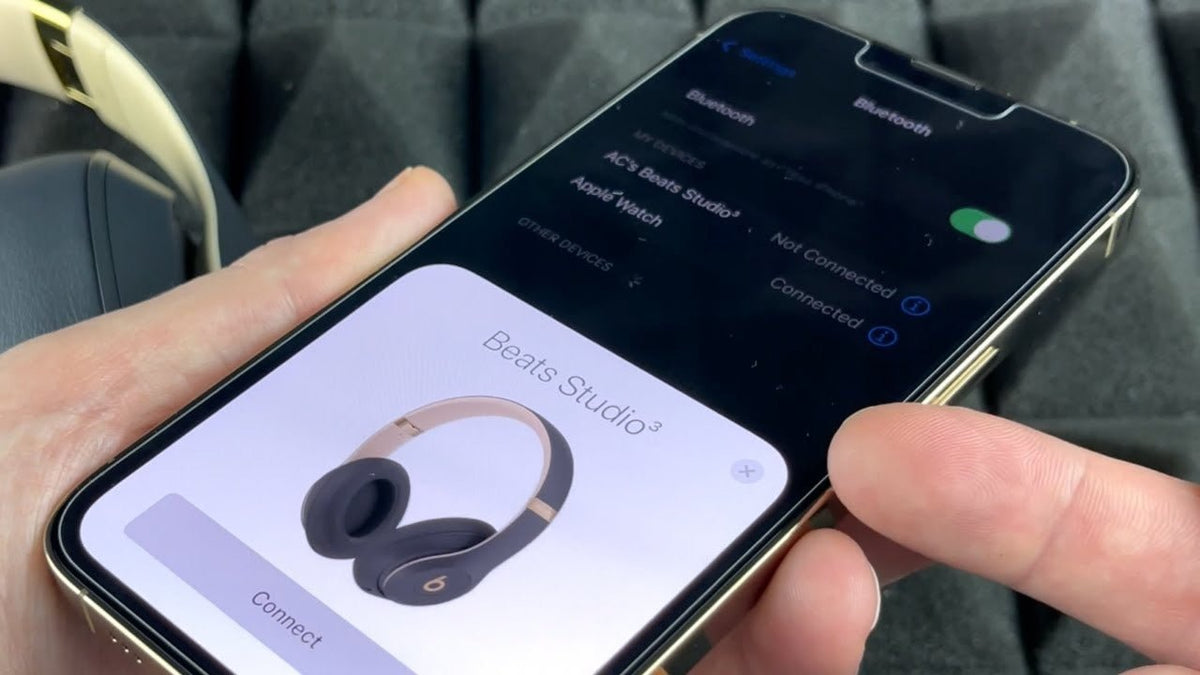
Bien que les produits Beats partagent les bases du Bluetooth, la commande utilisée pour passer en mode jumelage dépend du modèle. Le jumelage rend votre casque visible pour un téléphone ou un ordinateur ; la synchronisation peut également désigner la disponibilité de ce jumelage sur d'autres appareils connectés au même compte.
Réponse rapide : Activez le Bluetooth, mettez vos Beats en mode jumelage et sélectionnez-les dans la liste des appareils. Sur les configurations Apple ou Android prises en charge, le jumelage peut également se reporter sur les appareils connectés au même compte Apple ou compte Google. Cela ne signifie pas que tous les appareils diffuseront du son via vos Beats simultanément.

Mettre vos Beats en mode jumelage
Commencez par la commande de jumelage correspondant exactement à votre modèle. Le guide de jumelage Beats actuel d'Apple couvre les modèles récents ; ses instructions de configuration pour Solo3 couvrent la génération précédente.
- Beats Studio Pro : Allumez le casque, puis maintenez le bouton système enfoncé sur l'écouteur droit.
- Beats Solo 4 : Maintenez le bouton d'alimentation enfoncé sur l'écouteur droit.
- Beats Solo3 Wireless : Maintenez le bouton d'alimentation enfoncé pendant environ 5 secondes. Lorsque les voyants de la jauge de charge clignotent, le casque est détectable.
- Beats Fit Pro, Studio Buds+, Powerbeats Fit et Powerbeats Pro 2 : Laissez les écouteurs dans le boîtier de charge ouvert et maintenez le bouton système enfoncé.
- Beats Solo Buds : Avec le boîtier ouvert et les écouteurs à l'intérieur, maintenez le bouton situé au-dessus du logo « b » sur l'un ou l'autre écouteur jusqu'à ce que la tonalité de jumelage se répète.
- Beats Flex : Maintenez le bouton d'alimentation enfoncé sur le module de commande droit.
Des voyants clignotants, ou la tonalité de jumelage sur les Solo Buds, indiquent que l'appareil est prêt. Les anciens modèles Beats peuvent utiliser une procédure différente ; utilisez donc les instructions spécifiques à votre génération plutôt que de supposer qu'une seule combinaison de boutons fonctionne pour tous les modèles.
Jumeler avec un iPhone ou un iPad
- Ouvrez Réglages > Bluetooth et activez le Bluetooth.
- Avec les écouteurs à l'intérieur, ouvrez leur boîtier de charge près de votre iPhone ou iPad. Pour les casques supra-auriculaires, allumez-les et maintenez-les à proximité.
- Suivez l'animation de configuration Beats si elle s'affiche. Si ce n'est pas le cas, mettez les Beats en mode jumelage et sélectionnez leur nom dans la liste Bluetooth.
Après la première connexion, les Beats pris en charge peuvent se reconnecter lors de leur prochaine utilisation. L'animation de configuration est pratique, mais le jumelage Bluetooth manuel reste une option.
Jumeler avec Android
Sur un appareil Android compatible, activez le Bluetooth et approchez vos Beats. Suivez l'invite de configuration si elle s'affiche. Sinon, mettez le casque ou les écouteurs en mode jumelage, ouvrez Paramètres > Connexions > Bluetooth (le chemin peut varier selon le téléphone) et sélectionnez le nom des Beats.
Les produits Beats pris en charge peuvent utiliser l'application Beats sur Android pour la configuration et la gestion. Le jumelage automatique basé sur un compte Google est disponible sur les configurations compatibles, mais ne considérez pas l'application ou le compte comme une obligation pour un jumelage Bluetooth classique.
Jumeler avec Mac ou Windows
Mac
Choisissez Menu Apple > Réglages Système > Bluetooth. Mettez vos Beats en mode jumelage, trouvez leur nom dans la liste des appareils et cliquez sur Connecter. S'ils ont déjà été jumelés, sélectionner l'entrée existante peut suffire.
Windows 11
- Mettez les Beats en mode jumelage.
- Ouvrez Démarrer > Paramètres > Bluetooth et appareils, puis activez le Bluetooth.
- Choisissez Appareils > Ajouter un appareil > Bluetooth, sélectionnez vos Beats et suivez les instructions à l'écran.
Ces étapes pour les menus Windows suivent les conseils de jumelage d'appareils de Microsoft pour Windows 11. Si les Beats apparaissent comme connectés mais que le son sort des haut-parleurs de l'ordinateur, vérifiez la sortie audio sélectionnée avant de répéter le processus de jumelage.
Comment les Beats se synchronisent sur vos appareils
Apple explique qu'après avoir configuré des Beats pris en charge avec un iPhone ou un autre appareil Apple, le jumelage peut devenir disponible sur vos autres appareils connectés au même compte Apple. Les configurations Android prises en charge offrent un jumelage similaire basé sur un compte Google. Vous devrez peut-être toujours sélectionner les Beats comme appareil Bluetooth ou sortie audio actif.
La synchronisation de compte, les jumelages enregistrés et l'audio simultané sont des choses différentes. Le fait qu'un appareil apparaisse dans plusieurs listes Bluetooth ne signifie pas qu'il peut recevoir du son de plusieurs sources à la fois. Si la musique est lue sur le mauvais téléphone ou ordinateur, vérifiez quel appareil est actuellement connecté et quelle sortie est sélectionnée.
Réparer un jumelage obsolète ou une connexion manquante
- Les Beats n'apparaissent pas : Vérifiez la charge, gardez-les près de la source et confirmez qu'ils sont en mode jumelage et non simplement allumés.
- La connexion enregistrée échoue : Oubliez ou dissociez les Beats dans les réglages Bluetooth de la source, puis mettez-les en mode jumelage et jumelez-les à nouveau. Apple documente cette séquence dans son guide de dissociation.
- Un autre appareil se reconnecte en premier : Déconnectez temporairement les Beats du téléphone ou de l'ordinateur précédent et sélectionnez-les sur l'appareil souhaité.
- Connecté, mais aucun son : Confirmez que les Beats sont la destination de lecture sélectionnée dans le système ou l'application. Une connexion Bluetooth réussie ne signifie pas toujours que l'audio y est acheminé.
- Toujours bloqué : Envisagez seulement alors une réinitialisation, en suivant les instructions de réinitialisation d'Apple pour votre modèle exact. Pour une explication plus large sur le moment où une réinitialisation est appropriée, consultez le guide de réinitialisation des casques Bluetooth de Wantek.
FAQ
Pourquoi l'animation de configuration Beats n'apparaît-elle pas ?
Une invite automatique n'est pas nécessaire pour le jumelage Bluetooth. Mettez vos Beats en mode jumelage correspondant à leur modèle et connectez-vous via les réglages Bluetooth du téléphone ou de l'ordinateur.
Les Beats peuvent-ils se jumeler avec Android ?
Oui. Les casques et écouteurs Beats pris en charge se jumellent via Bluetooth avec Android. Certains modèles proposent également une invite de configuration et une gestion via l'application Beats.
Les Beats se synchronisent-ils automatiquement avec mes autres appareils ?
Les Beats pris en charge peuvent partager les informations de jumelage avec des appareils connectés au même compte Apple ou compte Google. Vous devrez peut-être toujours choisir les Beats comme sortie active sur l'appareil que vous souhaitez utiliser.
Dois-je réinitialiser les Beats à chaque échec de jumelage ?
Non. Essayez d'abord d'oublier la connexion enregistrée et de jumeler à nouveau. Ne réinitialisez que si ces étapes échouent, et utilisez la méthode documentée pour le modèle Beats exact.

