
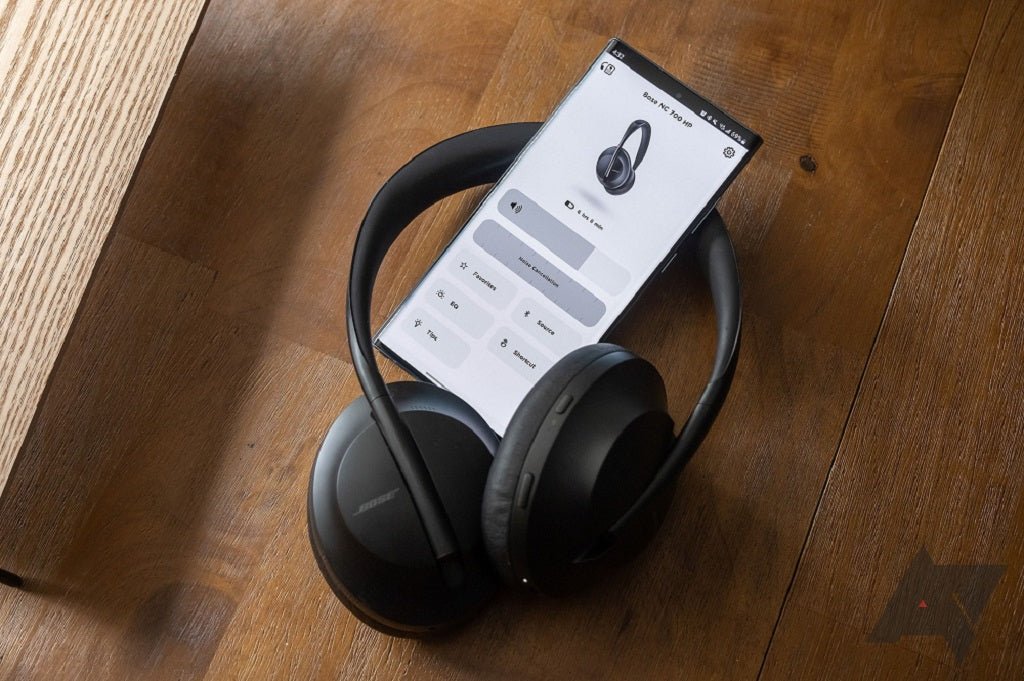
Pour connecter un casque Bose, mettez-le d'abord en mode appairage, puis sélectionnez-le dans le menu Bluetooth de votre téléphone, ordinateur, tablette ou tout autre appareil source compatible. La manipulation exacte des boutons ou interrupteurs varie selon le modèle ; référez-vous donc aux instructions Bose spécifiques à votre casque si la disposition des commandes est différente.
Réponse rapide : Sur les casques Bose QuietComfort actuels, faites glisser et maintenez l'interrupteur d'alimentation vers le symbole Bluetooth jusqu'à ce que le témoin lumineux clignote en bleu et que le casque annonce qu'il est prêt à être connecté. Ouvrez ensuite les paramètres Bluetooth de votre appareil source et sélectionnez le casque Bose.

Mettre votre casque Bose en mode appairage
La page d'assistance des casques Bose QuietComfort actuels indique aux utilisateurs de maintenir l'interrupteur d'alimentation vers le symbole Bluetooth jusqu'à ce que le voyant Bluetooth clignote en bleu. Si vous portez le casque, un message vocal vous indiquera qu'il est prêt à être connecté.
Il ne faut pas supposer que cette séquence de contrôle s'applique à tous les anciens produits Bose. Les modèles tels que le QuietComfort 35 II et certains casques SoundLink utilisent des dispositions de commandes plus anciennes et peuvent nécessiter l'application Bose Connect plutôt que l'application Bose actuelle. Si vos commandes ne correspondent pas à ce guide, consultez la page d'assistance dédiée à votre modèle exact.
Pour les modèles QuietComfort actuels, consultez les instructions d'appairage officielles de Bose.
Connecter un casque Bose à un iPhone ou un iPad
Activer le Bluetooth
Ouvrez Réglages > Bluetooth sur votre iPhone ou iPad et assurez-vous que le Bluetooth est activé.
Rendre le casque Bose détectable
Utilisez la commande d'appairage spécifique à votre modèle Bose. Sur les casques QuietComfort actuels, maintenez l'interrupteur d'alimentation vers le symbole Bluetooth jusqu'à ce que le voyant clignote en bleu.
Sélectionner le casque
Touchez le nom de l'appareil Bose lorsqu'il apparaît dans la liste des appareils Bluetooth. Apple documente ce même processus de base pour les accessoires Bluetooth tiers.
Les instructions relatives aux accessoires Bluetooth d'Apple expliquent également comment oublier un appareil si vous devez supprimer un ancien appairage avant d'en effectuer un nouveau.
Connecter un casque Bose à Android
- Ouvrez les paramètres Bluetooth ou Appareils connectés de votre Android.
- Choisissez l'option pour appairer un nouvel appareil.
- Mettez le casque Bose en mode appairage.
- Sélectionnez le casque Bose lorsqu'il apparaît et suivez les instructions à l'écran.
Le nom des menus varie selon le fabricant et la version d'Android. Si le casque est déjà enregistré mais ne se reconnecte pas, supprimez l'entrée Bluetooth enregistrée et appairez-le à nouveau au lieu de toucher inutilement le nom d'un appareil inactif.
Connecter un casque Bose à Windows 11
Les instructions actuelles de Microsoft pour Windows exigent que le Bluetooth soit activé et que l'accessoire soit détectable. Sous Windows 11, ouvrez Paramètres > Bluetooth et appareils, mettez le casque Bose en mode appairage et sélectionnez-le parmi les appareils disponibles.
Consultez le guide d'appairage Bluetooth pour Windows de Microsoft si le casque n'apparaît pas ou si l'ordinateur ne possède pas d'adaptateur Bluetooth fonctionnel.
Connecter un casque Bose à un Mac
- Mettez le casque Bose en mode appairage.
- Ouvrez Réglages Système > Bluetooth sur le Mac.
- Attendez que le nom de l'appareil Bose apparaisse sous les appareils à proximité.
- Sélectionnez Connecter.
Si le Mac reconnaît le casque mais ne peut pas s'y connecter, supprimez l'enregistrement Bluetooth existant et procédez à un nouvel appairage. Vérifiez également qu'un autre téléphone ou ordinateur à proximité n'a pas pris la connexion active automatiquement.
Utiliser l'application Bose lorsque votre modèle est compatible
L'application Bose actuelle permet de configurer les produits compatibles, de gérer les connexions Bluetooth, d'installer des mises à jour du micrologiciel et d'ajuster les fonctionnalités d'écoute prises en charge. Bose tient à jour une liste de compatibilité pour l'application, incluant les casques QuietComfort et QuietComfort Ultra actuels.
Les produits Bose plus anciens peuvent utiliser l'application distincte Bose Connect. Bose répertorie des modèles tels que le QuietComfort 35 Wireless Headphones II et le SoundLink Around-ear Wireless Headphones II sous Bose Connect. Le nom de l'application dépend donc de la génération du produit ; n'installez pas une application en vous basant uniquement sur la marque Bose.
Utilisez la page d'assistance de l'application Bose ou la page de compatibilité Bose Connect pour confirmer le logiciel approprié pour votre modèle.
Comment le multipoint modifie la reconnexion
Certains casques Bose prennent en charge deux connexions sources Bluetooth actives. Sur les modèles compatibles, un deuxième téléphone ou ordinateur connecté peut influencer l'appareil qui reçoit le son ou la source qui se reconnecte en priorité. La documentation d'assistance actuelle de Bose note également que le comportement du multipoint peut être géré dans l'application Bose sur les casques compatibles.
Si le son bascule de manière inattendue, désactivez temporairement le Bluetooth sur la deuxième source ou désactivez le multipoint dans l'application si Bose propose cette option. Cela permet d'isoler la connexion avant de réinitialiser ou de réappairer le casque.
Réparer un casque Bose qui ne se connecte pas
| Problème | Première vérification | Étape suivante |
|---|---|---|
| Le casque n'apparaît pas | Confirmez que le casque Bose est réellement en mode appairage et détectable. | Désactivez puis réactivez le Bluetooth sur la source, puis relancez l'appairage. |
| L'appareil enregistré ne se reconnecte pas | Vérifiez si le casque s'est connecté automatiquement à un autre appareil mémorisé. | Déconnectez l'autre source ou oubliez l'entrée Bose et réappairez. |
| Le son saute entre deux appareils | Vérifiez si le multipoint est actif. | Mettez l'autre source en pause ou désactivez temporairement sa connexion Bluetooth. |
| Windows ne trouve pas le casque | Confirmez que le PC dispose d'un Bluetooth fonctionnel et qu'il est activé. | Utilisez l'outil de dépannage Bluetooth de Windows ou un adaptateur Bluetooth compatible si le PC n'en possède pas. |
| Le téléviseur ne s'appaire pas | Confirmez que le téléviseur prend bien en charge la sortie audio Bluetooth, et pas seulement les télécommandes ou accessoires Bluetooth. | S'il manque l'audio Bluetooth, utilisez un émetteur compatible ou un autre chemin audio pris en charge. |
Connecter un casque Bose à un téléviseur
Un téléviseur doit prendre en charge la sortie audio Bluetooth pour un appairage direct. Certains téléviseurs incluent le Bluetooth pour les télécommandes ou les claviers sans pour autant prendre en charge les casques Bluetooth. Vérifiez donc les paramètres de sortie audio et le manuel du téléviseur plutôt que de supposer que le logo Bluetooth suffit.
Si le téléviseur ne propose pas d'audio Bluetooth, un émetteur connecté à une sortie audio compatible peut constituer une alternative. Pour les choix de connexion et les compromis sur la synchronisation labiale, consultez le guide de configuration des casques Bluetooth avec téléviseur de Wantek.
Questions fréquentes
Ai-je besoin de l'application Bose pour appairer un casque Bose ?
Pas toujours. Les casques QuietComfort actuels peuvent être appairés à partir des paramètres Bluetooth standard. L'application Bose ajoute des options de configuration, de gestion des connexions, de micrologiciel et de commandes d'écoute.
Pourquoi mon casque Bose est-il connecté mais ne produit-il aucun son ?
Vérifiez d'abord la sortie audio sélectionnée sur l'appareil source. Si deux appareils sont connectés, mettez l'autre source en pause ou déconnectez-la et vérifiez que l'appareil souhaité envoie bien le son.
Un casque Bose peut-il se connecter à deux appareils à la fois ?
Certains modèles Bose prennent en charge le multipoint Bluetooth, mais cette prise en charge varie selon le produit et la génération. Vérifiez les spécifications exactes du modèle plutôt que de supposer que tous les casques Bose fonctionnent de la même manière.
Dois-je réinitialiser mon casque Bose à chaque échec d'appairage ?
Non. Vérifiez d'abord le mode appairage, supprimez les entrées d'appareils obsolètes, déconnectez les sources concurrentes et redémarrez le Bluetooth. Utilisez la procédure de réinitialisation Bose propre au modèle uniquement lorsque les vérifications de connexion plus simples ne résolvent pas le problème.
Les casques Bluetooth Bose peuvent-ils s'appairer directement avec une PS5 ou une Xbox ?
Ne présumez pas d'une prise en charge audio Bluetooth directe par la console. La compatibilité des consoles dépend de la plateforme et de la méthode de connexion, et peut nécessiter un chemin filaire, un appareil sans fil USB compatible ou un émetteur.

