
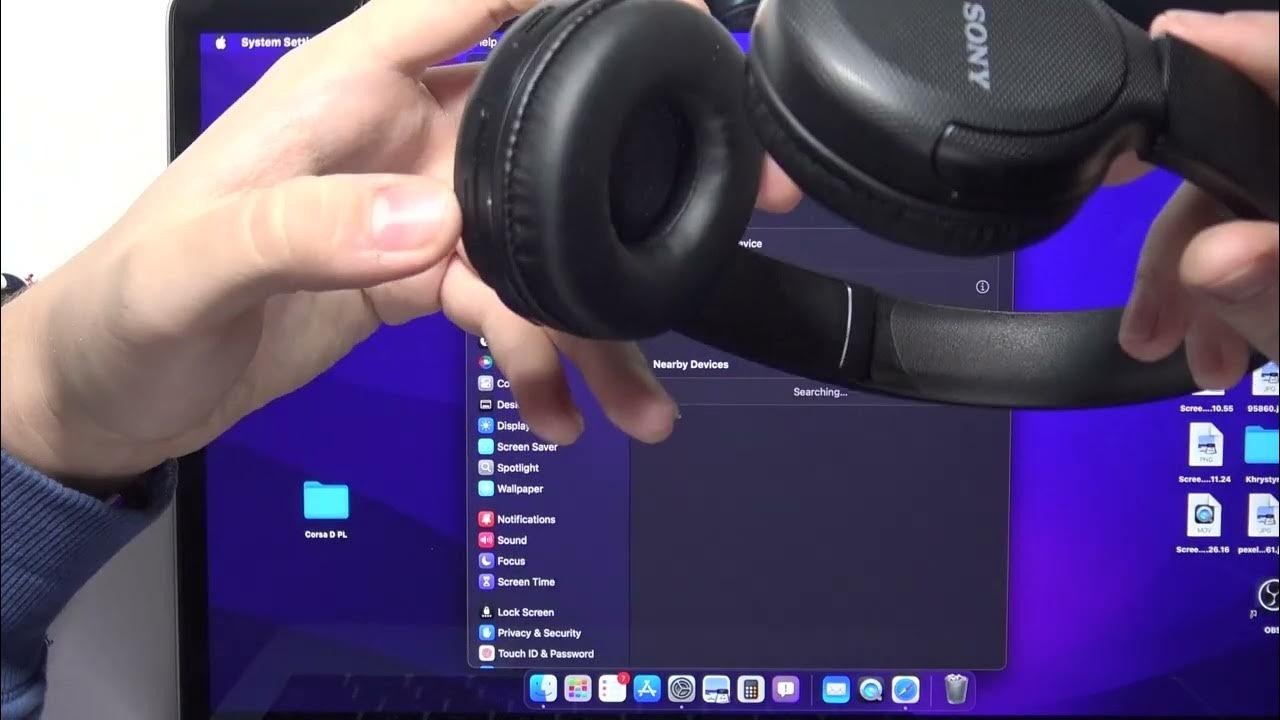
Pour connecter un casque Bluetooth Sony à un Mac, mettez le casque en mode couplage, ouvrez les paramètres Bluetooth du Mac, sélectionnez le modèle Sony, puis confirmez qu'il est choisi comme sortie audio. La durée de maintien du bouton varie selon le modèle Sony.
Pour les modèles Sony récents : lors de la première utilisation, le couplage peut se lancer automatiquement ; les couplages ultérieurs nécessitent généralement de maintenir le bouton d'alimentation/Bluetooth jusqu'à ce que le voyant ou une invite vocale confirme le mode de couplage. Consultez le guide d'aide du modèle pour connaître la procédure exacte.

1. Mettre le casque Sony en mode couplage
Les conseils de couplage informatique actuels de Sony indiquent que le comportement de couplage varie selon le modèle. Pour de nombreux modèles dotés d'un bouton d'alimentation, il est nécessaire de maintenir ce bouton enfoncé pendant quelques secondes jusqu'à ce que le voyant Bluetooth clignote rapidement ou qu'une invite de couplage se fasse entendre.
2. Ouvrir le Bluetooth sur le Mac
Ouvrez les Réglages Système et le Bluetooth, assurez-vous que le Bluetooth est activé, puis attendez que le nom du modèle Sony apparaisse. Sélectionnez Connecter. Les anciennes versions de macOS peuvent appeler ce panneau Préférences Système, mais le principe de couplage reste le même.
3. Sélectionner le casque comme sortie audio
Si le casque est indiqué comme Connecté mais que le son provient toujours des haut-parleurs du Mac, ouvrez les réglages Son et choisissez le casque Sony sous Sortie. Pour les appels, choisissez également le périphérique d'entrée approprié.
Si le casque Sony n'apparaît pas
- Confirmez que vous êtes bien en mode couplage et non en mode allumage normal.
- Déconnectez temporairement le casque du téléphone ou de tout autre appareil à proximité.
- Désactivez puis réactivez le Bluetooth du Mac.
- Supprimez l'ancien enregistrement de couplage Sony et refaites le couplage si les informations stockées sont corrompues.
- Consultez le guide d'aide actuel du modèle Sony avant d'effectuer une réinitialisation.
La fonction Multipoint peut modifier le comportement de reconnexion
Certains modèles Sony peuvent maintenir plus d'une connexion d'appareil. Si le Mac se connecte mais que le son semble basculer de manière inattendue, vérifiez les réglages du téléphone couplé et de l'application Sony Sound Connect.
Questions fréquemment posées
Pourquoi mon casque Sony n'apparaît-il pas sur mon Mac ?
Il se peut qu'il ne soit pas en mode couplage, qu'il soit déjà connecté ailleurs, ou que les informations de couplage enregistrées doivent être supprimées et recréées.
Ai-je besoin de l'application Sony sur Mac ?
Non pour un couplage Bluetooth de base. Sony Sound Connect est principalement utilisé sur les appareils mobiles compatibles pour les réglages et le micrologiciel.
Pourquoi mon Mac est-il connecté mais joue-t-il via les haut-parleurs ?
Sélectionnez le casque Sony comme sortie active dans les réglages Son de macOS.
Quel code PIN dois-je utiliser si macOS me le demande ?
La documentation Sony pour de nombreux modèles utilise 0000 lorsqu'un code secret est demandé, mais vérifiez le guide spécifique de votre modèle.

