
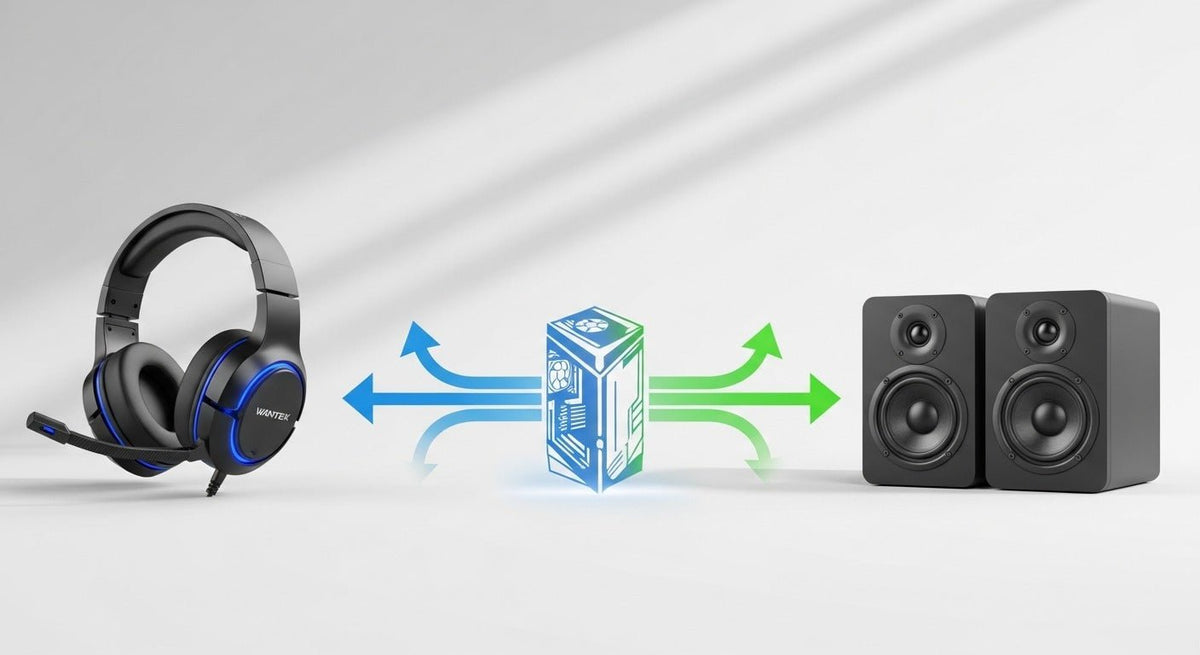
Oui, vous pouvez utiliser le microphone intégré à un casque comme entrée audio de votre ordinateur. Vous n'avez pas besoin de « convertir » le casque ni de désactiver ses écouteurs. La configuration pratique consiste à connecter le casque, à sélectionner son microphone comme périphérique d'entrée, à tester le signal, puis à choisir le périphérique de sortie de votre choix pour la lecture.
Installation rapide : connectez ou appariez le casque → choisissez le microphone du casque dans les paramètres d'entrée de votre système d'exploitation → effectuez un court test de microphone → confirmez le même microphone dans votre application d'appel ou d'enregistrement.
Si vous souhaitez que le son sorte par le même casque, gardez-le sélectionné pour la sortie. Si vous préférez écouter l'audio via des haut-parleurs ou un autre casque, sélectionnez ce périphérique séparément en tant que sortie.
Comment fonctionne réellement l'utilisation d'un casque comme microphone
Un casque combine normalement deux fonctions : des écouteurs pour la sortie audio et un microphone pour l'entrée audio. Les systèmes d'exploitation modernes exposent ces fonctions séparément, de sorte que le microphone du casque peut être sélectionné comme entrée d'enregistrement tandis que la lecture reste sur le casque ou est redirigée vers un autre périphérique.
Cela signifie qu'il n'y a pas d'étape spéciale de « conversion casque-vers-microphone ». La question importante est de savoir si votre ordinateur reconnaît le chemin du microphone fourni par la connexion du casque.

Commencez par la connexion du casque
La configuration change légèrement selon que votre casque utilise une prise 3,5 mm, USB, Bluetooth ou un récepteur sans fil dédié.
| Connexion | À vérifier | Étape suivante typique |
|---|---|---|
| Prise jack 3,5 mm TRRS | La prise de l'ordinateur prend en charge à la fois la sortie casque et l'entrée microphone. Un ordinateur de bureau avec des prises casque et micro séparées peut nécessiter un répartiteur de casque correctement câblé. | Connectez le casque, puis confirmez que le microphone apparaît comme périphérique d'entrée. |
| Casque USB-A ou USB-C | Le port prend en charge le chemin audio USB du casque et le système d'exploitation détecte le périphérique. | Sélectionnez le microphone du casque sous Entrée et effectuez un test via le système d'exploitation. |
| Casque Bluetooth | Le casque est allumé, apparié et exposé comme entrée microphone disponible. | Sélectionnez le microphone du casque dans le système d'exploitation, puis dans l'application que vous prévoyez d'utiliser. |
| Récepteur ou dongle sans fil | Le récepteur est connecté et le casque y est lié conformément aux instructions du modèle. | Choisissez le point d'accès du microphone du récepteur/casque sous Entrée et testez-le. |
Casques 3,5 mm : vérifiez les prises TRRS, combinées et les répartiteurs
Un casque grand public courant utilise une prise jack 3,5 mm TRRS à quatre contacts pour acheminer l'audio gauche, l'audio droit, la masse et le microphone via un seul connecteur. Les spécifications actuelles des casques filaires d'Android documentent les prises à quatre conducteurs et les agencements microphone-masse CTIA/OMTP. Une fiche peut donc s'insérer physiquement sans garantir que chaque contact de signal correspond à l'appareil hôte.
Si votre ordinateur portable possède une seule prise jack combinée compatible, une fiche TRRS peut fournir à la fois la lecture et l'entrée microphone. Si un ordinateur de bureau possède des prises casque et microphone séparées, vous aurez peut-être besoin d'un répartiteur de casque conçu pour séparer ces deux voies. Pour une vérification plus approfondie des connecteurs, consultez le guide TRS vs TRRS de Wantek.

Casques USB : laissez le système d'exploitation exposer le périphérique audio
Windows inclut des pilotes de classe pour les périphériques audio USB compatibles, de sorte que de nombreux casques USB peuvent apparaître comme périphériques audio sans installation de pilote séparée. Les commandes spécifiques au modèle, le micrologiciel, les fonctionnalités logicielles ou la compatibilité peuvent encore varier, donc le test correct consiste à vérifier si votre casque exact apparaît comme l'entrée microphone souhaitée et fonctionne dans l'application dont vous avez besoin.
Casques Bluetooth et sans fil
Pour un casque Bluetooth ou basé sur un récepteur, terminez d'abord la connexion sans fil. Confirmez ensuite que le système d'exploitation expose le casque comme entrée microphone. L'appairage seul ne prouve pas que l'application utilise ce microphone, vérifiez donc le menu audio de l'application après avoir réussi le test du système d'exploitation.
Comment utiliser un casque comme microphone sous Windows 11

Les instructions Windows actuelles de Microsoft utilisent Paramètres > Système > Son pour sélectionner et tester les microphones. Utilisez cette séquence :
Connectez le casque
Branchez le casque filaire ou terminez la connexion Bluetooth/sans fil. Confirmez qu'aucun commutateur de sourdine physique ou commande de sourdine de perche n'est activé.
Ouvrez les paramètres d'entrée
Allez dans Démarrer > Paramètres > Système > Son. Sous Entrée, sélectionnez le microphone du casque que vous souhaitez utiliser.
Lancez le test du microphone
Ouvrez les propriétés du microphone sélectionné, lancez le test intégré, parlez normalement, arrêtez le test et écoutez l'échantillon. Ajustez le volume d'entrée uniquement si le niveau enregistré nécessite une correction.
Choisissez votre sortie séparément
Sous Sortie, gardez le casque sélectionné si vous souhaitez entendre l'audio via celui-ci, ou choisissez des haut-parleurs ou un autre périphérique de lecture. Un périphérique de sortie séparé est optionnel, pas une exigence pour utiliser le microphone du casque.
Vérifiez les autorisations du microphone si une application ne vous entend pas
Allez dans Paramètres > Confidentialité et sécurité > Microphone et confirmez que l'accès au microphone est activé pour le type d'application que vous utilisez.
Microsoft fournit les procédures actuelles pour la configuration et le test des microphones sous Windows et pour les autorisations des applications pour le microphone.
Comment utiliser un casque comme microphone sous macOS
Apple sépare l'entrée sonore et la sortie sonore dans les Réglages Système. Cela vous permet d'utiliser le microphone du casque tout en conservant la lecture sur le même casque ou en sélectionnant un autre périphérique de sortie.
Connectez le casque
Connectez le casque filaire, USB ou sans fil et assurez-vous qu'il est alimenté et non mis en sourdine si nécessaire.
Sélectionnez le microphone
Ouvrez le Menu Apple > Réglages Système > Son > Entrée, puis sélectionnez le microphone du casque parmi les périphériques d'entrée disponibles.
Surveillez le niveau d'entrée
Parlez normalement et confirmez que le niveau d'entrée réagit. Ajustez le curseur du volume d'entrée si le signal est trop faible ou trop fort pour votre usage.
Choisissez le périphérique de lecture
Sous Son > Sortie, choisissez le casque, les haut-parleurs du Mac ou un autre périphérique de sortie disponible selon la manière dont vous souhaitez écouter.
Confirmez l'autorisation de l'application
Si une application spécifique ne peut pas utiliser le microphone, vérifiez Réglages Système > Confidentialité et sécurité > Microphone et confirmez que cette application est autorisée à accéder à l'entrée audio.
Apple documente à la fois la sélection de l'entrée sonore et le volume d'entrée ainsi que les autorisations d'accès au microphone pour les versions actuelles de macOS.
Réglez le même microphone dans votre application
Réussir le test d'entrée Windows ou macOS prouve uniquement que le système d'exploitation reçoit le microphone du casque. Zoom, Teams, Discord, OBS, une réunion par navigateur, un jeu ou une autre application peut toujours être configuré pour utiliser un micro d'ordinateur portable, un micro de webcam, un micro de station d'accueil ou un autre périphérique audio.
Ouvrez les paramètres audio de l'application, sélectionnez le même microphone de casque que vous avez déjà testé au niveau du système d'exploitation, et faites un court appel ou enregistrement de test. Si le vu-mètre du système réagit mais qu'une application reste silencieuse, concentrez-vous sur la sélection du microphone, l'autorisation, l'état de la sourdine ou le réglage push-to-talk de cette application plutôt que de changer de matériel immédiatement.
Pouvez-vous utiliser le micro du casque avec des haut-parleurs ou une autre paire d'écouteurs ?
Oui. L'entrée et la sortie peuvent être sélectionnées séparément. Vous pouvez utiliser le microphone du casque comme entrée tout en diffusant l'audio via les haut-parleurs de l'ordinateur, un moniteur, un autre casque ou tout autre périphérique de sortie pris en charge.
Sachez que les haut-parleurs ouverts peuvent être captés par le microphone et créer un écho pour les autres participants. Si cela se produit, baissez le niveau des haut-parleurs, augmentez la séparation physique entre les haut-parleurs et le microphone, ou utilisez un casque pour la lecture.
Si le microphone du casque ne fonctionne pas
Utilisez le symptôme pour isoler le problème au lieu de modifier plusieurs paramètres à la fois :
- Le microphone n'est pas listé : vérifiez à nouveau la connexion, le port, l'adaptateur, l'appairage, le récepteur ou la reconnaissance du périphérique.
- Le microphone est listé mais le vu-mètre d'entrée ne bouge pas : vérifiez la sourdine physique, le volume d'entrée, les autorisations, le branchement du connecteur et le microphone sélectionné.
- Windows ou macOS reçoit le micro mais pas une application : vérifiez la sélection du microphone et l'autorisation de cette application.
- L'audio du casque fonctionne mais le micro non : traitez la lecture et le microphone comme des chemins de signal distincts ; sur les connexions 3,5 mm, vérifiez que la prise et le répartiteur prennent en charge l'entrée microphone.
Pour une séquence de diagnostic complète, utilisez le guide de dépannage du microphone de casque de Wantek.
Améliorez la clarté de la voix une fois que le micro fonctionne
L'optimisation intervient une fois que la connexion et le routage sont confirmés. Commencez par la position physique du microphone, puis ajustez le niveau d'entrée tout en écoutant un court enregistrement. Ne supposez pas qu'il existe un pourcentage, une valeur de boost, un taux d'échantillonnage, une courbe d'égalisation ou un réglage de suppression du bruit corrects pour chaque casque.
Si vous enregistrez ou diffusez, des logiciels tels qu'OBS peuvent ajouter des filtres incluant le gain, la suppression du bruit, le noise gate, le compresseur et le limiteur. N'appliquez le traitement qu'après avoir obtenu une entrée propre et correctement sélectionnée afin que le logiciel ne masque pas un problème de routage ou de matériel.
Consultez le guide officiel des filtres OBS pour connaître les filtres actuellement disponibles dans OBS.
Questions fréquemment posées
Puis-je utiliser le microphone du casque tout en écoutant via le même casque ?
Oui. Sélectionnez le microphone du casque comme entrée et gardez le casque sélectionné comme sortie. L'utilisation d'un périphérique de sortie différent est optionnelle.
Puis-je utiliser uniquement le micro du casque et diffuser l'audio via des haut-parleurs ?
Oui. Windows et macOS vous permettent de sélectionner l'entrée et la sortie séparément. Choisissez le microphone du casque pour l'entrée et vos haut-parleurs pour la sortie.
Ai-je besoin d'un répartiteur pour un microphone de casque 3,5 mm ?
Uniquement dans certaines configurations. Une prise combinée compatible peut transporter l'audio du casque et le microphone via une seule fiche TRRS ; les prises casque et microphone séparées des PC peuvent nécessiter un répartiteur correctement câblé.
Pourquoi les écouteurs fonctionnent-ils mais pas le microphone du casque ?
La lecture et l'entrée microphone sont des chemins séparés. Vérifiez l'état de la sourdine, la sélection de l'entrée, les autorisations, le test du micro du système d'exploitation et la compatibilité de la prise jack 3,5 mm ou du répartiteur le cas échéant.
Les casques USB nécessitent-ils toujours un pilote séparé ?
Pas toujours. Windows inclut des pilotes de classe pour les périphériques audio USB compatibles, mais les logiciels, commandes, micrologiciels et compatibilités spécifiques au modèle peuvent toujours varier.
Des écouteurs ordinaires sans microphone intégré peuvent-ils être utilisés de la même manière ?
Non, pas comme un microphone de casque normal. Ce guide s'applique aux casques qui fournissent un véritable chemin d'entrée microphone reconnu par l'appareil.
Besoin d'un casque adapté à votre appareil ?
Si votre casque actuel ne fournit pas la connexion ou le chemin de microphone requis par votre ordinateur ou votre configuration d'appel, commencez par l'appareil et la connexion avant de comparer les fonctionnalités.

