
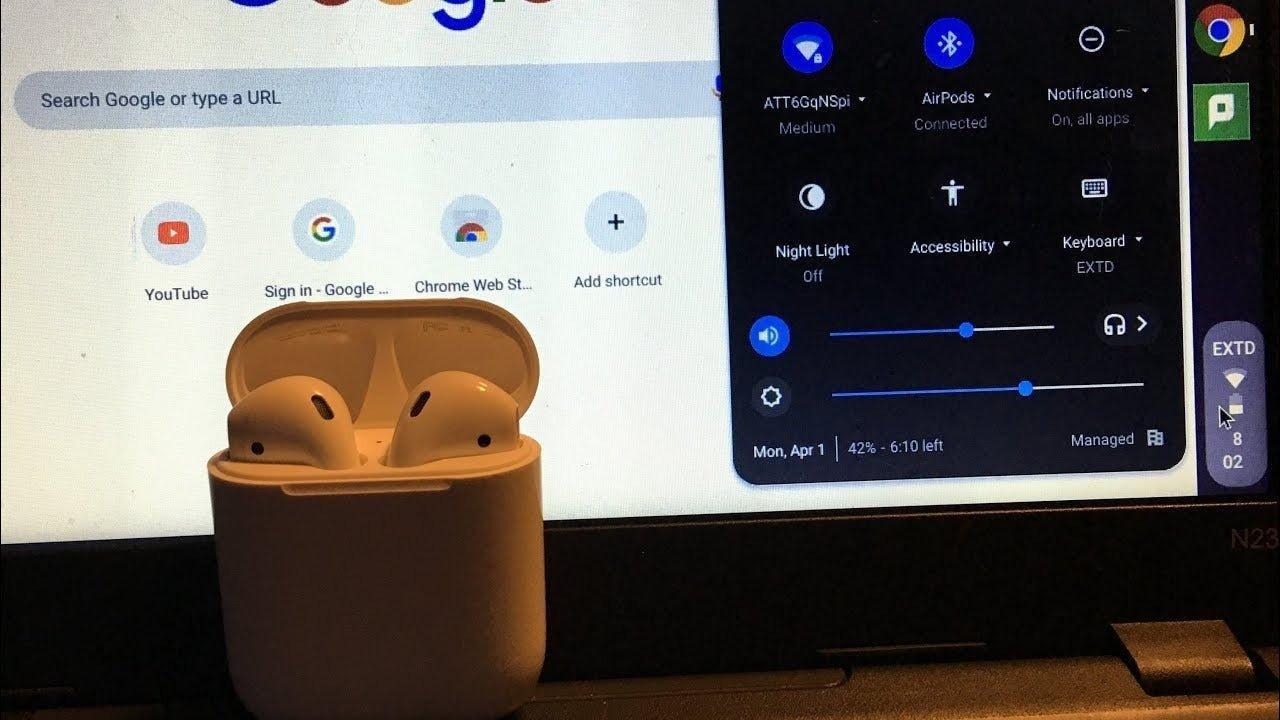
Non indoriamo la pillola: abbinare gli AirPods a un Chromebook può sembrare un tentativo di far collaborare tecnologie provenienti da due regni rivali. L'elegante meraviglia sonora di Apple incontra l'efficiente cavallo di battaglia di Google. Ma la magia? Succede con pochi clic e un pizzico di pazienza. Questa non è solo un'altra guida; è il tuo biglietto per un'armonia senza sforzo tra i dispositivi. Dalle configurazioni complesse alle sottili sfumature, copriremo tutto con un ritmo che ti terrà incollato.
Perché unire AirPods e Chromebook?
Perché la genialità richiede sinergia. Gli AirPods non sono solo auricolari; sono minuscoli portali verso paesaggi sonori impeccabili. Nel frattempo, i Chromebook sono hub di produttività leggeri che prosperano grazie alle periferiche wireless. Insieme, creano una sinfonia audiovisiva, sia che tu sia in una riunione o che ti stia godendo la tua playlist preferita.
Preparazione al decollo: Preparare AirPods e Chromebook
Come collegare gli AirPods al Chromebook? Innanzitutto, entrambi i dispositivi hanno bisogno di un po' di attenzione.
- Carica i tuoi AirPods: Batteria scarica significa morale basso. Assicurati che i tuoi auricolari siano carichi.
- Aggiorna il tuo Chromebook: Aggiorna il software, perché i problemi di compatibilità sono un vero fastidio tecnologico.
- Resetta gli AirPods per un nuovo inizio: Tieni premuto il pulsante sul retro della custodia finché il LED non lampeggia in bianco.

Sbloccare la magia del Bluetooth: La configurazione principale
Attiva il Bluetooth sul Chromebook
- Dai un'occhiata all'angolo in basso a destra dello schermo. Quell'orologio? Cliccaci sopra.
- Attiva il Bluetooth: tenerlo spento non serve a nulla.
- Premi "Associa nuovo dispositivo" e lascia che inizi la ricerca dei gadget.
Associazione degli AirPods
- Apri la custodia dei tuoi AirPods. Tieni premuto quel pulsante finché la luce non lampeggia in bianco, come un faro che segnala la prontezza.
- I tuoi AirPods appariranno nell'elenco Bluetooth del Chromebook; selezionali.
- Avviso di conferma? Boom, sei connesso!
Problemi comuni: Risoluzione dei problemi
Perché non si associano?
- AirPods bloccati nel limbo? Riavvia entrambi i dispositivi.
- Ancora niente? Dimentica gli AirPods sugli altri dispositivi che potrebbero rubare la loro attenzione.
Ritardo audio?
L'interferenza Bluetooth potrebbe rovinare la festa. Disconnetti i dispositivi estranei che ingombrano le frequenze.
Disconnessioni frequenti?
Batterie scariche o un sistema operativo del Chromebook obsoleto sono i colpevoli più comuni. Risolvi questi problemi e la tua connessione si stabilizzerà.
Personalizzazioni avanzate per gli ossessionati
Ottimizzare il Nirvana audio
Vai nelle impostazioni audio del tuo Chromebook e assicurati che gli AirPods siano selezionati come output. Regola i livelli del volume e il bilanciamento alla perfezione.
Attivare il microfono come un professionista
Nelle impostazioni di input, passa agli AirPods per un audio nitido durante le videochiamate. Consiglio dell'esperto: testalo con un'app di registrazione vocale.
Cancellazione del rumore e trasparenza (Esclusiva AirPods Pro)
Attiva queste funzionalità nelle impostazioni Bluetooth per modalità di ascolto immersive o di consapevolezza. Perfetto per bloccare coinquilini rumorosi o sintonizzarsi sull'atmosfera di un bar.
Scenari reali: Come gli AirPods migliorano l'uso del Chromebook
| Scenario | Come aiutano gli AirPods | Modello consigliato | Prezzo approssimativo (USD) |
|---|---|---|---|
| Riunioni virtuali | La cancellazione del rumore tiene a bada le distrazioni. Il microfono garantisce una voce cristallina. | AirPods Pro | $249 |
| Maratone di film | L'audio spaziale migliora le esperienze cinematografiche immersive. | AirPods (3ª generazione) | $179 |
| Lunghe sessioni di studio | La vestibilità comoda garantisce ore di utilizzo senza affaticamento. | AirPods 2ª gen | $129 |
| Allenamenti fitness | Struttura resistente al sudore per un uso attivo. | Beats Fit Pro (Alt. AirPods) | $199 |
FAQ Blitz: AirPods incontrano Chromebook
Gli AirPods sono universalmente compatibili con tutti i Chromebook?
Sì, a condizione che il Chromebook supporti il Bluetooth (e la maggior parte di quelli moderni lo fa).
Posso usare gli AirPods per le chiamate Google Meet o Zoom?
Certamente. Imposta semplicemente gli AirPods come microfono e altoparlante nelle impostazioni dell'app.
Cosa succede se i miei AirPods si scaricano a metà sessione?
Passa a un altro dispositivo, caricali o tieni pronta una cuffia cablata di riserva.
Il gioco degli accessori d'élite: Add-on indispensabili
- Custodie protettive: Tieni i tuoi AirPods al sicuro con una custodia robusta come la Spigen Rugged Armor ($20).
- Adattatori Bluetooth: Chromebook datati? Nessun problema. Prova l'adattatore Bluetooth Avantree DG80 ($29).
- Ganci per le orecchie: Previeni lo scivolamento durante gli allenamenti con i ganci per AirPods di AhaStyle ($12).
Output: Dove scorre la magia
Vai nelle impostazioni audio del tuo Chromebook. Trovate? Bene. Ora seleziona i tuoi AirPods come dispositivo di output. No, non l'opzione generica "auricolare Bluetooth": trova il nome, padroneggia il nome. Imposta i livelli del volume appena sotto il massimo per evitare distorsioni, ma abbastanza alti da far sì che i bassi della tua playlist pulsino come un battito cardiaco.
Trucco da professionista: Guardi YouTube? Alza prima il cursore del volume del lettore video, quindi rifiniscilo tramite le impostazioni del Chromebook. Controllo a più livelli equivale a un'esperienza a più livelli.
Input: Il maestro del microfono
Le chiamate e le chat vocali richiedono precisione, e gli AirPods la offrono. Immergiti nelle impostazioni di input audio del tuo Chromebook, seleziona il microfono degli AirPods e sei a posto. Ma aspetta: non fermarti qui. Apri un'app di registrazione audio e parla, canta o borbotta nei tuoi AirPods. La riproduzione rivelerà se sei nitido o soffocato. Regola come necessario.
Riscoprire le funzionalità degli AirPods: Brillantezza sottile
Pensavi che i gesti del doppio tocco fossero divertenti? Allaccia le cinture.
Doppio tocco, ma più intelligente
Configura quei doppi tocchi degli AirPods (o le pressioni prolungate per gli AirPods Pro) tramite un dispositivo iOS. È come dare ai tuoi auricolari dei superpoteri. Salta i brani, metti in pausa i video o, ed ecco la parte migliore, attiva l'Assistente Google sul tuo Chromebook. Sì, puoi piegare gli AirPods al volere di Google.
Spazializzazione audio
Sebbene il vero audio spaziale rimanga un gioiello dell'ecosistema Apple, l'hardware degli AirPods arricchisce comunque i profili sonori sui Chromebook. Avvia un film su Netflix o un video su YouTube e goditi la sua qualità surround pseudo-immersiva. Immagina un mondo in cui le esplosioni non sono solo forti ma ti avvolgono. Gli AirPods rendono possibile quel mondo.
La danza della batteria: Mantienili vivi più a lungo
Gli AirPods sono resilienti ma non invincibili. Tratta bene le loro batterie e ti ripagheranno.
- Riponili con intelligenza: Non gettare mai i tuoi AirPods sciolti in una borsa. Tienili nella loro custodia, al riparo da polvere e invasioni di pelucchi.
- Disabilita le funzionalità non necessarie: Non ti servono la cancellazione del rumore o la modalità trasparenza in questo momento? Disattivale. Risparmia energia.
- Le temperature estreme sono il nemico numero uno: Se sembra di essere in estate su Marte o in inverno al Polo Nord, tieni i tuoi AirPods al riparo.
Scenari reali che funzionano
Immagina: è lunedì mattina e inizia la temuta riunione virtuale. Il microfono degli AirPods cattura la tua voce nitida come una registrazione in studio, assicurando che tutti pendano dalle tue labbra. Dopo pranzo, ti rilassi con un po' di Taylor Swift: le sue armonie sono nitide, vibranti, ogni nota amplificata attraverso quelle meraviglie wireless.
Più tardi, vai in palestra. Scambi gli AirPods con i Beats Fit Pro perché, onestamente, il sudore e gli AirPods non vanno molto d'accordo. La flessibilità è il tuo mantra tecnologico.
Risoluzione dei problemi come un mago
I tuoi AirPods si rifiutano improvvisamente di collaborare? Ecco il manuale:
- Riavvia tutto: Chromebook. AirPods. A volte anche il router, per sicurezza.
- Disassocia e riassocia: Rimuovi gli AirPods dall'elenco dei dispositivi associati. Associali di nuovo come se fosse la prima volta che vi incontrate.
- Problemi di interferenza: Troppi dispositivi Bluetooth nella stessa stanza? Spegni ciò che non è necessario.
POST CORRELATI:
📖 Le migliori cuffie Bluetooth a cancellazione di rumore: il silenzio incontra la precisione del suono
📖 Perché le cuffie Beyerdynamic DT 990 Pro sono la scelta definitiva per gli audiofili
Accessori che migliorano l'esperienza
Vuoi proteggere o aggiornare la tua configurazione? Prova questi elementi rivoluzionari:
- Custodia Spigen Rugged Armor: protegge gli AirPods da cadute accidentali e urti ($20).
- Adattatore Bluetooth Avantree DG80: perfetto per i Chromebook più vecchi che hanno difficoltà con il Bluetooth nativo ($29).
- Ganci per le orecchie AhaStyle: mantengono gli AirPods aderenti e sicuri, specialmente durante gli allenamenti ($12).
Questo percorso di abbinamento? È solo l'inizio. Dalle chiamate virtuali agli allenamenti ad alta intensità, i tuoi AirPods e il Chromebook sono pronti a ballare in perfetta sincronia.
Pronto a migliorare la tua esperienza audio? Scopri oggi stesso un'integrazione senza soluzione di continuità tra i tuoi AirPods e il tuo Chromebook!

