
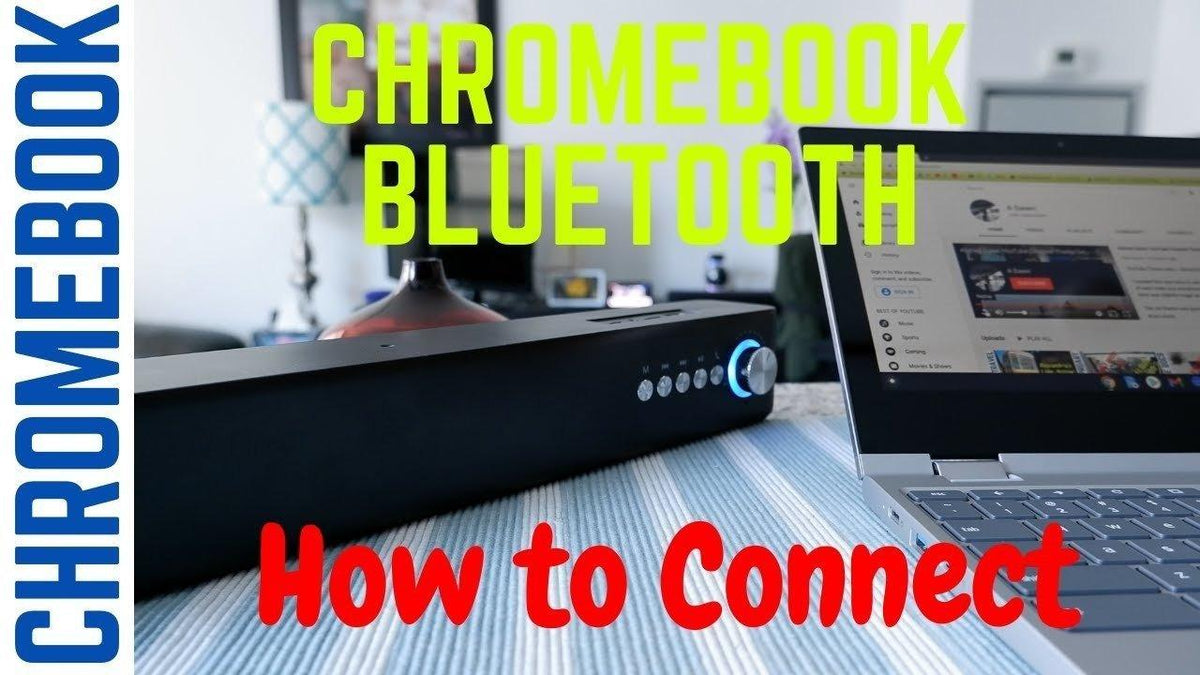
Ricordi i giorni dei fili delle cuffie aggrovigliati? Che incubo! Fortunatamente, gli auricolari wireless come gli AirPods sono qui per salvarti. E indovina un po'? Si abbinano perfettamente al tuo Chromebook. Che tu sia uno studente alle prese con sessioni di studio, un professionista impegnato in videochiamate, o semplicemente qualcuno a cui piace ascoltare musica senza essere vincolato, collegare i tuoi AirPods al Chromebook è più facile di quanto pensi. Davvero, bastano pochi clic e in men che non si dica potrai ascoltare i tuoi brani o chiacchierare in tutta libertà. Quindi, abbandoniamo quelle ingombranti cuffie con filo e scopriamo i semplici passaggi per collegare i tuoi AirPods al tuo Chromebook, come se te li stesse mostrando un amico esperto di tecnologia.

Guida passo-passo: Fai "clic" tra AirPods e Chromebook
Bene, veniamo al dunque. Come collegare gli AirPods al Chromebook? Collegare i tuoi AirPods al Chromebook è un gioco da ragazzi, promesso! Segui questi semplici passaggi e in pochi minuti potrai ascoltare i tuoi podcast preferiti.
Passaggio 1: Risveglia i tuoi AirPods (preparali all'abbinamento!)
Per prima cosa, devi mettere i tuoi AirPods in modalità abbinamento. Immagina di prepararli a fare la conoscenza del tuo Chromebook.
-
Riponi gli AirPods nella custodia di ricarica. Sì, entrambi. La magia inizia all'interno della custodia.
-
Apri il coperchio. Tieni comunque gli AirPods all'interno.
-
Individua il piccolo pulsante sul retro della custodia. Di solito è un pulsante circolare. È la tua chiave per la felicità Bluetooth.
-
Tieni premuto quel pulsante. Continua a tenerlo premuto finché la spia di stato all'interno della custodia non inizia a lampeggiare in bianco . Non lasciarlo troppo presto! Quella luce bianca lampeggiante è il segnale che i tuoi AirPods sono pronti per l'abbinamento.
Passaggio 2: Chromebook, è ora di cercare il Bluetooth
Ora, facciamo in modo che il tuo Chromebook cerchi i tuoi AirPods in attesa.
-
Guarda nell'angolo in basso a destra dello schermo del tuo Chromebook. Vedrai una serie di icone: quella è la barra delle applicazioni (system tray). Fai clic su di essa.
-
Trova l'icona Bluetooth. Assomiglia un po' a una "B" stilizzata. Se non è evidenziata o attiva, fai clic per attivare l'interruttore. Dovrebbe apparire un menu con i dispositivi Bluetooth disponibili.
-
In alternativa, segui la via più lunga (Impostazioni). Fai clic sull'ora in basso a destra, quindi sull'icona dell'ingranaggio per le Impostazioni. Sul lato sinistro, vedrai "Bluetooth". Cliccaci sopra.
Passaggio 3: Effettuare la connessione – AirPods, piacere di conoscerti, Chromebook!
Bene, il momento che aspettavamo! Connettiamoli.
-
Tieni d'occhio il menu Bluetooth sul Chromebook. Dopo pochi secondi, dovresti vedere apparire i tuoi AirPods nell'elenco sotto "Dispositivi disponibili". Il nome sarà probabilmente qualcosa come "AirPods" o magari il tuo nome seguito da "AirPods".
-
Fai clic sui tuoi AirPods. Selezionali dall'elenco.
-
Il tuo Chromebook proverà a connettersi. Potresti vedere apparire un piccolo pulsante "Accoppia". Fai clic su quello.
-
Conferma l'abbinamento se il Chromebook lo richiede. Serve solo a verificare che tu voglia connetterti proprio a questi AirPods.
Passaggio 4: Prova del nove (È il momento dell'audio!)
Evviva! Ora dovresti essere connesso in modalità wireless. Assicuriamoci che tutto funzioni come dovrebbe.
-
Controlla di nuovo il menu Bluetooth. I tuoi AirPods dovrebbero ora apparire sotto "Dispositivi associati". È un buon segno!
-
Indossa gli AirPods! Il momento della verità.
-
Riproduci dell'audio sul tuo Chromebook. Avvia la tua musica preferita su YouTube Music, un bel podcast su Spotify o persino un video su Netflix.
-
Regola il volume. Usa i controlli del volume sul Chromebook o il cursore sullo schermo per regolare perfettamente il suono.
Risoluzione dei problemi: Quando le cose non vanno esattamente come previsto
A volte, la tecnologia ci mette lo zampino. Se hai difficoltà a connetterti, non preoccuparti! Ecco alcuni intoppi comuni e come risolverli:
- Gli AirPods non appaiono nel raggio del Chromebook?
- Controlla di nuovo la spia bianca lampeggiante! Gli AirPods sono davvero in modalità abbinamento? Potrebbe essere necessario tenere premuto di nuovo il pulsante sul retro della custodia.
- Il Bluetooth del Chromebook è attivo? Dai un'altra occhiata all'icona Bluetooth nella barra delle applicazioni.
- Prova il classico "spegni e riaccendi". Spegni il Bluetooth sul Chromebook, attendi qualche secondo e riaccendilo. A volte basta questo per aggiornare l'elenco.
- Controllo batteria! Gli AirPods sono carichi? Una batteria scarica può impedire l'abbinamento.
- Avvicinati! Il Bluetooth ha una portata limitata. Assicurati che gli AirPods siano relativamente vicini al Chromebook.
- Sono connessi, ma non si sente nulla?
- Controllo output! Fai clic sulla barra delle applicazioni, quindi sulla freccetta accanto al cursore del volume. Assicurati che gli AirPods siano selezionati come dispositivo di output. A volte il sistema imposta automaticamente gli altoparlanti del Chromebook.
- Volume su! Il volume è alto sia sul Chromebook che nell'app che stai utilizzando?
- Disconnetti e riconnetti. Torna alle impostazioni Bluetooth, trova i tuoi AirPods, premi "Disconnetti" e riprova l'abbinamento da zero.
- La connessione è instabile (continua a interrompersi)?
- Ostacoli di mezzo? Ci sono pareti spesse o altre potenziali interferenze tra gli AirPods e il Chromebook? I forni a microonde e altri dispositivi elettronici possono a volte disturbare i segnali Bluetooth.
- È tempo di aggiornare! Assicurati che il software del Chromebook sia aggiornato. A volte i problemi Bluetooth vengono risolti con gli aggiornamenti. Vai in Impostazioni > Informazioni su Chrome OS > Verifica aggiornamenti.
- Reimposta gli AirPods. Metti gli AirPods nella custodia, chiudi il coperchio, attendi circa 30 secondi, quindi riaprilo. Se hai un iPhone o un iPad, puoi anche andare in Impostazioni > Bluetooth, toccare la "i" accanto ai tuoi AirPods e scegliere "Dissocia questo dispositivo". Quindi, riprova la procedura di abbinamento. Spesso questo risolve i problemi persistenti. Puoi anche provare a reimpostare completamente il Bluetooth del Chromebook; basta cercare "reimposta Bluetooth" nelle impostazioni.

Approfondimento: Comprendere la connessione tra AirPods e Chromebook
Allora, sei connesso! Fantastico. Ma addentriamoci un po' più nel tecnico per capire come funziona tutto questo.
Tutti i modelli di AirPods possono unirsi alla festa del Chromebook?
Buone notizie! In genere, sì: tutti i modelli di AirPods (inclusi gli AirPods standard di varie generazioni, gli AirPods Pro e persino gli AirPods Max over-ear) che utilizzano il Bluetooth standard dovrebbero essere in grado di connettersi al tuo Chromebook. I passaggi di base per l'abbinamento che abbiamo appena trattato saranno praticamente identici per tutti.
Si riconnetteranno automaticamente come per magia?
Nella maggior parte dei casi, sì! Una volta associati correttamente gli AirPods al Chromebook, dovrebbero riconnettersi automaticamente ogni volta che li estrai dalla custodia e il Bluetooth del Chromebook è attivo. È piuttosto fluido. Tuttavia, occasionalmente potrebbe essere necessario selezionarli manualmente dal menu Bluetooth; tieni presente questa possibilità.
Posso usarli su due dispositivi? AirPods connessi sia al telefono che al Chromebook?
No, mi dispiace deluderti. Gli AirPods possono essere connessi attivamente a un solo dispositivo alla volta. Quindi, se stai ascoltando musica sul tuo iPhone, dovrai disconnetterti da quello prima di collegarti al Chromebook, e viceversa. Il comodissimo passaggio automatico tra i dispositivi offerto da Apple è un vantaggio principalmente per chi rimane all'interno dell'ecosistema Apple.
Controllo microfono! Usare il microfono degli AirPods sul Chromebook per le chiamate
Certamente! Il Chromebook dovrebbe riconoscere gli AirPods sia come dispositivo di ascolto che come microfono per parlare. Quindi, quando partecipi a una chiamata Google Meet, una riunione Zoom o qualsiasi altra chat online, assicurati che gli AirPods siano selezionati come microfono nelle impostazioni audio dell'app. Questo ti darà un audio molto più chiaro rispetto al microfono integrato del Chromebook. Sapevi che un audio nitido può aumentare la produttività delle riunioni fino al 20%? Fa davvero la differenza!
Qualità del suono: È buona sul Chromebook quanto sull'iPhone?
Sebbene gli AirPods offrano una qualità audio costante, possono esserci sottili differenze a seconda della tecnologia Bluetooth del tuo Chromebook. I Chromebook supportano solitamente il codec Bluetooth standard SBC e alcuni modelli più recenti potrebbero supportare anche l'AAC. Per la migliore qualità audio possibile, l'ideale sarebbe un Chromebook che supporti gli stessi codec ad alta qualità degli AirPods. Tuttavia, per l'ascolto quotidiano, la visione di video e le chiamate, la maggior parte delle persone non noterà una grande differenza.
Aiuto! I miei AirPods sono connessi, ma il suono esce ancora dal Chromebook!
Soluzione facile! Significa solo che il Chromebook sta ancora inviando l'audio agli altoparlanti integrati. Fai di nuovo clic sulla barra delle applicazioni, premi la freccia accanto al cursore del volume e assicurati che gli AirPods siano selezionati come dispositivo di output.
Posso controllare la musica con i tocchi degli AirPods su un Chromebook?
In genere, sì, i controlli base tramite tocco dei tuoi AirPods per funzioni come riproduzione/pausa e il passaggio alle tracce successive dovrebbero funzionare con il tuo Chromebook. Tuttavia, alcune delle funzioni più avanzate, come richiamare Siri o personalizzare le azioni dei tocchi, probabilmente non funzioneranno poiché sono legate al software Apple.
Migliora l'esperienza AirPods su Chromebook: Consigli da esperti
Vuoi portare l'abbinamento tra i tuoi AirPods e il tuo Chromebook a un livello superiore? Ecco alcuni suggerimenti extra:
- Mantieni aggiornato il tuo Chromebook. Come accennato in precedenza, gli aggiornamenti software includono spesso miglioramenti alle prestazioni e alla compatibilità Bluetooth. Vai regolarmente in Impostazioni > Informazioni su Chrome OS > Verifica aggiornamenti.
- Gestisci più dispositivi Bluetooth. Se utilizzi molti gadget Bluetooth, il tuo Chromebook potrebbe andare un po' in confusione. Vai nelle impostazioni Bluetooth e rimuovi i dispositivi che non usi regolarmente per mantenere tutto in ordine.
- Prendi in considerazione cuffie Bluetooth oltre agli AirPods. Sebbene gli AirPods siano fantastici, esistono tantissime altre ottime cuffie Bluetooth sul mercato che funzionano benissimo con i Chromebook. Marchi come Sony (WH-1000XM5), Bose (QuietComfort 45) e Jabra (serie Elite) offrono suono e funzionalità eccellenti, spesso a fasce di prezzo diverse.
| Marca | Modello | Caratteristiche principali | Prezzo appross. |
| Sony | WH-1000XM5 | Eccellente cancellazione del rumore, superba qualità del suono, design confortevole | 350 $ |
| Bose | QuietComfort 45 | Cancellazione del rumore di alto livello, confortevoli per un uso prolungato, audio nitido | 330 $ |
| Jabra | Elite 7 Pro | Ottime per le chiamate, suono solido, resistenti al sudore, design compatto | 200 $ |
In conclusione: Libertà wireless raggiunta!
Visto? Collegare i tuoi AirPods al Chromebook non è un'impresa impossibile. Bastano pochi semplici passaggi per goderti l'audio wireless senza l'ingombro di cavi aggrovigliati. Che tu stia studiando, lavorando o semplicemente rilassandoti, i tuoi AirPods e il Chromebook formano un'ottima squadra. Ora vai e goditi quel suono splendido, senza fili!
Migliora la tua esperienza con Chromebook grazie alla connettività AirPods senza interruzioni. Segui la nostra guida e goditi la libertà wireless oggi stesso!

