
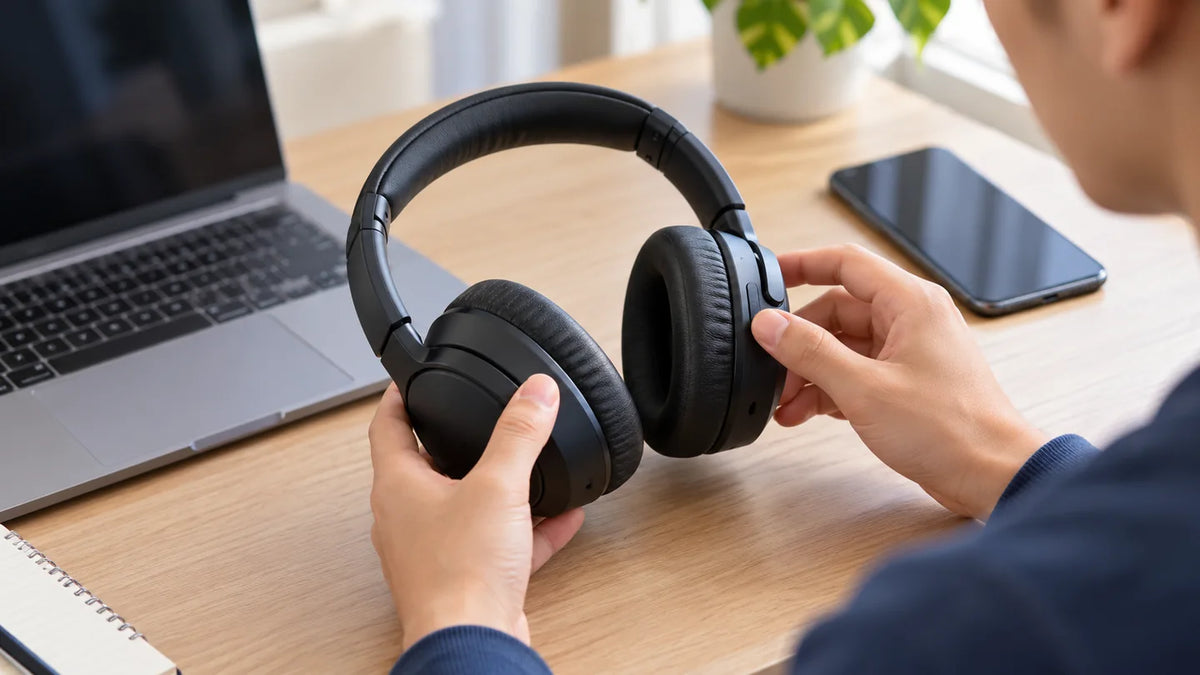
Se le tue cuffie non funzionano, controlla innanzitutto se il problema riguarda l'assenza di audio, una connessione mancante, l'audio solo da un lato o un microfono che non rileva la tua voce. Inizia verificando il volume e l'uscita audio selezionata, ricollega le cuffie e prova con una seconda app. Questi controlli possono distinguere un problema di impostazioni da un difetto di connessione o hardware senza eliminare le tue impostazioni salvate.
Controllo rapido: Riproduci un file audio noto, alza il volume sia del dispositivo che delle cuffie, verifica che sia selezionata l'uscita corretta e ricollega il cavo o la connessione wireless. Se le cuffie continuano a non funzionare, testale su un altro dispositivo compatibile prima di resettarle o sostituirle.
Per prima cosa, identifica cosa non funziona
- Assenza totale di audio: Controlla il dispositivo di output attivo, i controlli del volume e del silenziamento (mute) e la connessione.
- Le cuffie non vengono rilevate: Controlla la porta, l'adattatore, il ricevitore USB, l'abbinamento Bluetooth o lo stato di alimentazione.
- Funziona solo un lato: Controlla il bilanciamento sinistra/destra e la connessione prima di considerarlo un altoparlante rotto.
- L'audio si interrompe o gracchia: Confronta un'altra porta, un altro cavo, un'altra app o un altro ambiente wireless.
- L'audio funziona ma il microfono no: Risolvi il problema dell'input del microfono separatamente dalla riproduzione delle cuffie.
Cambia una cosa alla volta e riproduci lo stesso audio dopo ogni modifica. Altrimenti, è difficile capire quale passaggio abbia fatto la differenza.
Come riparare cuffie senza audio
- Controlla il volume e il silenziamento. Conferma che le cuffie, il sistema operativo e l'app non siano in muto. Alcune cuffie hanno il proprio controllo del volume integrato sul cavo o sul padiglione.
- Seleziona le cuffie come output. Il tuo dispositivo potrebbe inviare ancora l'audio a un monitor, agli altoparlanti del laptop, alla TV o a una precedente connessione Bluetooth.
- Prova un'altra app o un altro file audio. Se un'app è silenziosa ma i suoni di sistema funzionano, controlla le impostazioni di output e di muto di quell'app invece di sostituire le cuffie.
- Ricollega le cuffie. Reinserisci lo spinotto cablato, ricollega il dispositivo USB oppure scollega e ricollega il Bluetooth. Per i modelli a batteria, conferma che siano carichi e accesi.
- Riavvia il dispositivo sorgente se necessario. Se una connessione o il servizio audio sembrano bloccati, riavvia il telefono o il computer e riprova.
- Prova una seconda sorgente compatibile. Le cuffie che funzionano su un altro dispositivo indicano un problema nella sorgente originale, nella porta, nell'instradamento dell'output o nel software. Un malfunzionamento su più di un dispositivo compatibile rende più probabile un problema lato cuffie.
Cuffie cablate: controlla il jack, la porta USB e l'adattatore
Cuffie da 3,5 mm
Inserisci completamente il connettore nell'apposito jack per cuffie o jack audio combinato. Ispeziona lo spinotto e il cavo per verificare l'assenza di danni evidenti senza piegarli eccessivamente. Se una custodia, una prolunga o un adattatore impediscono una connessione salda, rimuovili temporaneamente. Su un desktop con prese separate per audio e microfono, utilizzare l'input del microfono invece dell'uscita cuffie può causare l'assenza di riproduzione.
Un adattatore USB-C o Lightning deve supportare la connessione audio richiesta dal telefono o dal computer. La compatibilità fisica non garantisce che ogni adattatore trasmetta audio analogico o digitale. Testa un adattatore sicuramente compatibile se ne hai uno a disposizione.

Cuffie USB-A e USB-C
Per il primo test, collegati direttamente a una porta USB funzionante invece di utilizzare un hub o una docking station. Quindi verifica se il sistema elenca le cuffie come output audio. Se appaiono ma rimangono silenziose, selezionale come output e controlla il volume. Se non appaiono, prova un'altra porta compatibile e controlla i driver o le istruzioni di supporto del produttore del dispositivo.
Cuffie Bluetooth: controlla la connessione prima di resettare
Carica le cuffie, accendile e conferma che siano collegate al dispositivo che stai testando. "Abbinato" non significa sempre "attualmente connesso per la riproduzione". Se le cuffie sono state utilizzate anche con un telefono o un laptop vicino, scollega temporaneamente quell'altra sorgente e riprova.
- Spegni e riaccendi il Bluetooth sul dispositivo sorgente, oppure scollega e ricollega le cuffie.
- Verifica che le cuffie siano selezionate come output audio corrente.
- Se la connessione rimane instabile, rimuovi l'abbinamento salvato ed effettua nuovamente l'abbinamento seguendo le istruzioni specifiche del modello.
- Prova le cuffie con un altro dispositivo sorgente compatibile.
Utilizza un ripristino alle impostazioni di fabbrica solo dopo questi controlli e solo seguendo la procedura del produttore per il tuo modello. La guida al ripristino delle cuffie Bluetooth spiega la differenza tra riavvio, nuovo abbinamento e ripristino di fabbrica.
Per gli auricolari true wireless, conferma anche che entrambi gli auricolari siano inseriti correttamente e in carica nella custodia. Un auricolare silenzioso senza alimentazione è un problema diverso da un auricolare funzionante che riceve il canale audio sbagliato.
Controlla le impostazioni dell'output audio sul tuo dispositivo
Windows 11
Apri Impostazioni > Sistema > Audio. In Output, seleziona le cuffie e controlla il volume e lo stato di muto. Se Windows rileva il dispositivo ma la riproduzione è ancora silenziosa, prova lo strumento di risoluzione dei problemi audio integrato e, ove applicabile, disattiva temporaneamente i miglioramenti audio. Microsoft fornisce una guida ufficiale alla risoluzione dei problemi audio di Windows per ulteriori passaggi.
Mac
Apri Impostazioni di Sistema > Suono > Output e seleziona le cuffie desiderate. Controlla il volume di output e il bilanciamento dove sono disponibili questi controlli. Se l'audio funziona in un'altra applicazione, indaga sulla selezione dell'output dell'app silenziosa.
iPhone o iPad
Controlla il volume, la destinazione della riproduzione e la connessione delle cuffie. Per le cuffie cablate, ispeziona la porta e il connettore per ostruzioni o danni e prova con un secondo paio compatibile. Le istruzioni Apple per la risoluzione dei problemi delle cuffie su iPhone e iPad descrivono questi controlli.
Android
Controlla il volume multimediale e la destinazione corrente dell'output multimediale. I menu di Android variano a seconda del produttore e della versione. Per le cuffie Bluetooth, apri le impostazioni dei dispositivi collegati e conferma che le cuffie siano connesse per l'audio multimediale dove è previsto tale controllo. Per i modelli USB-C o da 3,5 mm, verifica che la connessione o l'adattatore siano compatibili con il telefono.
Cosa fare se smette di funzionare solo un lato o il microfono?
Se senti l'audio solo da un lato, controlla il bilanciamento audio sinistra/destra, la carica di ogni auricolare wireless e lo spinotto o il cavo. Quindi prova un altro dispositivo. Segui la guida alla risoluzione dei problemi per cuffie Bluetooth con audio su un solo lato se questo è il sintomo specifico.
Se riesci a sentire l'audio ma gli altri non sentono la tua voce, controlla il controllo fisico del muto del microfono, il dispositivo di input selezionato e l'autorizzazione per il microfono dell'app. Un altoparlante funzionante non prova che il percorso del microfono sia integro. La guida alla risoluzione dei problemi del microfono delle cuffie copre i test per Windows, Mac, USB, 3,5 mm e microfoni wireless.
Quando è probabile che l'hardware delle cuffie sia difettoso?
Un difetto hardware diventa più verosimile quando lo stesso malfunzionamento persiste su più dispositivi confermati come compatibili dopo aver controllato alimentazione, output audio, connessioni e impostazioni dell'app. Danni visibili al cavo, un connettore allentato, un contatto di ricarica guasto o un audio che scompare ripetutamente quando si muove la stessa parte del cavo possono anch'essi indicare un problema fisico.
Prima di aprire le cuffie, controlla la garanzia e le opzioni di riparazione del modello specifico. Ripetuti ripristini dell'abbinamento non ripareranno un filo rotto, un altoparlante, un circuito di ricarica o una batteria usurata. Se anche un altro paio di cuffie sicuramente funzionanti fallisce sul dispositivo originale, continua a risolvere il problema del dispositivo o della sua porta invece di supporre che entrambe le cuffie siano difettose.
Domande frequenti
Perché le mie cuffie sono collegate ma non riproducono alcun suono?
Potrebbero essere collegate per il controllo o le chiamate mentre la riproduzione è indirizzata altrove. Seleziona le cuffie come output multimediale, controlla entrambi i volumi e prova un'altra app prima di riabbinarle.
Perché le mie cuffie hanno smesso improvvisamente di funzionare?
Inizia con la selezione dell'output, il muto, l'alimentazione e la connessione fisica o Bluetooth. Se non è cambiato nulla visibilmente, riavvia il dispositivo sorgente, prova un'altra app e poi effettua un confronto con un secondo dispositivo compatibile.
Un aggiornamento software può far smettere di funzionare le cuffie?
Sì, un aggiornamento può modificare l'instradamento dell'audio o influire sui driver e sul riconoscimento del dispositivo. Controlla innanzitutto la selezione dell'output e le attuali linee guida del produttore; non installare driver non correlati e non resettare immediatamente le cuffie.
Dovrei sostituire le cuffie che non emettono suoni?
Non prima di averle testate su un altro dispositivo compatibile. Se lo stesso malfunzionamento segue le cuffie dopo aver effettuato i controlli di connessione, alimentazione e output, verifica le opzioni di garanzia o riparazione prima di acquistarne un paio sostitutivo.

