
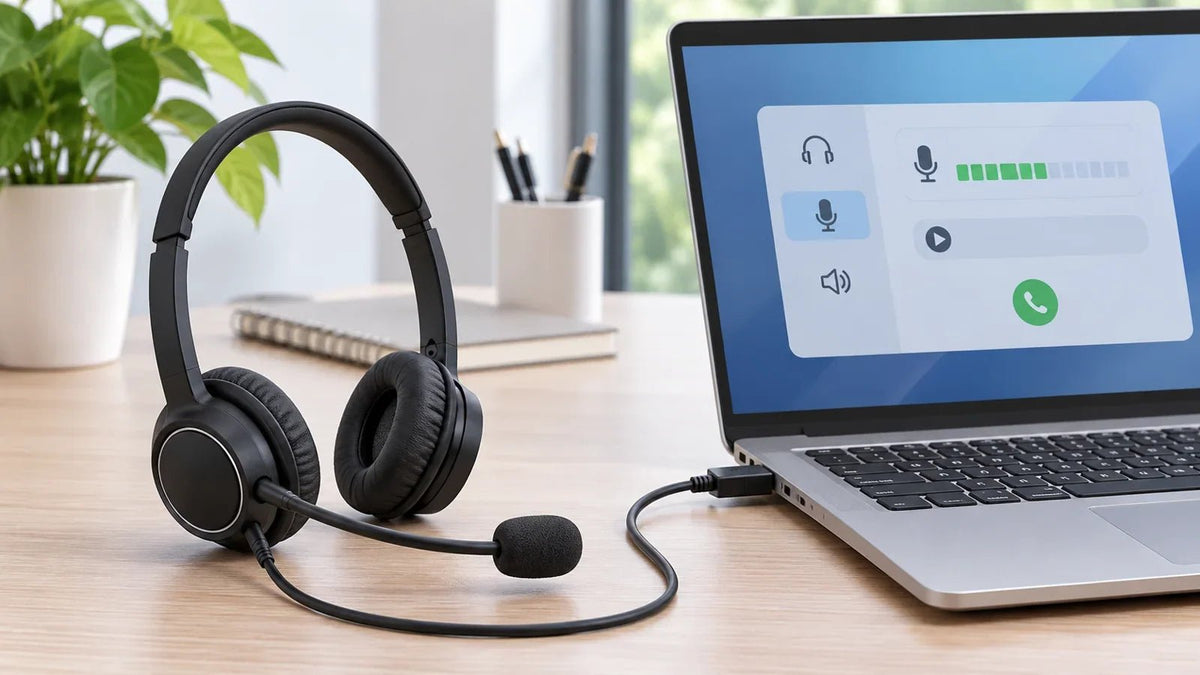
Per verificare la compatibilità di una cuffia USB con il proprio softphone, collegare la cuffia, selezionare il suo microfono e i suoi altoparlanti nel sistema operativo e nell'applicazione di chiamata, e completare chiamate di prova in entrata e in uscita. Prima di approvare la cuffia per l'uso quotidiano, controllare il mute locale, la sincronizzazione del mute dell'applicazione, i pulsanti di controllo delle chiamate richiesti e il ripristino dopo la riconnessione.
Punti chiave
La riproduzione audio riuscita è solo il primo controllo di compatibilità. Testare la configurazione e le funzioni specifiche che contano per il proprio lavoro.
- Il riconoscimento USB non garantisce una piena integrazione con il softphone.
- Testare l'audio del microfono e degli altoparlanti separatamente dai comandi hardware delle chiamate.
- Controllare il modello esatto della cuffia, la versione dell'applicazione e il sistema operativo.
- Utilizzare una chiamata reale per verificare che l'interlocutore remoto possa sentirla.
- Registrare i risultati prima dell'acquisto per un team.
Cosa significa la compatibilità delle cuffie USB?
La compatibilità significa che la cuffia svolge le funzioni richieste con un particolare computer e un'applicazione di chiamata. Un dispositivo potrebbe funzionare per l'audio senza supportare i comandi di risposta, chiusura o mute a livello di applicazione.
Un softphone è un software utilizzato per effettuare e ricevere chiamate vocali. Gli esempi includono Teams Phone, Zoom Phone, RingCentral e Cisco Jabber. Anche Webex e i client del contact center basati sul browser richiedono test specifici per la configurazione.
La USB Audio Class definisce un meccanismo per il trasporto audio; la USB Human Interface Device (HID) può trasportare comandi di controllo. La presenza di un connettore USB o di un'interfaccia HID non garantisce che un'applicazione specifica riconosca tali comandi.
Tutte le cuffie USB funzionano con i softphone?
No. Il supporto audio USB di base è spesso più ampio dell'integrazione hardware specifica per l'applicazione. Il modello esatto, il software e la connessione determinano quali funzioni sono disponibili.
| Funzione | Audio USB di base | Integrazione con l'applicazione |
|---|---|---|
| Microfono e altoparlanti | Richiesti per l'audio bidirezionale | Richiesti per l'audio bidirezionale |
| Mute e volume locali | Dipendente dal modello | Dipendente dal modello |
| Indicatore di mute dell'applicazione | Non garantito | Verificare la sincronizzazione |
| Rispondere e terminare le chiamate | Non garantito | Verificare ogni comando richiesto |
| Ripristino dopo la riconnessione | Testare separatamente | Testare audio e comandi separatamente |
Le cuffie certificate per Teams soddisfano i requisiti del programma Microsoft per la loro configurazione certificata. Una cuffia UC standard potrebbe essere sufficiente per le chiamate audio; un'etichetta UC non garantisce una certificazione universale. Controllare il modello esatto rispetto alla documentazione del fornitore se l'integrazione certificata è un requisito.
Come testare la compatibilità delle cuffie USB in sette passaggi
Iniziare con il rilevamento locale del dispositivo, quindi testare l'audio all'interno dell'applicazione e completare una chiamata reale. Questa sequenza aiuta a separare i problemi hardware, del sistema operativo, dell'applicazione e della rete.
1. Collegare direttamente a una porta dati USB
Per il test iniziale, evitare dock e hub ove possibile. Utilizzare l'adattatore fornito se richiesto. Confermare che il sistema operativo riconosca un dispositivo audio di input e output. Ripetere con la normale connessione alla postazione di lavoro dopo il superamento del test diretto.
2. Testare l'audio di Windows o macOS
In Windows 11, aprire Impostazioni > Sistema > Audio. Selezionare la cuffia sotto Output e il suo microfono sotto Input. Aprire le proprietà del microfono e utilizzare il test del microfono. Controllare i permessi del microfono se un'applicazione non riesce a catturare l'audio. Consultare Supporto Microsoft: Configurare e testare i microfoni in Windows.
Su macOS, aprire Impostazioni di sistema > Audio, selezionare l'output e l'input desiderati e osservare il misuratore del livello di input mentre si parla. Controllare Privacy e sicurezza > Microfono per l'accesso dell'applicazione.
3. Registrare un campione vocale coerente
Parlare al volume normale usando la stessa posizione del microfono. Registrare la frase: “Sto verificando che tu possa sentire chiaramente la mia voce durante una normale chiamata d'ufficio.” Ascoltare per distorsioni, interruzioni e rumore di fondo eccessivo. Ripetere con rumore rappresentativo della tastiera o dell'ufficio; questo è un confronto funzionale, non una misurazione calibrata della riduzione del rumore.
4. Selezionare la cuffia all'interno del softphone
Selezionare esplicitamente il microfono e gli altoparlanti della cuffia nelle impostazioni audio dell'applicazione. Un softphone potrebbe mantenere le proprie preferenze di dispositivo anche quando il computer utilizza i predefiniti corretti. Impostare il campanello separatamente se disponibile.
5. Effettuare chiamate in entrata e in uscita
Chiamare un collega o un'interno di test e chiedere all'altro partecipante di richiamare. Confermare entrambe le direzioni dell'audio, la chiarezza della voce e il dispositivo corretto. Se si utilizza un servizio telefonico, testare il flusso di lavoro telefonico effettivo piuttosto che fare affidamento esclusivamente su una riunione o una registrazione locale del microfono.
6. Controllare il mute locale e i comandi dell'applicazione separatamente
Attivare il mute fisico e chiedere all'altro partecipante se la propria voce è bloccata. Controllare se l'indicatore dell'applicazione cambia; quindi disattivare il mute nell'applicazione e verificare cosa succede sul dispositivo. Testare i pulsanti di risposta e chiusura solo se presenti o richiesti. Un mute locale può funzionare senza sincronizzazione con l'applicazione.
7. Verificare il ripristino e la coesistenza
Ripetere la chiamata dopo aver riconnesso il cavo, riavviato l'applicazione, riavviato il computer e ripreso dallo stato di sospensione dove applicabile. Testare il proprio dock normale e altre app di comunicazione. Registrare eventuali passaggi di ripristino manuale invece di contrassegnare una configurazione come completamente affidabile.
Come testare Teams, Zoom Phone e altri softphone
Utilizzare il test audio integrato della piattaforma dove disponibile, quindi effettuare chiamate reali nel client di produzione effettivo. I client desktop, web e desktop virtuali dovrebbero essere trattati come configurazioni diverse.
Microsoft Teams e Teams Phone
In Teams, andare su Impostazioni e altro > Impostazioni > Dispositivi. Scegliere l'altoparlante e il microfono desiderati e utilizzare Effettua una chiamata di prova se offerto nel client desktop per Windows o Mac. Per Teams Phone, testare anche il flusso di lavoro effettivo delle chiamate telefoniche in entrata e in uscita. Consultare Supporto Microsoft: Gestire le impostazioni delle chiamate in Teams.
Zoom Phone
Scegliere l'altoparlante e il microfono nelle impostazioni audio di Zoom. Gli utenti idonei di Zoom Phone possono comporre *8378 per testare l'audio. Quel test non stabilisce la compatibilità dei comandi hardware; controllare la documentazione specifica del supporto HID e verificare ogni pulsante richiesto. Consultare Supporto Zoom: Testare l'audio del dispositivo per Zoom Phone e Supporto Zoom: Dispositivi USB HID supportati.
RingCentral, Cisco Jabber e Webex
Aprire le impostazioni audio nel client esatto che si utilizza e selezionare l'input e l'output desiderati. Utilizzare il test audio disponibile, quindi ripetere i controlli in entrata, in uscita e dei comandi hardware. Controllare le attuali linee guida della piattaforma sull'integrazione dei dispositivi piuttosto che presumere funzionalità identiche tra i client desktop e browser.
Softphone per browser e desktop virtuali
Verificare il permesso del microfono del browser e qualsiasi autorizzazione del dispositivo richiesta dall'applicazione. Testare all'interno del desktop virtuale distribuito, inclusa la sua configurazione di reindirizzamento audio. Una chiamata riuscita sul computer locale non convalida l'ambiente virtuale.
Cosa dovrebbe includere un registro di test di compatibilità?
Registrare la configurazione esatta del dispositivo e del software, il risultato di ogni funzione e le prove a supporto. Il seguente quadro di accettazione proposto è destinato al test funzionale, non alla certificazione di terze parti.
| Test | Controllo di accettazione |
|---|---|
| Rilevamento dispositivo | Input e output attesi appaiono |
| Riproduzione altoparlante | Il suono proviene dalla cuffia desiderata |
| Registrazione microfono | La voce è comprensibile senza interruzioni persistenti |
| Chiamata in entrata | Entrambe le parti possono sentirsi a vicenda |
| Chiamata in uscita | Entrambe le parti possono sentirsi a vicenda |
| Mute locale | L'interlocutore remoto non può sentire il microfono silenziato |
| Sincronizzazione mute | Stato dell'app e dell'hardware concordano in entrambe le direzioni se richiesto |
| Controllo risposta | La chiamata in entrata viene accettata se richiesto |
| Controllo chiusura | La chiamata attiva termina se richiesto |
| Controllo volume | Le regolazioni richieste funzionano |
| Riconnessione USB | Le funzioni richieste si ripristinano |
| Ripristino sospensione | Le funzioni richieste si ripristinano dopo la sospensione, se applicabile |
| Ripristino riavvio | Le funzioni richieste si ripristinano dopo il riavvio |
| Coesistenza app | Le funzioni richieste rimangono disponibili nell'uso normale di più app |
Segnare ogni controllo come Superato, Fallito, Non applicabile o Non testato. Segnare le funzioni come obbligatorie prima del test. Un fallimento obbligatorio non può essere compensato da controlli opzionali riusciti. Se un controllo obbligatorio rimane non testato, l'approvazione è incompleta.
Procedura pilota suggerita: tre riconnessioni dirette e tre chiamate in entrata e in uscita per configurazione, più ripristino da riavvio e sospensione dove applicabile. Questi sono conteggi di accettazione interni proposti, non soglie di settore o risultati di test completati.
Perché le mie cuffie USB funzionano su Windows ma non sul mio softphone?
Se il computer rileva la cuffia e l'audio locale funziona, ispezionare la selezione del dispositivo, i permessi e l'integrazione dell'applicazione di chiamata prima di sostituire l'hardware.
| Sintomo | Primo controllo |
|---|---|
| Nessuna cuffia rilevata | Porta dati USB diretta, cavo e adattatore |
| La riproduzione funziona ma il microfono fallisce | Input, mute e permessi corretti |
| L'audio locale funziona ma le chiamate falliscono | Instradamento dell'applicazione e connessione VoIP |
| L'audio funziona ma i pulsanti falliscono | Integrazione dell'applicazione supportata dal modello esatto |
| Si verificano problemi con altre app aperte | Chiudere le applicazioni di chiamata concorrenti e ritestare |
| Fallimento dopo sospensione o docking | Ripristino del dispositivo e confronto USB diretto |
Microsoft documenta problemi di sincronizzazione delle periferiche in alcuni scenari multi-applicazione e di cambio account. Consultare Microsoft Learn: Problemi noti con le periferiche certificate per Teams. Isolare prima un'applicazione, quindi ripetere lo stesso test con le applicazioni normali in esecuzione.
Come dovrebbero scegliere un headset per softphone le aziende?
Scegliere un headset che superi i test richiesti nel proprio flusso di lavoro effettivo, non semplicemente un headset pubblicizzato come compatibile USB o UC. Dare priorità alla chiarezza del microfono, all'audio bidirezionale, ai comandi richiesti e alla riconnessione affidabile.
Per un'implementazione a team, testare un campione su postazioni di lavoro rappresentative prima di acquistare in quantità. Wantek offre headset per call center; verificare la variante esatta del prodotto prima della distribuzione. Se si utilizzano anche telefoni fissi fisici, consultare la guida alla compatibilità degli headset per telefoni fissi per i requisiti separati di connettore e cablaggio.
Confrontare le cuffie USB per la propria postazione di lavoro
Controllare il connettore e i comandi in linea di ogni modello, quindi utilizzare la checklist di compatibilità sopra prima dell'acquisto.
È possibile testare la compatibilità gratuitamente?
Sì. Gli strumenti audio esistenti del sistema operativo e i servizi di test del softphone disponibili possono convalidare la funzionalità di base senza acquistare software diagnostico. Un collega o un interno di test è utile per testare entrambe le direzioni della chiamata.
Questi controlli funzionali non sostituiscono le misurazioni acustiche calibrate o i test di certificazione formali.
Le aggiornamenti possono influire sulla compatibilità delle cuffie?
Sì. Modifiche all'applicazione, al sistema operativo, al browser, al firmware o alla connessione della postazione di lavoro possono alterare la selezione del dispositivo o il comportamento dei comandi. Mantenere registri aggiornati e ripetere i test obbligatori dopo modifiche significative.
Registrare lo SKU esatto della cuffia, la revisione hardware se nota, la versione del firmware, la build del SO, la versione dell'applicazione, il tipo di client, il metodo di connessione, la data e le prove. Non applicare le scoperte di una configurazione a una configurazione non testata.
Domande frequenti
Queste risposte distinguono l'audio di base dall'integrazione verificata del controllo delle chiamate.
Qualsiasi cuffia USB può funzionare con un softphone?
Molte cuffie audio USB possono trasmettere e ricevere suoni quando supportate dal sistema operativo. I comandi hardware delle chiamate e la sincronizzazione del mute dipendono dal dispositivo e dall'applicazione esatti.
Come posso sapere se la mia cuffia USB è pienamente compatibile?
Completare chiamate in entrata e in uscita, testare i pulsanti richiesti e confermare il ripristino dopo aver riconnesso la cuffia. Tutte le funzioni obbligatorie devono superare il test nella configurazione che si intende utilizzare.
Ho bisogno di una cuffia certificata per Teams per usare Microsoft Teams?
No. Una cuffia USB standard potrebbe funzionare per l'audio senza certificazione. Verificare la certificazione e i comandi dell'applicazione separatamente se la propria organizzazione li richiede.
Perché i pulsanti della cuffia falliscono quando l'audio funziona?
L'audio USB e il controllo a livello di applicazione sono funzioni separate. Controllare il supporto del dispositivo del softphone e qualsiasi software di integrazione richiesto, e chiudere le applicazioni di chiamata concorrenti prima di ritestare.
Posso testare la compatibilità senza effettuare una chiamata reale?
Puoi verificare l'audio locale e utilizzare un servizio di test automatizzato disponibile. È comunque necessaria una chiamata reale in entrata e in uscita per valutare il flusso di lavoro completo delle chiamate.
USB-C garantisce la compatibilità con i softphone?
No. USB-C descrive il connettore, non il supporto dell'applicazione. Verificare che la porta trasporti dati e che la cuffia funzioni con il sistema operativo e l'applicazione di chiamata esatti.
Ho bisogno di un software per la cuffia?
Seguire le istruzioni di configurazione obbligatorie del produttore. Se è richiesto un software aggiuntivo per il firmware o i comandi delle chiamate, registrarne la versione e ripetere i test applicabili.
Fonti
Documentazione ufficiale della piattaforma utilizzata per le istruzioni di test:
- Supporto Microsoft: Configurare e testare i microfoni in Windows
- Supporto Microsoft: Gestire le impostazioni delle chiamate in Teams
- Microsoft Learn: Problemi noti con le periferiche certificate per Teams
- Supporto Zoom: Testare l'audio del dispositivo per Zoom Phone
- Supporto Zoom: Dispositivi USB HID supportati

