
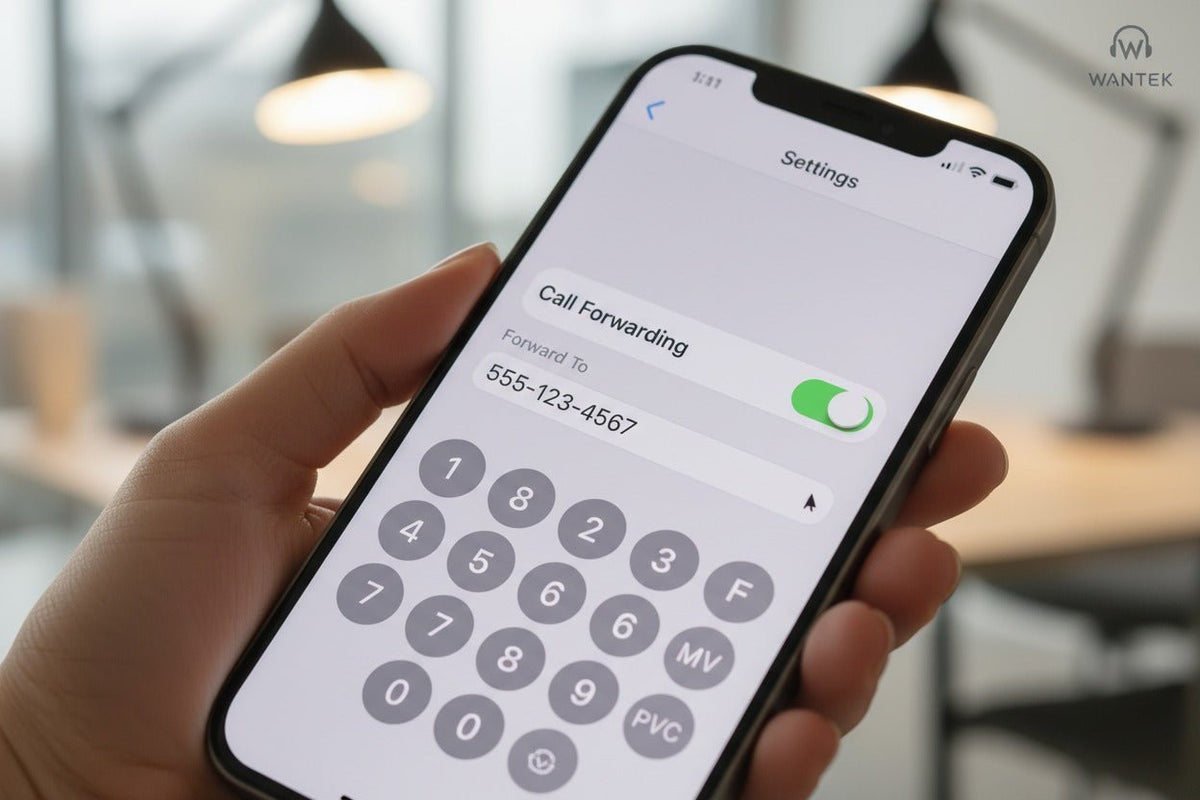
Pour transférer les appels sur un iPhone, ouvrez Réglages > Apps > Téléphone > Renvoi d'appel, activez la fonctionnalité, choisissez une ligne si vous utilisez une double SIM, puis saisissez le numéro de destination. Apple précise que vous devez être à portée du réseau cellulaire lors de la configuration du renvoi. Si l'option est manquante, utilisez les instructions de votre opérateur plutôt que de supposer qu'un code de numérotation fonctionne sur tous les réseaux.
Réponse rapide : Le menu de l'iPhone gère le transfert d'appel standard lorsque votre opérateur propose cette fonctionnalité dans iOS. Le transfert conditionnel et les codes de numérotation sont spécifiques à chaque opérateur ; vérifiez donc la méthode propre à votre ligne avant d'utiliser des codes avec étoile ou dièse.

Comment transférer les appels sur iPhone via les Réglages
Les instructions de renvoi d'appel sur iPhone actuelles d'Apple utilisent la section Apps des Réglages. La mise en œuvre exacte par l'opérateur reste déterminante, mais les étapes sur iPhone sont simples lorsque l'option est disponible.
Ouvrir les réglages du téléphone
Allez dans Réglages > Apps > Téléphone.
Ouvrir le Renvoi d'appel
Appuyez sur Renvoi d'appel, puis activez-le.
Choisir la ligne si nécessaire
Sur les modèles double SIM, sélectionnez la ligne cellulaire que vous souhaitez configurer.
Saisir le numéro de destination
Appuyez sur Renvoyer vers, saisissez le numéro qui doit recevoir vos appels, puis revenez en arrière pour enregistrer le réglage.
Lorsque le renvoi est actif, Apple affiche une icône de renvoi d'appel dans la barre d'état. Pour désactiver le renvoi, retournez sur le même écran et désactivez l'interrupteur.
Important : Apple indique que l'iPhone doit être à portée du réseau cellulaire lors de la configuration du renvoi. Si le réglage est indisponible ou ne s'enregistre pas, vérifiez la méthode de votre opérateur pour cette ligne.
Différences selon l'opérateur : Verizon, AT&T et T-Mobile
Ne considérez pas les codes de type GSM génériques comme universels. Les opérateurs américains publient des méthodes d'activation, des restrictions et une syntaxe de codes abrégés différentes. Utilisez le parcours spécifique à votre opérateur ci-dessous.
| Opérateur | Méthode publiée | Notes importantes |
|---|---|---|
| Verizon |
*72 + numéro à 10 chiffres pour transférer tous les appels ; *71 + numéro à 10 chiffres pour transférer les appels sans réponse ; *73 désactive le renvoi. |
Verizon précise que les appels mobiles ne peuvent pas être transférés vers un numéro international et que la configuration doit être effectuée sous couverture mobile Verizon. |
| AT&T | Les instructions actuelles d'AT&T pour iPhone utilisent Réglages > Apps > Téléphone > Renvoi d'appel et le champ Renvoyer vers. | AT&T indique que les appels transférés peuvent entraîner des frais d'utilisation, d'interurbain ou d'itinérance et ne peuvent pas être transférés vers un numéro international. |
| T-Mobile |
**21*1+NuméroDeTéléphone# active le renvoi inconditionnel. T-Mobile publie également des codes distincts pour les conditions "non réponse", "injoignable" et "occupé". |
T-Mobile précise que le renvoi est limité aux numéros de 10 ou 11 chiffres et ne peut pas être configuré vers des numéros internationaux. |
La documentation des opérateurs peut changer. Si un code échoue, cessez d'essayer des codes alternatifs provenant de listes tierces et utilisez la page d'assistance officielle de votre opérateur ou le support client pour votre ligne spécifique.
Renvoi d'appel conditionnel : occupé, sans réponse ou injoignable
Le renvoi conditionnel diffère du transfert de tous les appels. Apple conseille de contacter l'opérateur pour obtenir les informations de configuration lorsque la ligne est occupée ou indisponible. Les options exactes dépendent du réseau.
-
Verizon :
*71suivi du numéro de destination à 10 chiffres transfère les appels auxquels vous ne répondez pas tout en permettant au téléphone de sonner d'abord. -
T-Mobile :
**61*1+NuméroDeTéléphone#gère l'absence de réponse,**62*1+NuméroDeTéléphone#gère le statut injoignable, et**67*1+NuméroDeTéléphone#gère le statut occupé. T-Mobile publie les codes de désactivation correspondants##61#,##62#et##67#. - AT&T : utilisez le chemin d'assistance spécifique à l'appareil pour votre iPhone et votre ligne plutôt que d'emprunter les codes abrégés d'un autre opérateur.
Double SIM et eSIM : choisir la bonne ligne
Sur les iPhones avec double SIM, le renvoi d'appel est configuré par ligne. Le guide d'Apple indique explicitement aux utilisateurs double SIM de choisir une ligne avant de saisir le numéro de transfert. Cela signifie que la distinction importante est la ligne opérateur active, et non le modèle d'iPhone (14, 15, 16, 17, ou autre modèle pris en charge).
Si une ligne affiche le Renvoi d'appel et une autre non, traitez cela d'abord comme une différence liée à l'opérateur ou à la ligne. Consultez la documentation d'assistance pour la ligne concernée avant de modifier des réglages téléphoniques sans rapport.
Que faire si le Renvoi d'appel est absent ou ne fonctionne pas

- Confirmez que la ligne et l'opérateur prennent en charge la fonctionnalité. Si le menu iPhone est manquant, l'opérateur peut nécessiter une méthode de configuration différente.
- Assurez-vous que l'iPhone a accès au réseau cellulaire. Apple indique que le renvoi doit être configuré pendant que le téléphone est à portée cellulaire.
- Recherchez une mise à jour des réglages de l'opérateur. Apple conseille d'aller dans Réglages > Général > Informations et de suivre l'invite à l'écran si une mise à jour est disponible.
- Vérifiez le numéro de destination et la méthode de l'opérateur. Saisissez à nouveau le numéro en utilisant le format requis par votre opérateur, puis passez un appel de test depuis un autre téléphone.
- Redémarrez l'iPhone si le réglage semble bloqué. Puis revérifiez les instructions de l'opérateur avant d'essayer un code différent.
- N'utilisez "Réinitialiser les réglages réseau" qu'en étape de dépannage ultérieure. Apple documente cela dans Réglages > Général > Transférer ou réinitialiser l'iPhone > Réinitialiser > Réinitialiser les réglages réseau. Cela supprime les mots de passe Wi-Fi enregistrés, les réseaux préférés et les réglages VPN/APN, cela ne devrait donc pas être la première solution.
Limites du renvoi d'appel et facturation à connaître
- Les messages texte sont séparés. Verizon précise que le renvoi d'appel redirige les appels, pas les messages texte.
- Les appels renvoyés peuvent être facturables. AT&T note que les appels renvoyés peuvent être comptabilisés dans l'utilisation et peuvent entraîner des frais d'interurbain ou d'itinérance selon le forfait et la situation.
- Le renvoi international n'est pas universel. Verizon, AT&T et T-Mobile déclarent actuellement que leur service de renvoi d'appel mobile américain ne peut pas transférer vers des numéros internationaux.
- Un réglage iPhone ne définit pas chaque fonctionnalité opérateur. L'écran intégré couvre l'option de renvoi exposée par votre opérateur ; le routage conditionnel et les flux d'appels professionnels avancés peuvent nécessiter des fonctionnalités spécifiques à l'opérateur ou au téléphone professionnel.
Comment vérifier le renvoi d'appel avant de s'y fier
Après avoir activé le renvoi, appelez votre numéro iPhone depuis un autre téléphone et confirmez que la destination prévue sonne. Désactivez ensuite le renvoi et testez à nouveau. Cela vérifie le chemin d'appel réel plutôt que de se fier uniquement à une icône ou un message de confirmation.
Si vous configurez le renvoi avant un voyage ou avant de remettre un téléphone en réparation, testez la configuration pendant que vous avez encore accès à la fois à l'iPhone et au numéro de destination.
FAQ sur le renvoi d'appel iPhone
Où se trouve le renvoi d'appel sur iPhone ?
Sur les versions iOS actuelles, allez dans Réglages > Apps > Téléphone > Renvoi d'appel. Si l'option est indisponible, consultez les instructions de configuration de votre opérateur pour cette ligne.
Pourquoi ne puis-je pas trouver le renvoi d'appel sur mon iPhone ?
L'opérateur peut ne pas exposer le réglage via iOS ou peut exiger une méthode spécifique à l'opérateur. Confirmez la prise en charge pour votre ligne exacte avant d'utiliser des codes de numérotation d'un autre réseau.
Le renvoi d'appel iPhone transfère-t-il aussi les messages texte ?
Non. Le renvoi d'appel redirige les appels vocaux, pas les SMS ou MMS. Le transfert de messages et la messagerie multi-appareils utilisent des services et des réglages distincts.
Puis-je transférer des appels iPhone vers un numéro international ?
Pas avec les services de renvoi mobile américains actuels documentés par Verizon, AT&T et T-Mobile. D'autres opérateurs peuvent avoir des restrictions différentes, vérifiez donc d'abord les règles de destination.
La réinitialisation des réglages réseau supprimera-t-elle mes photos ?
Non, mais elle supprime les réglages réseau tels que les mots de passe Wi-Fi enregistrés et les réglages VPN/APN. Utilisez-la uniquement après l'échec de vérifications plus simples de l'opérateur et de la configuration.
Vous gérez des appels routés pour une équipe de support ?
Si le renvoi d'appel fait partie d'un flux de travail de support basé sur un bureau, choisissez le casque uniquement après avoir confirmé l'appareil d'appel et la connexion.

