
Le transfert d'appel est l'une de ces fonctionnalités sous-estimées de l'iPhone, un peu comme savoir utiliser la lampe torche de son téléphone mais en oublier l'existence jusqu'à ce que l'on tâtonne dans le noir. Que vous cherchiez à éviter les frais d'itinérance internationale, à jongler entre plusieurs appareils ou simplement à esquiver un appel gênant, maîtriser le transfert d'appel iPhone Verizon est un véritable atout. Et si vous êtes chez Verizon ? C'est encore mieux. Leur système est si simple que vous vous demanderez pourquoi vous ne l'avez pas configuré plus tôt.
Qu'est-ce que le transfert d'appel exactement ? (Et pourquoi devriez-vous vous y intéresser ?)
Avant de plonger dans les aspects techniques, démystifions le transfert d'appel. En termes simples, il s'agit d'une fonctionnalité de télécommunication qui redirige les appels entrants de votre iPhone vers un autre numéro, qu'il s'agisse de votre ligne fixe, du téléphone d'un collègue ou même du numéro de votre meilleur ami en cas de besoin. Considérez cela comme un majordome numérique qui redirige discrètement les appels pour que vous ne manquiez rien.
Les avantages méconnus du transfert d'appel
Pourquoi s'en soucier ? Voici pourquoi :
- Éviter l'itinérance : Vous voyagez à l'étranger ? Transférez vos appels vers un numéro local et évitez ces frais internationaux qui vident votre portefeuille.
- Pannes d'appareil : Les iPhones ne sont pas invincibles. Si le vôtre tombe en panne, transférez vos appels vers un appareil de secours.
- Équilibre vie pro-vie perso : Séparez vos appels personnels et professionnels en transférant vos contacts professionnels vers votre ligne de bureau.
- Zones blanches : Coincé dans un trou de signal ? Redirigez vos appels vers une ligne fixe ou le téléphone d'un ami.
Anecdote : Le transfert d'appel existe depuis les années 1970. Pourtant, la plupart des gens ne l'utilisent toujours pas. Changeons cela.

Comment activer le transfert d'appel sur iPhone : deux méthodes infaillibles
Configurer le transfert d'appel iPhone est plus facile que de monter un meuble IKEA (et bien moins frustrant). Voici comment faire, à la fois via les réglages de votre iPhone et les codes de numérotation Verizon.
Méthode 1 : Via les réglages natifs de l'iPhone
- Ouvrez les Réglages – Cette icône en forme d'engrenage que vous ignorez 90 % du temps ? Appuyez dessus.
- Allez dans "Téléphone" – Situé entre "Messages" et "Safari".
- Sélectionnez "Transfert d'appel" – Si vous ne le voyez pas, votre opérateur restreint peut-être l'accès.
- Activez l'interrupteur – Il passera au vert. Comme un feu de signalisation indiquant aux appels d'aller ailleurs.
- Entrez le numéro de transfert – Vérifiez bien les chiffres. Une seule erreur de frappe et vos appels disparaîtront dans le néant.
Voilà, c'est fait. Aucun doctorat en technologie n'est requis.
Méthode 2 : Le raccourci par code de numérotation Verizon
Pour les utilisateurs de transfert d'appel Verizon, les codes de numérotation sont votre arme secrète. Voici la marche à suivre :
- Ouvrez l'application Téléphone – Celle que vous utilisez pour appeler les gens.
- Composez *72 + [Numéro] – Exemple : *7215559876. Pas d'espaces, pas de tirets.
- Lancez l'appel – Attendez le bip de confirmation ou le message.
- Pour désactiver, composez *73 – Comme une formule magique pour annuler la redirection.
Conseil d'expert : Verizon facture parfois le transfert d'appel. Vérifiez votre forfait au préalable, à moins que vous n'aimiez les frais surprises.
Source : Support Verizon - FAQ sur le transfert d'appel
Dépannage : quand le transfert d'appel fait des siennes
La technologie n'est pas parfaite. Parfois, le transfert d'appel agit comme un enfant qui refuse de faire la sieste. Voici comment résoudre les problèmes courants :
Problème 1 : Le transfert d'appel ne s'active pas
- Blocage de l'opérateur : Verizon peut le désactiver par défaut. Contactez le support.
- Redémarrez votre iPhone : L'équivalent numérique de "avez-vous essayé de l'éteindre et de le rallumer ?".
- Vérification du numéro : Un chiffre mal placé peut tout faire échouer. Vérifiez deux fois.
Problème 2 : Les appels sonnent toujours sur votre iPhone
- Numéro de transfert incorrect : Entrez-le à nouveau. Lentement.
- Restrictions du forfait : Les forfaits prépayés ou familiaux peuvent bloquer le transfert.
Anecdote : Le premier système de transfert d'appel a été inventé par une femme, Erna Schneider Hoover, en 1967. Pionnières de la technologie ? Plutôt des reines de la technologie. 👑
Astuces spécifiques pour le transfert d'appel Verizon
Puisque Verizon fonctionne comme son propre écosystème technologique, voici quelques infos privilégiées :
- Transfert standard : *72 pour activer, *73 pour désactiver.
- Transfert si occupé/pas de réponse : *90 pour configurer, *91 pour annuler.
- Contrôle parental : Le forfait Smart Family de Verizon pourrait bloquer cette fonctionnalité.
Le site de support de Verizon est étonnamment utile. Mettez-le dans vos favoris.
Quand le transfert d'appel se retourne contre vous : les pièges à éviter
Tout n'est pas rose avec les appels redirigés. Évitez ces erreurs :
- Numéros internationaux : Les frais de Verizon pour le transfert mondial pourraient financer de petites vacances.
- Zones à faible signal : Si votre iPhone ne peut pas se connecter, les appels transférés non plus.
- Conflits avec les appels Wi-Fi : Parfois, ils entrent en conflit comme deux personnalités dominantes.
Conclusion
Maîtriser le transfert d'appel iPhone Verizon, c'est comme apprendre à faire un créneau : intimidant au début, mais cela devient une seconde nature une fois acquis. Que vous cherchiez à éviter un ex, à optimiser votre flux de travail ou simplement à économiser de l'argent, cette fonctionnalité est un héros silencieux dans l'arsenal de votre iPhone.
Maintenant, lancez-vous. Transférez vos appels en toute confiance. Ou utilisez cette fonction pour ignorer les télévendeurs. C'est vous qui voyez. (Jeu de mots intentionnel.) 📞


Questions fréquentes
-
Qu'est-ce que le transfert d'appel sur un iPhone ?
Le transfert d'appel est une fonctionnalité qui redirige les appels entrants de votre iPhone vers un autre numéro de téléphone de votre choix. -
Comment activer le transfert d'appel sur mon iPhone ?
Allez dans Réglages > Téléphone > Transfert d'appel, activez l'option, puis saisissez le numéro vers lequel vous souhaitez transférer vos appels. -
Puis-je transférer des appels vers un numéro international ?
Oui, mais des frais supplémentaires peuvent s'appliquer selon les tarifs d'appels internationaux de votre opérateur. -
Comment désactiver le transfert d'appel ?
Retournez dans Réglages > Téléphone > Transfert d'appel et désactivez l'interrupteur.
✅ « Donnez de l'importance à chaque appel, où qu'il arrive. »
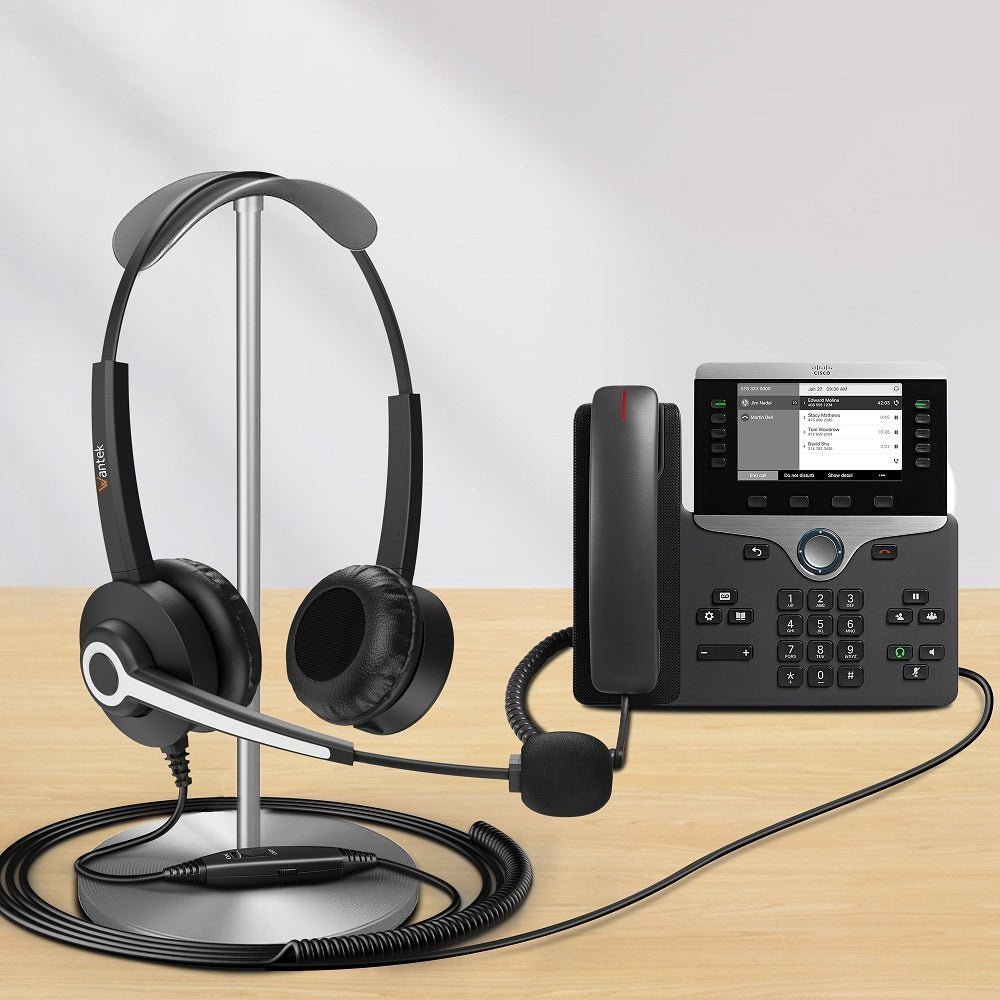
Les appels transférés méritent aussi une excellente qualité sonore. Que cela sonne sur votre ordinateur portable, votre ligne fixe ou votre mobile, les casques Wantek® offrent une clarté constante.
📞 Obtenez le vôtre dès aujourd'hui. À partir de seulement 26 $.

