
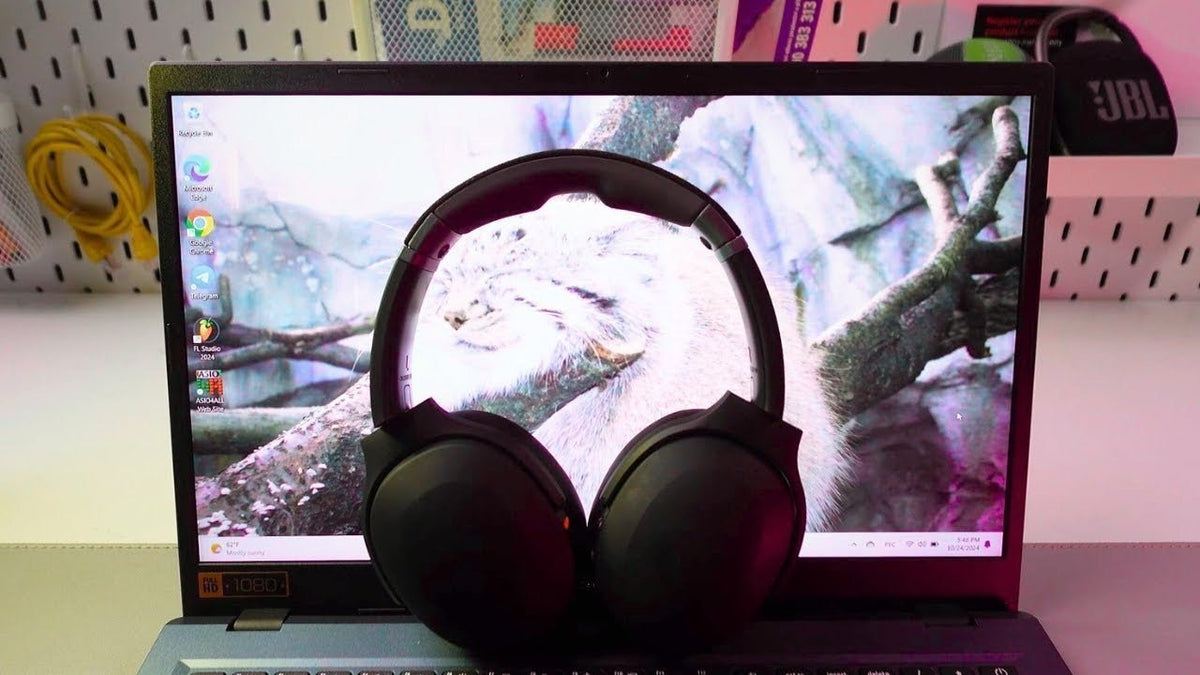
Les casques et écouteurs Skullcandy utilisent le couplage Bluetooth standard, mais la séquence de boutons permettant d'entrer en mode de couplage ou de réinitialiser les connexions enregistrées varie selon le modèle. Utilisez le nom du produit imprimé sur le casque, l'étui ou la page de support avant de suivre les instructions de réinitialisation.
Réponse rapide pour iPhone : Mettez le produit Skullcandy en mode de couplage, ouvrez Réglages > Bluetooth sur l'iPhone, attendez que le nom du modèle s'affiche dans les appareils disponibles, puis appuyez dessus. S'il est déjà enregistré mais ne se connecte pas, oubliez l'appareil et suivez la procédure de réinitialisation spécifique au modèle.

Coupler un casque Skullcandy à un iPhone
- Chargez suffisamment le casque ou les écouteurs pour terminer la configuration.
- Mettez le modèle Skullcandy exact en mode de couplage. La première mise sous tension effectue souvent cette opération automatiquement, mais la séquence de boutons varie.
- Sur l'iPhone, ouvrez Réglages > Bluetooth et activez le Bluetooth.
- Appuyez sur le nom du modèle Skullcandy lorsqu'il apparaît.
- Attendez que le statut soit « connecté » ou que l'invitation vocale du produit retentisse avant de lancer l'audio.
Par exemple, la page de support du Crusher ANC 2 actuelle de Skullcandy indique que la première mise sous tension active le mode de couplage ; maintenir le bouton d'alimentation enfoncé pendant six secondes alors que l'appareil est éteint permet également d'entrer en mode de couplage. La séquence est différente sur d'autres modèles, n'appliquez donc pas la réinitialisation du Crusher à tous les produits Skullcandy.
Couplage sur Android, Mac et Windows
| Appareil | Où sélectionner le casque |
|---|---|
| iPhone / iPad | Réglages > Bluetooth |
| Android | Bluetooth / Paramètres des appareils connectés ; le libellé varie selon le fabricant |
| Mac | Réglages Système > Bluetooth |
| Windows 11 | Paramètres > Bluetooth et appareils |
Si le casque apparaît mais ne se connecte pas
- Déconnectez-le d'un autre téléphone, tablette ou ordinateur à proximité qui pourrait se reconnecter automatiquement.
- Oubliez/supprimez le casque de la liste Bluetooth de l'appareil posant problème.
- Éteignez le casque.
- Suivez la page de support Skullcandy correspondant au modèle exact pour effacer ou réinitialiser son état de couplage enregistré si nécessaire.
- Revenez en mode de couplage et reconnectez-le.
La page de support de l'application Skullcandy note également que la connexion Bluetooth principale doit être établie avant que les produits compatibles ne soient liés à l'application.
Le multipoint dépend du modèle
Certains modèles récents de Skullcandy prennent en charge le multipoint sur deux appareils, tandis que d'autres non. Ne supposez pas qu'un casque peut rester activement connecté à la fois à un téléphone et à un ordinateur simplement parce que les deux appareils ont été couplés précédemment.
FAQ sur le couplage Skullcandy
Pourquoi mon casque Skullcandy n'apparaît-il pas sur mon iPhone ?
Assurez-vous que le casque est bien en mode de couplage et non déjà connecté à un autre appareil à proximité. Ensuite, rouvrez la liste Bluetooth de l'iPhone.
Dois-je sélectionner un nom d'appareil se terminant par « -LE » ?
Skullcandy indique qu'une entrée « -LE » peut être une connexion secondaire utilisée par certains services. Couplez le nom normal du produit pour l'audio principal.
Les instructions de réinitialisation sont-elles les mêmes pour tous les modèles Skullcandy ?
Non. Utilisez la page de support du modèle exact, car les combinaisons de boutons et le comportement de réinitialisation diffèrent.

