
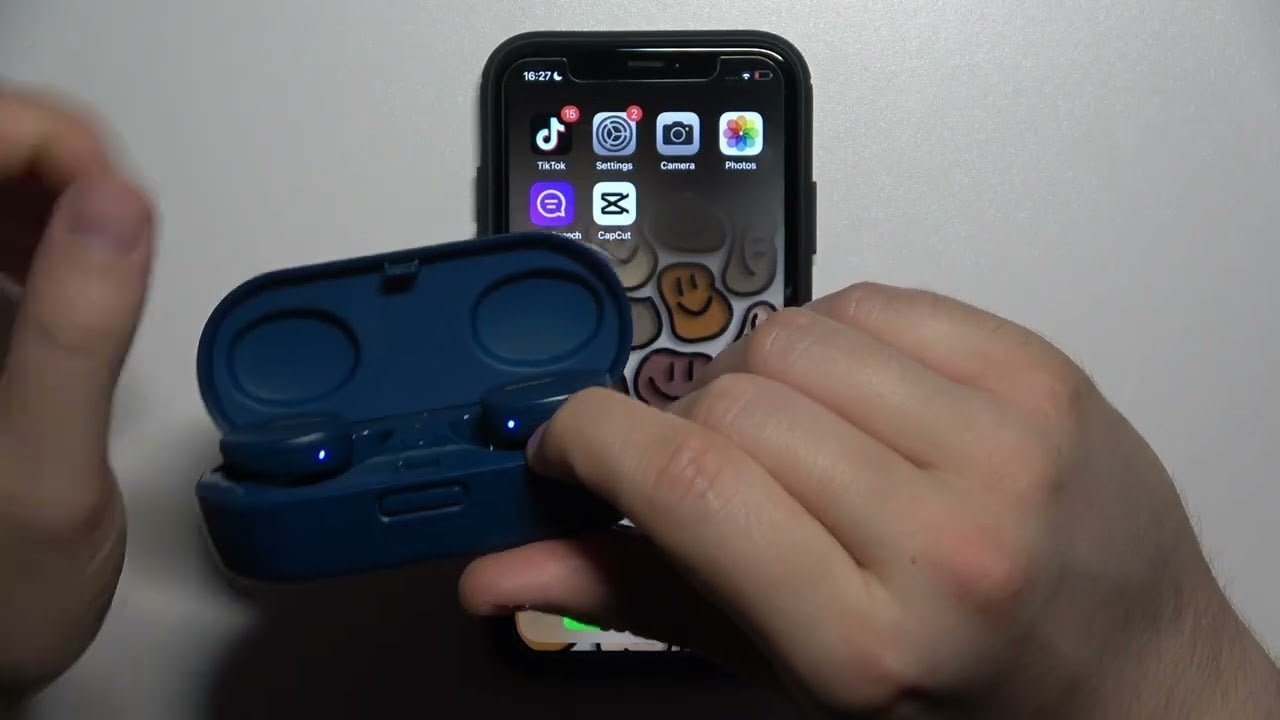
Les casques Bose offrent un son net et immersif, jusqu'au moment où ils refusent obstinément de se connecter. 😤 Que vous cherchiez comment connecter un casque Bose à un iPhone, que vous vous battiez avec un iPad, que vous naviguiez dans les méandres d'Android ou que vous appreniez comment connecter un casque Bose à un nouvel appareil, ce guide vous évitera toute incertitude. Mettons fin à cette frustration et replongeons dans votre playlist.
Comment connecter un casque Bose à un iPhone : un guide infaillible
Les iPhone et les casques Bose se synchronisent généralement sans effort, comme l'avocat et le pain grillé. Mais quand cela ne fonctionne pas, voici votre plan d'action :
Étape 1 : Activez le Bluetooth
- Balayez l'écran pour accéder au Centre de contrôle (en haut à droite sur les modèles récents, du bas vers le haut sur les anciens).
- Appuyez sur l'icône Bluetooth jusqu'à ce qu'elle s'allume en bleu. Pas de bleu ? Pas de connexion.
Étape 2 : Activez le mode jumelage
- Utilisateurs de QuietComfort/SoundLink : faites glisser et maintenez l'interrupteur d'alimentation jusqu'à entendre « Prêt pour le jumelage » ou voir un clignotement bleu rapide.
- Fidèles du Bose 700 : maintenez le bouton Bluetooth dédié enfoncé pendant 3 secondes. Le voyant doit clignoter comme un stroboscope de discothèque.
Étape 3 : Finalisez la connexion
- Allez dans Réglages > Bluetooth.
- Sous Autres appareils, appuyez sur votre casque. Attendez la confirmation satisfaisante « Connecté ».
Source : Guide général de connexion Bluetooth de Bose
Pourquoi cela échoue (et comment y remédier) :
- Casque introuvable ? Redémarrez les deux appareils. C'est l'équivalent numérique d'un redémarrage à la caféine.
- Bloqué sur « Connexion » ? Oubliez l'appareil dans les réglages Bluetooth et réessayez.
Conseil d'expert : Les iPhone donnent la priorité aux appareils récemment utilisés. Si votre casque continue de se connecter automatiquement à votre iPad, désactivez temporairement le Bluetooth sur l'iPad.

Comment connecter un casque Bose à un iPad : parce que le correcteur automatique n'est pas votre seul problème
Le jumelage avec un iPad reproduit le processus de l'iPhone, mais abordons les particularités liées à l'iPad.
La méthode raccourcie
- Bluetooth activé : ouvrez Réglages > Bluetooth et activez le bouton.
- Casque en mode jumelage : maintenez le bouton d'alimentation enfoncé jusqu'à ce que le voyant clignote.
- Appuyez pour connecter : sélectionnez votre modèle Bose sous Autres appareils.
Particularité de l'écosystème : Vous utilisez le même identifiant Apple ? Votre casque pourrait s'ajouter automatiquement sur l'iPad. Pratique, sauf si vous essayez de le coupler à un appareil différent.
Fait divers : La portée Bluetooth de l'iPad (~9 mètres) est légèrement plus longue que celle de l'iPhone. Profitez-en lorsque vous faites les cent pas pendant vos appels.
Comment connecter un casque Bose à un appareil Android : vaincre la fragmentation, un jumelage à la fois
La diversité d'Android signifie que les étapes varient, mais voici le plan universel :
Étape 1 : Libérez le Bluetooth
- Faites glisser la barre de notification et appuyez longuement sur l'icône Bluetooth.
- Alternativement, plongez dans Paramètres > Appareils connectés > Bluetooth.
Étape 2 : Casque en mode découverte
- Même procédure : maintenez le bouton d'alimentation/Bluetooth jusqu'à ce que le voyant clignote.
Étape 3 : Création du lien
- Sous Appareils disponibles, appuyez sur votre modèle Bose.
- Si un code PIN est demandé, essayez 0000 ou 1234 (bien que Bose le demande rarement).
Désagréments propres à Android :
- Le mode économie de batterie peut ralentir le Bluetooth. Désactivez-le si les connexions coupent.
- Les conflits de codecs peuvent dégrader la qualité audio. Ajustez cela dans les Options de développement (si vous vous sentez aventureux).
Comment connecter un casque Bose à un nouvel appareil : rompre avec l'ancienne technologie
Vous changez d'appareil ? Évitez le drame du « pourquoi tu ne veux pas m'oublier ?! » avec ces étapes :
Étape 1 : Une rupture nette
- Désactivez le Bluetooth sur l'appareil précédemment connecté. Ou mieux encore, oubliez le casque dans ses réglages.
Étape 2 : Réinitialisez la romance
- Maintenez le bouton Bluetooth enfoncé jusqu'à ce que le voyant clignote en bleu, signe universel de disponibilité.
Étape 3 : Nouvel amour
- Suivez les étapes de jumelage pour votre nouvel appareil (iPhone, Android, etc.).
Alerte agacement : Certains modèles Bose (comme le SoundLink II) ne mémorisent qu'un seul appareil. Pour jumeler à nouveau, vous devez d'abord rompre les liens avec l'ancien.
Dépannage : quand la technologie agit comme un enfant capricieux
Même les gadgets haut de gamme font des caprices. Voici comment les calmer :
Problème : « Mon casque ne veut pas se jumeler ! »
- Vérifiez la charge. Une batterie faible peut causer des problèmes de jumelage.
- Redémarrez tout. Oui, même le casque (maintenez le bouton d'alimentation pendant 10 secondes).
Problème : « L'audio coupe constamment »
- Réduisez les interférences. Le Bluetooth déteste les micro-ondes, les routeurs Wi-Fi et les murs épais.
- Mettez à jour le micrologiciel. L'application Bose Connect (iOS/Android) apporte des correctifs cruciaux.
Problème : « Connecté mais pas de son »
- Vérifiez la sortie. Sur iPhone, accédez au Centre de contrôle et appuyez sur l'icône de sortie audio.
- Vérifiez les boutons de sourdine. Certains modèles Bose possèdent des boutons de sourdine physiques.
Info intéressante : Le Bluetooth 5.0 (présent dans les modèles Bose récents) offre deux fois plus de portée et de vitesse que les versions antérieures. Pensez à une mise à niveau si vous êtes encore en 4.2.
Foire aux questions :
Q1 : Comment jumeler mon casque Bose avec un smartphone ?
R1 : Allumez votre casque Bose, activez le Bluetooth sur votre smartphone et sélectionnez votre casque dans la liste des appareils disponibles pour terminer le jumelage.
Q2 : Puis-je connecter un casque Bose à un ordinateur portable ou un PC ?
R2 : Oui, accédez aux paramètres Bluetooth de votre ordinateur, mettez votre casque en mode jumelage et sélectionnez-le dans la liste des appareils détectés.
Q3 : Que faire si mon casque Bose ne se connecte pas ?
R3 : Assurez-vous que votre casque est chargé, redémarrez le Bluetooth sur votre appareil et réinitialisez le casque si nécessaire en maintenant le bouton d'alimentation enfoncé pendant 10 secondes.
Q4 : Les casques Bose prennent-ils en charge le jumelage multipoint ?
R4 : Certains modèles Bose prennent en charge le jumelage multipoint. Consultez le manuel de votre produit ou l'application Bose pour confirmer et gérer les appareils connectés.
Sagesse finale : parce que vous l'avez bien mérité
Le jumelage d'un casque Bose ne devrait pas nécessiter un diplôme en ingénierie. Qu'il s'agisse d'un iPhone, iPad, Android ou d'un nouvel appareil, les étapes sont méthodiques, pas magiques. Toujours bloqué ? Le site de support Bose contient des manuels détaillés pour chaque modèle.
Maintenant, allez-y. Écoutez des podcasts, enchaînez les séries policières ou couvrez la soirée karaoké de votre voisin. Votre bande-son vous attend. 🎧
Offres limitées dans le temps – Profitez-en avant qu'il ne soit trop tard !
Un son de haute qualité à des prix imbattables. Ne manquez pas nos remises exclusives – mettez à niveau votre casque dès aujourd'hui ! [Réclamez votre offre]

