
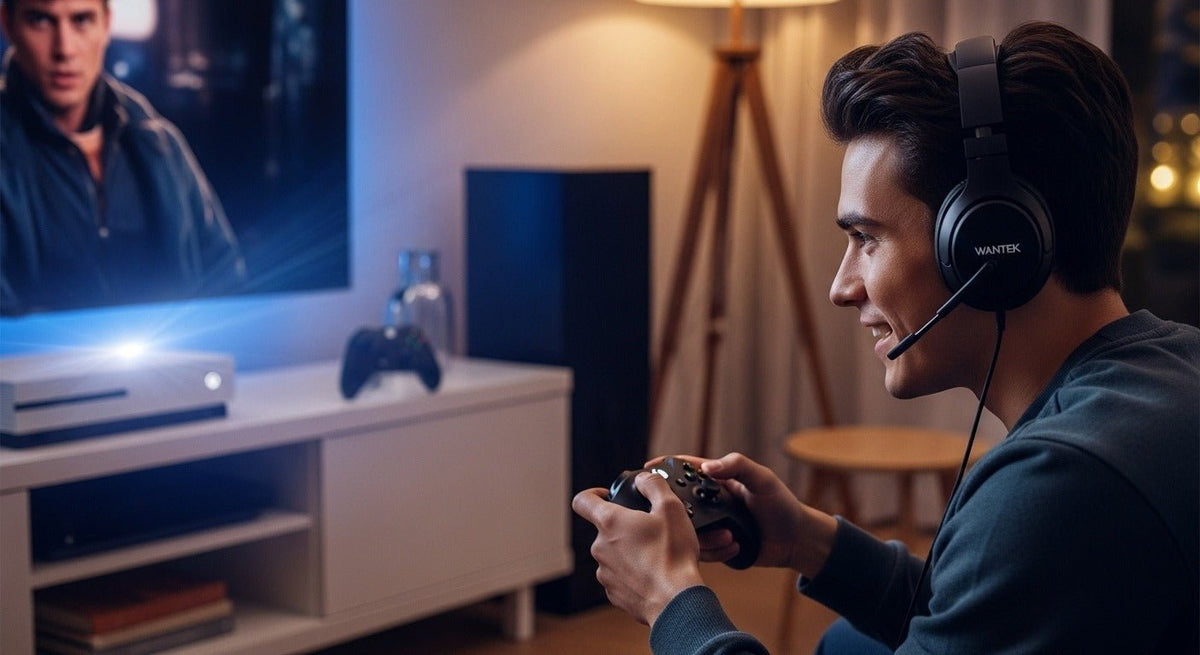
Ti sei accomodato sulla tua sedia da gaming preferita, con il bagliore del televisore che promette una serata di avventure digitali. Le tue cuffie Bluetooth di fascia alta riposano attorno al collo, un comfort familiare. Offrono un audio cristallino per la tua musica e i tuoi podcast. Sicuramente, collegarle alla tua potente Xbox One sarà un gioco da ragazzi. Qualche clic nel menu, una rapida procedura di abbinamento e sarai immerso nell'azione. È proprio in questa logica, da cui ha inizio il viaggio, che molti giocatori incontrano un enigma frustrante, seppur risolvibile. Il percorso verso il nirvana audio non è una linea retta, ma un bivio con chiari compromessi tra praticità e prestazioni.
Non si tratta di una svista dovuta a negligenza, ma di una scelta ingegneristica deliberata, sebbene controversa. Comprendere il "perché" è il primo passo verso una soluzione percorribile.
L'enigma architettonico: il punto cieco Bluetooth di Xbox
Saresti giustificato ad aspettarti un'integrazione Bluetooth senza soluzione di continuità. La tecnologia è onnipresente, intessuta nella trama della nostra vita digitale quotidiana. Eppure, Xbox One, insieme alle sue eredi Series S e Series X, opera con una notevole mancanza: il supporto nativo ai comuni protocolli audio Bluetooth che le tue cuffie utilizzano quasi certamente. Sembra un anacronismo, una strana lacuna in un dispositivo di elettronica di consumo altrimenti sofisticato. La spiegazione, tuttavia, non risiede in una svista, ma in un compromesso fondamentale intrinseco allo standard Bluetooth stesso. (Fonte: Collegare un headset compatibile | Supporto Xbox)
Il principale antagonista di questa storia è la latenza. La latenza è il temuto ritardo, il minuscolo intervallo tra un'azione che avviene sullo schermo e il suono corrispondente che raggiunge le tue orecchie. I codec audio Bluetooth standard, come il comune SBC, sono progettati per l'efficienza e la compatibilità, non per la velocità. Introducono un ritardo di 100-200 millisecondi, a volte anche di più. Quando ascolti un podcast o una playlist musicale, questo ritardo è impercettibile, poiché il tuo cervello sincronizza il mondo senza sforzo. In un contesto di gioco, è catastrofico.
Immagina: stai giocando a uno sparatutto in prima persona competitivo. Un nemico si avvicina furtivamente alle tue spalle. Senti il leggero scricchiolio di un passo, ma lo senti con una frazione di secondo di ritardo. In quel breve istante, sei già stato eliminato. Quella discrepanza di un istante interrompe l'immersione e compromette il vantaggio competitivo. Per una piattaforma basata su un'interazione precisa e in tempo reale, questo era un compromesso inaccettabile. La risposta di Microsoft è stata quella di aggirare completamente il problema creando il proprio protocollo wireless proprietario per le cuffie ufficiali con licenza. Questo protocollo è meticolosamente ottimizzato per le esigenze specifiche del gaming, dando priorità a un audio a bassa latenza e alta fedeltà e a un'integrazione fluida della chat. È un giardino recintato, e le tue cuffie Bluetooth standard rimangono fuori dal cancello.
Quindi, la console non è guasta. Sta semplicemente parlando una lingua diversa e più specializzata. Il tuo compito, dunque, è trovare un traduttore affidabile.

Metodo uno: la soluzione alternativa di rete — Sfruttare l'app Xbox
Questo è il salvatore digitale per chi cerca una soluzione immediata e gratuita. Risponde direttamente al desiderio di capire come collegare cuffie bluetooth a xbox one senza adattatore. Questo metodo è un ingegnoso esercizio di "judo digitale", che utilizza la rete Wi-Fi di casa e il tuo smartphone come una sofisticata stazione di inoltro. Reindirizza l'output audio della console attraverso un canale diverso, consegnandolo infine alle tue cuffie. È ingegnoso, ma comporta una serie di compromessi che devi riconoscere prima di procedere.
L'intero processo dipende dalla funzione Riproduzione remota dell'app Xbox. Immaginala come un video in diretta dell'output della tua Xbox, inviato direttamente al tuo telefono. L'audio di quel flusso viene quindi riprodotto attraverso il sistema audio del telefono, che è collegato alle tue cuffie Bluetooth. È una catena di passaggi digitali, e ogni collegamento è un potenziale punto di fallimento.
Guida procedurale:
-
Stabilisci il tuo collegamento audio primario. Questa è l'unica parte che conosci già. Associa le tue cuffie Bluetooth al tuo smartphone. Assicurati che siano collegate e attive come dispositivo di output audio predefinito.
-
Installa e autenticati nell'app Xbox. Vai nell'app store del tuo telefono e scarica l'applicazione ufficiale Xbox. Non si può prescindere da questo. Aprila ed effettua l'accesso utilizzando lo stesso account Microsoft che è il profilo principale sulla tua console Xbox One. Questa stretta di mano digitale è fondamentale affinché il sistema riconosca la tua autorità.
-
Abilita la predisposizione della console. Sulla tua Xbox One, devi concedere il permesso per questa connessione remota. Premi il tasto Xbox sul controller per aprire la guida. Vai su Profilo e sistema > Impostazioni > Dispositivi e connessioni > Funzionalità remote. Qui, abiliterai l'opzione che consente alla tua console di essere scoperta e collegata da remoto.
-
Ottimizza il tuo ambiente di rete. Questo è il passaggio più critico per la qualità. Il tuo smartphone e la tua Xbox One devono trovarsi sulla stessa rete Wi-Fi locale. Per un'esperienza più stabile e ad alta fedeltà, una connessione Ethernet cablata per la tua Xbox è profondamente superiore. Una connessione Wi-Fi per la console introduce variabili (intensità del segnale, interferenze e contesa della larghezza di banda) che possono degradare il flusso. Una connessione cablata rimuove completamente questa variabile.
-
Avvia il flusso audio. Apri l'app Xbox sul telefono. Individua la piccola icona della console solitamente situata nell'angolo in alto a destra dello schermo. Toccala e seleziona la tua Xbox One dall'elenco dei dispositivi disponibili. Una volta confermata la connessione, tocca il pulsante "Riproduzione remota su questo dispositivo". Lo schermo del televisore potrebbe sfarfallare mentre la console passa alla modalità streaming. Il feed video apparirà sul tuo telefono e l'audio del gioco fluirà ora attraverso le tue cuffie Bluetooth.
Una valutazione onesta dell'alternativa:
Siamo brutalmente onesti riguardo all'esperienza. I vantaggi sono interessanti. Non richiede alcun investimento finanziario aggiuntivo. Utilizza l'hardware che già possiedi. È, funzionalmente, l'unico vero metodo per collegare cuffie bluetooth a xbox one senza adattatore. Per i giochi in solitaria guidati dalla narrazione o per guardare contenuti multimediali tramite app come Netflix o HBO Max, può essere perfettamente adeguato.
Gli svantaggi, tuttavia, sono significativi per il giocatore esigente. L'intera esperienza è schiava dello stato di salute della tua rete. Qualsiasi latenza o perdita di pacchetti sul Wi-Fi si manifesterà come artefatti visivi, un leggero ma percepibile ritardo audio, o entrambi. Questa qualità dello "streaming video" può sembrare un declassamento rispetto all'output nativo incontaminato sulla TV. La limitazione più grave è la completa assenza di funzionalità di chat. Il percorso audio è solo a senso unico. Il tuo microfono è completamente inattivo. Puoi ascoltare i tuoi amici in un party, ma non puoi rispondere. Sei un fantasma digitale, un osservatore nella tua stessa squadra.
Sono ricorso a questo metodo durante una sessione notturna di un RPG ricco di trama. Le mie cuffie da gaming avevano la batteria scarica. Il metodo dell'app ha salvato la serata, permettendomi di vivere un momento narrativo cruciale senza disturbare la famiglia. Tuttavia, durante una successiva incursione in un gioco di corse frenetico, il lieve ritardo audio è stato disorientante, rendendo le frenate e le accelerazioni precise leggermente fuori sincrono. È stato un promemoria del fatto che si tratta di un espediente, non di una vera soluzione.
Metodo due: la salvezza hardware — Utilizzare un adattatore Bluetooth per Xbox One
Se il metodo dell'app è un trucco ingegnoso, utilizzare un adattatore Bluetooth per Xbox One dedicato è la soluzione ingegneristica. È pensata per il giocatore che si rifiuta di scendere a compromessi sulla fedeltà audio, che ha bisogno di ogni millisecondo di tempo di reazione e che richiede piena funzionalità, incluso un microfono funzionante. Questo piccolo dongle, spesso poco appariscente, funge da ponte dedicato, un diplomatico hardware che traduce il linguaggio audio di Xbox in uno che le tue cuffie Bluetooth possono comprendere nativamente. Colma il divario funzionale, garantendo di fatto alla tua console una capacità che non ha mai avuto ufficialmente.
Navigare nel mercato: scegliere il tuo adattatore
Il mercato di questi dispositivi è vario e non tutti gli adattatori sono uguali. Fare una scelta informata è fondamentale per evitare frustrazioni. Non stai acquistando solo un dongle; stai acquistando una serie specifica di funzionalità che definiranno la tua esperienza audio.
-
Il salvavita della latenza: codec a bassa latenza. Questa è la specifica più importante da esaminare. Cerca adattatori che supportino esplicitamente codec avanzati come aptX Low Latency o aptX Adaptive. Si tratta di protocolli specializzati progettati per ridurre il ritardo intrinseco del Bluetooth a livelli impercettibili, spesso inferiori ai 40 millisecondi. Questa è la magia tecnologica che rende possibile il gaming competitivo. Se la descrizione del prodotto non menziona codec a bassa latenza, dai per scontato che ci sarà un ritardo evidente.
-
Direzionalità: trasmettitore vs ricevitore. Questo è un punto comune di confusione. Molti dongle Bluetooth sono progettati come ricevitori, pensati per connettersi agli altoparlanti per riprodurre l'audio da un telefono. Hai bisogno di un trasmettitore. Deve prendere l'audio dalla tua Xbox e trasmetterlo alle tue cuffie. Ricontrolla la descrizione del prodotto per assicurarti che funzioni come trasmettitore.
-
L'enigma della chat: compatibilità del microfono. Questa è l'ultima frontiera. Il sistema operativo Xbox tratta l'audio di gioco e l'audio della chat come "canali" separati. Un adattatore di base potrebbe gestire solo il canale audio di gioco. Affinché il microfono delle tue cuffie funzioni, l'adattatore deve supportare un profilo audio bidirezionale (spesso chiamato profilo HSP/HFP) ed essere compatibile con lo standard jack CTIA. È qui che molti adattatori falliscono. La ricerca è fondamentale. Leggi le recensioni degli utenti che menzionano specificamente "funzionamento del microfono su Xbox". Marchi come Avantree e soluzioni creative di aziende come Turtle Beach offrono spesso modelli che rispondono a questa esigenza complessa in modo più efficace.
Il protocollo di integrazione: configurare il tuo hardware
Una volta acquistato un adeguato adattatore Bluetooth per Xbox One, l'installazione fisica e software è un rituale del gaming moderno. Sembra tecnico, stimolante. Segui questi passaggi per garantire un'integrazione impeccabile.
-
Alimentazione e collegamento. Collega il trasmettitore USB a una porta USB disponibile sulla tua Xbox One. Alcune console, specialmente in modalità standby, forniscono alimentazione continua, il che è ideale. Per la massima qualità audio, se il tuo adattatore e il modello di Xbox One lo supportano, collega un cavo audio ottico TOSLINK dalla porta S/PDIF della console all'adattatore. Ciò aggira qualsiasi potenziale compressione dal percorso audio USB, fornendo un segnale audio digitale puro. (Nota: Xbox Series S è priva di questa porta).
-
Il rituale dell'abbinamento. Metti le tue cuffie Bluetooth in modalità di abbinamento. Solitamente ciò comporta la pressione prolungata di un tasto specifico finché un indicatore LED non lampeggia ritmicamente. Quindi, premi il tasto di abbinamento sull'adattatore stesso. Una luce fissa su entrambi i dispositivi solitamente conferma l'avvenuto collegamento. Questo abbinamento viene solitamente memorizzato per le sessioni future.
-
Calibrazione audio della console. Ora devi dire alla tua Xbox come comunicare con questo nuovo dispositivo. Premi il tasto Xbox sul controller, vai su Profilo e sistema > Impostazioni > Generali > Volume e uscita audio.
- Audio cuffie: Qui è dove sblocchi l'audio spaziale. Seleziona Windows Sonic per cuffie (che è gratuito) o Dolby Atmos per cuffie (che potrebbe richiedere una licenza ma è spesso considerato superiore). Questa tecnologia cambia le regole del gioco, creando un paesaggio sonoro tridimensionale che ti consente di sentire esattamente dove si trovano i nemici basandoti solo sul suono.
- Impostazioni avanzate: Sotto Audio altoparlanti, potresti dover selezionare l'uscita corretta, come "Audio HDMI" o "Audio ottico", a seconda del collegamento dell'adattatore. Mantieni il Formato cuffie su "Stereo non compresso" inizialmente per una compatibilità più affidabile.
-
Risolvere l'enigma del microfono. Questo passaggio finale è il più ricco di sfumature. Hai diverse opzioni strategiche, ognuna con i propri meriti.
- L'approccio diretto: Affidati al microfono integrato delle tue cuffie tramite la connessione Bluetooth. È la soluzione wireless ideale, ma il suo successo dipende interamente dalla capacità del tuo adattatore specifico di gestire il profilo cuffie in modo affidabile. Mettilo alla prova a fondo in un party con un amico.
- Il metodo ibrido, chat cablata: È un espediente strano ma efficace. Puoi collegare un cavo audio standard da 3,5 mm direttamente dalle tue cuffie Bluetooth (se dispongono di una porta) al controller wireless Xbox. In questa configurazione, l'audio del gioco viene trasmesso in modalità wireless tramite l'adattatore, ma l'audio della chat viene gestito separatamente tramite la connessione cablata del controller. Sembra controintuitivo, ma fornisce una soluzione di chat estremamente solida.
- La divisione assistita dall'app: La mia preferenza personale per la sua eleganza. Utilizza l'app Xbox sul tuo telefono per tutta la chat di gruppo. Unisciti al party tramite l'app. L'audio della chat ora proverrà dal tuo telefono, che è collegato alle tue cuffie Bluetooth. Nel frattempo, l'audio di gioco incontaminato e a bassa latenza viene fornito dall'adattatore hardware. Questo divide perfettamente i compiti audio, sfruttando i punti di forza di entrambi i dispositivi senza alcun cavo.
La configurazione iniziale richiede pazienza. Sembra di configurare un sistema home theater. Ma una volta calibrato, diventa una parte invisibile e fluida della tua routine di gioco, un aggiornamento permanente alle capacità della tua console.

Due sessioni a confronto: le implicazioni pratiche
Cristallizziamo tutto con una scena dal mondo reale. Sono le 2 di notte. La casa è silenziosa. Stai navigando nel terrore atmosferico di un gioco survival horror. Ogni scricchiolio e sussurro è vitale. Le tue cuffie Bluetooth premium con cancellazione del rumore sono il tuo unico legame con questo mondo terrificante.
Se utilizzi il metodo dell'app, sei collegato in pochi istanti. L'audio è accettabile, ma una sottile qualità acquosa nel suono e un leggero ritardo nel ruggito di un mostro attenuano leggermente il brivido. L'immersione è all'85%. Se, invece, hai l'adattatore hardware, l'esperienza è trasformativa. L'audio è nitido, direzionale e istantaneo. La latenza è zero. Il silenzio è più profondo, i salti sulla sedia sono perfettamente sincronizzati e il tuo respiro è l'unico suono nella stanza. L'immersione è al 100%. L'adattatore Bluetooth per Xbox One non è solo un accessorio; è un amplificatore di immersione.
La matrice decisiva: scegliere il tuo percorso
La scelta tra questi metodi non riguarda ciò che è giusto o sbagliato. Si tratta di allineare una soluzione tecnologica al tuo stile di gioco personale e ai tuoi vincoli pratici.
Scegli l'alternativa dell'app se
Il tuo gaming è principalmente occasionale e in solitaria. Il tuo budget è fermamente a zero. Le tue esigenze sono immediate e temporanee. Stai giocando a un gioco di strategia a turni o guardando un film dove una sincronizzazione audio assoluta è meno critica. Rimane la risposta definitiva su come collegare cuffie bluetooth a xbox one senza adattatore.
Punta sull'adattatore hardware se
Sei un giocatore accanito o competitivo. La qualità audio e la sincronizzazione non sono negoziabili. Hai bisogno della piena funzionalità della chat per comunicare con la tua squadra. Apprezzi una soluzione "imposta e dimentica" che offre un'esperienza che sembra nativa. Vedi il valore in un investimento una tantum per risolvere permanentemente una limitazione della piattaforma.
Questo è l'eterno ballo nel mondo della tecnologia: la tensione tra la pratica soluzione software e la definitiva soluzione hardware. Una offre libertà da ingombri e costi aggiuntivi. L'altra offre libertà dal compromesso. Il percorso che sceglierai definirà le tue sessioni di gioco notturne, i tuoi vantaggi competitivi e la tua soddisfazione uditiva complessiva. Il giardino recintato dell'audio Xbox non è impenetrabile. Ti serve solo la chiave giusta.
Domande frequenti
D: Si possono collegare direttamente cuffie Bluetooth a una Xbox One?
R: No, la console Xbox One non ha il supporto nativo per l'audio Bluetooth. Non è possibile associare cuffie Bluetooth standard direttamente alla console come faresti con un telefono.
D: Qual è il modo migliore per usare cuffie Bluetooth con una Xbox One?
R: Il metodo più comune è utilizzare il jack audio da 3,5 mm del controller wireless Xbox. Puoi collegare un headset cablato direttamente al jack sul controller. Per cuffie Bluetooth veramente wireless, avrai bisogno di un trasmettitore Bluetooth da collegare a questo jack da 3,5 mm o alla porta audio ottica della console.
D: Come collego un trasmettitore Bluetooth alla mia Xbox One?
R: Per prima cosa, collega il trasmettitore Bluetooth al jack per cuffie da 3,5 mm sul controller Xbox o alla porta audio ottica della console. Quindi, metti le tue cuffie Bluetooth in modalità di abbinamento e segui le istruzioni del trasmettitore per abbinarle insieme.
D: Il microfono delle mie cuffie Bluetooth funzionerà tramite un trasmettitore?
R: Di solito no. La maggior parte dei trasmettitori Bluetooth progettati per l'audio è in grado solo di trasmettere il suono (uscita audio) alle cuffie e non supporta la ricezione del segnale del microfono da esse. Per la chat, probabilmente dovrai utilizzare un microfono separato.
"Unisciti agli oltre 50.000 giocatori che non accettano compromessi"
Questo articolo ha appena rivelato ciò che i giocatori Xbox più seri sanno già: l'adattatore Bluetooth giusto cambia tutto. I trasmettitori a bassa latenza di Wantek stanno andando a ruba man mano che sempre più giocatori scoprono la soluzione al più grande limite di Xbox.
⚡ [Richiedi il tuo adattatore Wantek prima che finiscano]
Disponibile ora • Certificato aptX Low Latency • Supporto completo per il microfono

