
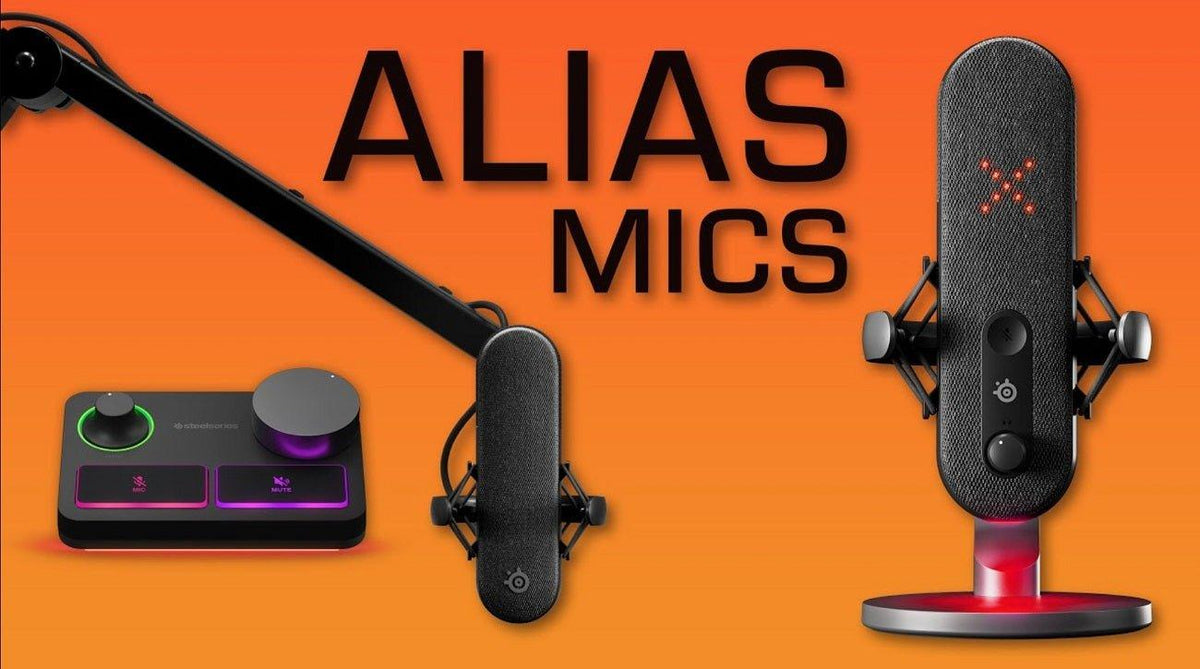
I problemi con il microfono SteelSeries sono spesso dovuti al routing o al posizionamento, prima ancora che all'hardware. Verifica la posizione fisica del microfono, il dispositivo di input di Windows e il routing di SteelSeries GG/Sonar prima di aggiungere una riduzione del rumore aggressiva.
Linee guida SteelSeries: sui microfoni direzionali ClearCast, orienta il lato piatto verso il viso e posiziona il microfono vicino all'angolo della bocca. Successivamente, imposta il dispositivo di input corretto e regola il livello.
1. Posiziona correttamente l'asta del microfono
Il supporto SteelSeries consiglia di posizionare i microfoni ClearCast compatibili vicino all'angolo della bocca, con il lato corretto rivolto verso l'utente. Un orientamento errato può rendere il microfono inaspettatamente silenzioso.
2. Verifica che Windows utilizzi il microfono delle cuffie
Nelle impostazioni audio di Windows, seleziona le cuffie desiderate o il microfono virtuale SteelSeries come dispositivo di input. Effettua quindi una breve registrazione prima di modificare qualsiasi elaborazione.
3. Controlla il routing di SteelSeries GG / Sonar
SteelSeries Sonar fornisce canali virtuali separati. Assicurati che il microfono fisico sia selezionato come input che alimenta il canale Microfono di Sonar.
4. Imposta il guadagno prima della riduzione del rumore
Alza il livello del microfono quanto basta per una voce chiara senza distorsioni (clipping). Un guadagno eccessivo può rendere più evidenti il rumore della tastiera, delle ventole e dell'ambiente.
5. Applica l'elaborazione con moderazione
La guida alle impostazioni di Sonar di SteelSeries documenta i controlli di eliminazione del rumore AI ClearCast, riduzione del rumore, noise gate e compressore. Utilizza la quantità minima di elaborazione necessaria per risolvere il problema.
| Problema | Prima verifica | Poi regola |
|---|---|---|
| Voce molto bassa | Orientamento microfono e input Windows | Livello/guadagno microfono |
| Rumore della tastiera | Posizione microfono | Riduzione del rumore / gate |
| La voce va a scatti | Noise gate troppo aggressivo | Abbassa la soglia del gate o disabilitalo |
Se il microfono non viene rilevato o è muto a livello di input Windows prima dell'elaborazione tramite Sonar, consulta innanzitutto la guida alla risoluzione dei problemi del microfono per cuffie PC di Wantek.
Domande frequenti
Dovrei impostare al massimo l'eliminazione del rumore AI ClearCast?
No. Un'elaborazione forte può alterare la qualità della voce. Inizia con un livello basso e aumenta solo se necessario in base all'ambiente circostante.
Perché il mio microfono SteelSeries è basso?
Controlla l'orientamento dell'asta, la selezione dell'input di Windows e il livello del microfono SteelSeries prima di presumere che il microfono sia difettoso.
Sonar può utilizzare il microfono fisico sbagliato?
Sì. Verifica il dispositivo di input selezionato nel canale Microfono di Sonar.
Media dell'articolo originale


Se il microfono continua a non funzionare a livello di input Windows, utilizza la guida alla risoluzione dei problemi del microfono per cuffie PC.

