
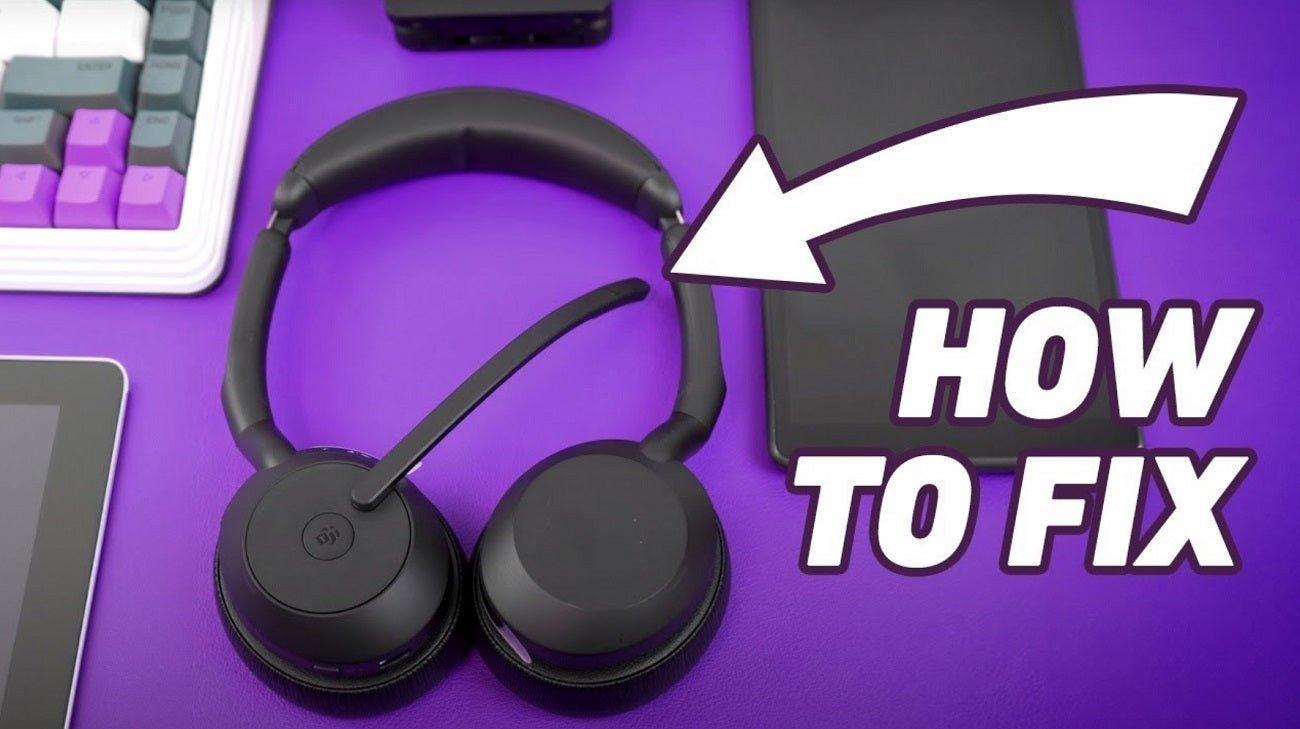
Se le tue cuffie cablate riproducono l'audio ma il microfono non funziona, inizia dal connettore. Un jack per cuffie TRRS a quattro poli necessita di una porta combo compatibile o dello splitter corretto; collegarlo a un jack solo per cuffie non abiliterà l'ingresso microfono.
Ordine consigliato: connettore → silenziamento hardware → input Windows → autorizzazioni privacy → input dell'app → test driver/dispositivo → secondo dispositivo. Questa sequenza separa rapidamente i problemi di cablaggio da quelli software.
1. Identificare il connettore e i jack del PC
Un singolo jack per cuffie TRRS da 3,5 mm trasmette sia l'audio delle cuffie che il microfono su un unico connettore. I PC desktop spesso utilizzano jack separati per cuffie e microfono, che richiedono lo splitter per cuffie corretto.
2. Controllare il silenziamento del cavo e dell'asta
Verifica che l'eventuale interruttore di silenziamento sul cavo o il pulsante sulle cuffie sia disattivato e che l'asta del microfono rimovibile sia inserita correttamente.
3. Selezionare l'input corretto in Windows
In Impostazioni > Sistema > Audio, scegli il microfono delle cuffie sotto Input e testa l'indicatore di livello mentre parli.
4. Controllare la privacy del microfono
In Windows Privacy e sicurezza > Microfono, consenti l'accesso al microfono per Windows e per l'app che intendi utilizzare.
5. Selezionare il microfono all'interno dell'app
Zoom, Teams, Discord, giochi e app di registrazione possono sovrascrivere l'impostazione predefinita di Windows. Seleziona lo stesso microfono all'interno dell'app ed esegui il relativo test.
6. Ricollegare o reinstallare il dispositivo audio
Per le cuffie USB, prova una porta USB diretta e ricollega il dispositivo. Per l'audio analogico, controlla il driver audio del PC o della scheda madre solo dopo aver verificato il collegamento fisico.
7. Testare le cuffie su un altro dispositivo
Se il microfono non funziona su un secondo dispositivo compatibile, è più probabile che le cuffie o il cavo siano difettosi.
Se non sei sicuro che il connettore supporti il microfono, consulta la guida TRS vs TRRS di Wantek.
| Sintomo | Area probabile | Cosa controllare per primo |
|---|---|---|
| Audio funzionante, nessun microfono su PC desktop | Jack TRRS vs jack separati | Usa lo splitter per cuffie corretto |
| Microfono rilevato ma nessun segnale | Mute/autorizzazioni/input | Disattiva il mute e seleziona l'input corretto |
| Funziona in Windows, non in un'app specifica | Routing dell'app | Seleziona il microfono all'interno dell'app |
Domande frequenti
Perché l'audio delle cuffie funziona ma il microfono no?
Il connettore potrebbe essere inserito in un jack solo per cuffie, le cuffie TRRS potrebbero richiedere uno splitter, oppure le impostazioni di input di Windows o dell'app potrebbero essere errate.
Ho bisogno di uno splitter?
Se le cuffie hanno un unico connettore TRRS e il PC ha jack separati per cuffie e microfono, usa uno splitter per cuffie compatibile.
Devo aggiornare prima i driver?
No. Verifica prima connettore, silenziamento, input e autorizzazioni. La risoluzione dei problemi dei driver va affrontata successivamente, una volta verificato che il percorso hardware sia corretto.
Materiale dell'articolo originale


