
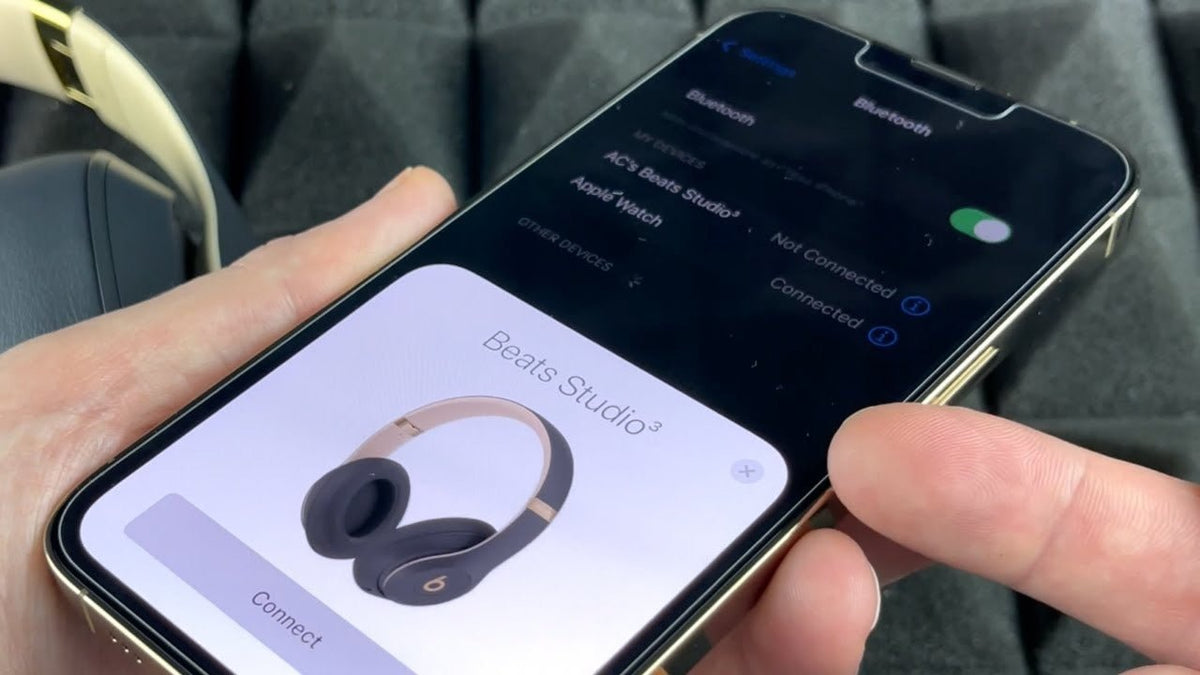
I prodotti Beats condividono le basi del Bluetooth, ma il comando utilizzato per attivare la modalità di rilevamento varia a seconda del modello. L'abbinamento rende le cuffie visibili a un telefono o a un computer; la sincronizzazione può anche riferirsi alla disponibilità di tale abbinamento su altri dispositivi che hanno effettuato l'accesso allo stesso account.
Risposta rapida: Attiva il Bluetooth, metti le tue Beats in modalità di rilevamento e selezionale nell'elenco dei dispositivi. Su configurazioni Apple o Android supportate, l'abbinamento può essere esteso anche ai dispositivi che hanno effettuato l'accesso allo stesso account Apple o Google. Ciò non significa che tutti i dispositivi riprodurranno l'audio tramite le tue Beats contemporaneamente.

Metti le tue Beats in modalità di abbinamento
Inizia con il comando di abbinamento specifico per il tuo modello. L'attuale guida all'abbinamento Beats di Apple copre i modelli più recenti, mentre le istruzioni di configurazione delle Solo3 coprono la generazione precedente.
- Beats Studio Pro: Accendi le cuffie e tieni premuto il pulsante di sistema sul padiglione destro.
- Beats Solo 4: Tieni premuto il pulsante di accensione sul padiglione destro.
- Beats Solo3 Wireless: Tieni premuto il pulsante di accensione per circa 5 secondi. Quando le luci dell'indicatore di carica lampeggiano, le cuffie sono rilevabili.
- Beats Fit Pro, Studio Buds+, Powerbeats Fit e Powerbeats Pro 2: Lascia gli auricolari nella custodia di ricarica aperta e tieni premuto il pulsante di sistema.
- Beats Solo Buds: Con la custodia aperta e gli auricolari all'interno, tieni premuto il pulsante sopra il logo "b" su uno degli auricolari finché il segnale acustico di abbinamento non si ripete.
- Beats Flex: Tieni premuto il pulsante di accensione sul modulo di controllo destro.
Le luci lampeggianti, o il segnale acustico di abbinamento sulle Solo Buds, indicano che il dispositivo è pronto. I modelli Beats più vecchi potrebbero utilizzare una procedura diversa; segui quindi le istruzioni relative alla tua specifica generazione invece di dare per scontato che una combinazione di pulsanti funzioni per tutti i modelli.
Abbinamento con iPhone o iPad
- Apri Impostazioni > Bluetooth e attiva il Bluetooth.
- Con gli auricolari all'interno, apri la custodia di ricarica vicino al tuo iPhone o iPad. Per le cuffie over-ear, accendile e tienile vicine.
- Segui l'animazione di configurazione Beats se appare. Se non dovesse apparire, metti le Beats in modalità di rilevamento e seleziona il loro nome nell'elenco Bluetooth.
Dopo la prima connessione, le Beats supportate possono riconnettersi automaticamente quando le utilizzi di nuovo. L'animazione di configurazione è comoda, ma l'abbinamento Bluetooth manuale rimane un'opzione valida.
Abbinamento con Android
Su un dispositivo Android compatibile, attiva il Bluetooth e avvicina le tue Beats. Segui il messaggio di configurazione se ne appare uno. In alternativa, metti le cuffie o gli auricolari in modalità di rilevamento, apri Impostazioni > Connessioni > Bluetooth (il percorso può variare in base al telefono) e seleziona il nome delle Beats.
I prodotti Beats supportati possono utilizzare l'app Beats su Android per la configurazione e la gestione. L'abbinamento automatico basato sull'account Google è disponibile nelle configurazioni supportate, ma non considerare l'app o l'account come un requisito per il normale abbinamento Bluetooth.
Abbinamento con Mac o Windows
Mac
Scegli menu Apple > Impostazioni di sistema > Bluetooth. Metti le tue Beats in modalità di rilevamento, individua il loro nome nell'elenco dei dispositivi e fai clic su Connetti. Se sono già state abbinate, potrebbe essere sufficiente selezionare la voce esistente.
Windows 11
- Metti le Beats in modalità di rilevamento.
- Apri Start > Impostazioni > Bluetooth e dispositivi, quindi attiva il Bluetooth.
- Scegli Dispositivi > Aggiungi dispositivo > Bluetooth, seleziona le tue Beats e completa la procedura guidata.
Questi passaggi del menu di Windows seguono le linee guida di Microsoft per l'abbinamento dei dispositivi in Windows 11. Se le Beats risultano connesse ma l'audio proviene dagli altoparlanti del computer, controlla l'uscita audio selezionata prima di ripetere il processo di abbinamento.
Come le Beats si sincronizzano tra i tuoi dispositivi
Apple spiega che, dopo aver configurato le Beats supportate con un iPhone o un altro dispositivo Apple, l'abbinamento diventa disponibile sugli altri tuoi dispositivi che hanno effettuato l'accesso allo stesso account Apple. Le configurazioni Android supportate offrono un abbinamento simile basato sull'account tramite un account Google. Potrebbe essere comunque necessario selezionare le Beats come dispositivo Bluetooth o di uscita audio attivo.
La sincronizzazione dell'account, gli abbinamenti salvati e l'audio simultaneo sono cose diverse. Il fatto che un dispositivo appaia in diversi elenchi Bluetooth non stabilisce che possa ricevere audio da più fonti contemporaneamente. Se la musica viene riprodotta sul telefono o sul computer sbagliato, controlla quale dispositivo è attualmente connesso e quale uscita è selezionata.
Risolvere un abbinamento non riuscito o una connessione mancante
- Le Beats non appaiono: Controlla la carica, tienile vicino alla sorgente e conferma che siano in modalità di rilevamento e non semplicemente accese.
- La connessione salvata non funziona: Dimentica o disabbina le Beats nelle impostazioni Bluetooth della sorgente, quindi mettile in modalità di rilevamento e abbinale di nuovo. Apple documenta questa sequenza nella sua guida alla disassociazione.
- Un altro dispositivo si riconnette per primo: Disconnetti temporaneamente le Beats dal telefono o dal computer precedente e selezionale sul dispositivo desiderato.
- Connesse, ma senza audio: Conferma che le Beats siano la destinazione di riproduzione selezionata nel sistema o nell'app. Una connessione Bluetooth riuscita non significa sempre che l'audio sia indirizzato lì.
- Ancora bloccato: Solo allora prendi in considerazione un ripristino, seguendo le indicazioni di ripristino Apple per il tuo modello esatto. Per una spiegazione più ampia su quando è appropriato un ripristino, consulta la guida al ripristino delle cuffie Bluetooth di Wantek.
Domande frequenti
Perché l'animazione di configurazione Beats non appare?
Un messaggio automatico non è obbligatorio per l'abbinamento Bluetooth. Metti le tue Beats nella modalità di rilevamento prevista per il tuo modello e connettiti tramite le impostazioni Bluetooth del telefono o del computer.
Le Beats possono abbinarsi ad Android?
Sì. Le cuffie e gli auricolari Beats supportati si abbinano tramite Bluetooth ad Android. Alcuni modelli offrono anche un messaggio di configurazione e la gestione tramite l'app Beats.
Le Beats si sincronizzano automaticamente con gli altri miei dispositivi?
Le Beats supportate possono condividere le informazioni di abbinamento con i dispositivi che hanno effettuato l'accesso allo stesso account Apple o Google. Potrebbe essere comunque necessario scegliere le Beats come uscita attiva sul dispositivo che desideri utilizzare.
Devo ripristinare le Beats ogni volta che l'abbinamento fallisce?
No. Prova prima a dimenticare la connessione salvata e ad abbinarle nuovamente. Esegui il ripristino solo se questi passaggi falliscono e utilizza il metodo documentato per lo specifico modello di Beats.

