
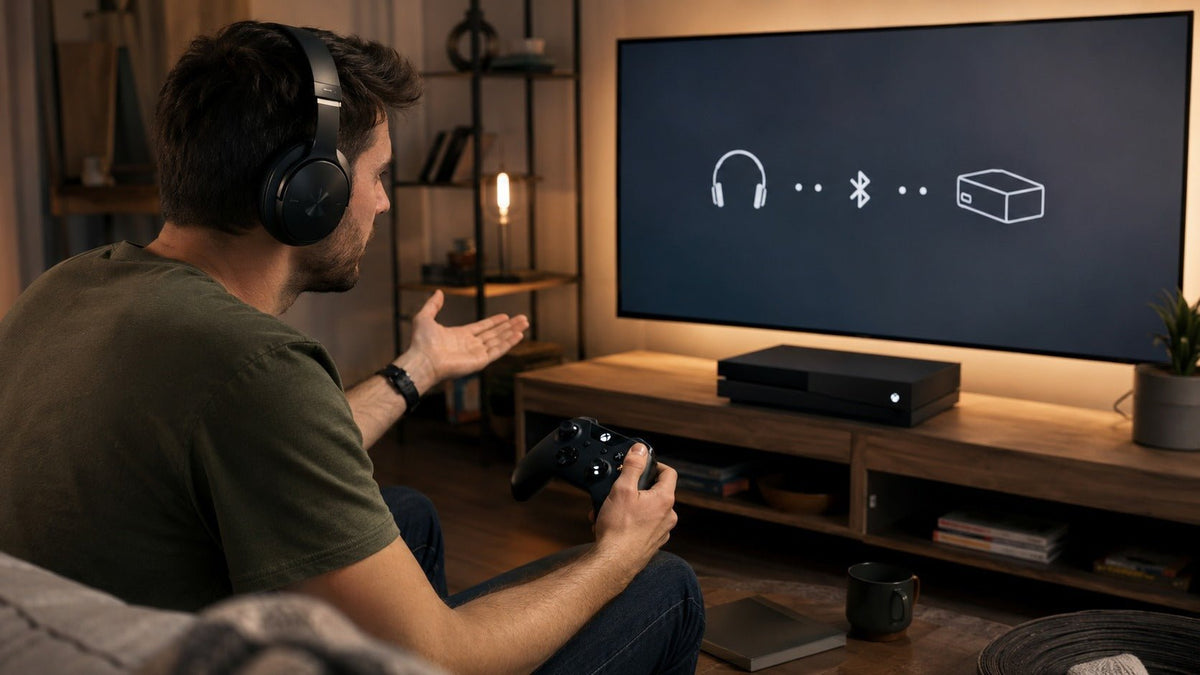
Le normali cuffie Bluetooth non possono essere collegate direttamente a una console Xbox One come avviene con un telefono o un portatile. Le console Xbox utilizzano la tecnologia Xbox Wireless di Microsoft per gli accessori da gioco wireless compatibili, anziché fornire un normale percorso di accoppiamento audio Bluetooth per le cuffie standard.
Se possiedi già delle cuffie Bluetooth, hai comunque diverse opzioni pratiche: collegarle tramite il controller con un cavo compatibile da 3,5 mm, inviare l'audio della TV alle cuffie via Bluetooth, utilizzare un trasmettitore esterno collegato a un'uscita audio compatibile o ascoltare tramite un dispositivo che esegue Xbox Remote Play. Per una spiegazione più ampia dei percorsi audio wireless della console, consulta la guida alla configurazione delle cuffie wireless e Bluetooth per Xbox di Wantek.
Risposta rapida: se hai bisogno di audio di gioco wireless e chat di gruppo, inizia con un paio di cuffie esplicitamente dichiarate compatibili con le console Xbox. Se desideri solo ascoltare l'audio di gioco attraverso le cuffie Bluetooth che già possiedi, potrebbero funzionare il Bluetooth della TV, un trasmettitore esterno adatto o il Remote Play. Non dare per scontato che un comune dongle Bluetooth USB funzioni solo perché può essere collegato a una porta USB della Xbox.
Opzioni Bluetooth per Xbox One in sintesi
| Metodo | Audio di gioco | Microfono / Chat | Limitazione principale |
|---|---|---|---|
| Cuffie wireless compatibili con Xbox | Sì | Sì, se supportato dalle cuffie | Richiede cuffie specificamente progettate per la connettività con console Xbox. |
| Collegamento al controller da 3,5 mm | Sì | Possibile con cuffie e cavo TRRS compatibili | Le cuffie Bluetooth vengono collegate via cavo al controller. |
| Audio Bluetooth della TV | Solitamente, se la TV supporta l'uscita audio Bluetooth | Di solito non inviato alla Xbox | La compatibilità della TV e la latenza audio variano. |
| Trasmettitore Bluetooth esterno | Dipende dal trasmettitore e dalla sorgente audio | Spesso solo audio | Il trasmettitore deve ricevere l'audio da un'uscita compatibile. |
| Xbox Remote Play | Tramite il dispositivo Remote Play | Dipende dal dispositivo e dal flusso di comunicazione | Le cuffie si collegano a un altro dispositivo, non direttamente alla Xbox One. |
Perché le cuffie Bluetooth non si collegano direttamente a Xbox One
Xbox Wireless e Bluetooth sono tecnologie wireless diverse. Microsoft descrive Xbox Wireless come la sua tecnologia proprietaria per collegare accessori compatibili direttamente alle console Xbox.
La distinzione è facilmente visibile nelle stesse cuffie wireless Xbox di Microsoft. Le cuffie supportano le console Xbox attraverso l'ecosistema Xbox, mentre il Bluetooth è fornito anche per PC e dispositivi mobili supportati.
Ecco perché una specifica tecnica delle cuffie che riporta semplicemente Bluetooth non garantisce la compatibilità diretta con Xbox One.
Regola di compatibilità: non considerare “Bluetooth”, “wireless” o un dongle USB come prova di supporto per Xbox One. Verifica l'esatto metodo di collegamento alla console per lo specifico paio di cuffie o trasmettitore.

Metodo 1: Utilizzare cuffie wireless compatibili con Xbox
Se il tuo obiettivo è avere audio di gioco wireless e chat vocale senza soluzioni alternative, l'approccio più diretto è utilizzare un paio di cuffie specificamente documentate per la connettività con le console Xbox. Se devi ancora scegliere l'hardware, confronta le cuffie da gaming per tipo di connessione prima di considerare “wireless” o “Bluetooth” come prova di supporto per Xbox.
Le cuffie compatibili con Xbox Wireless comunicano attraverso il sistema wireless supportato dalla console, invece di fare affidamento sul normale accoppiamento audio Bluetooth.
Per collegare le cuffie wireless Xbox a Xbox One: Accendi la console e le cuffie. Tieni premuto il pulsante di accensione/accoppiamento sulle cuffie per circa quattro secondi finché l'indicatore non lampeggia, quindi premi il pulsante di accoppiamento sulla console Xbox One. Quando i dispositivi si connettono, le spie dell'indicatore smettono di lampeggiare. Testa l'audio di gioco e la chat del microfono. Altre cuffie compatibili con Xbox potrebbero utilizzare controlli diversi, quindi segui le istruzioni specifiche del modello.
Prima di scegliere cuffie wireless di terze parti, verifica:
- l'esplicita compatibilità con Xbox One;
- l'esatta tecnologia di connessione wireless;
- il supporto per l'audio di gioco;
- il supporto per microfono e chat di gruppo;
- i controlli di bilanciamento gioco/chat, se necessari; e
- se è incluso o richiesto un trasmettitore o un adattatore proprietario.
Alcune cuffie da gaming utilizzano un trasmettitore USB specifico del produttore invece di Xbox Wireless. Anche quello può essere un percorso valido per Xbox quando il produttore documenta esplicitamente quel modello e trasmettitore per Xbox One.
Metodo 2: Collegarsi tramite il jack da 3,5 mm del controller
Se il tuo controller Xbox dispone di un jack per cuffie da 3,5 mm, una connessione cablata è uno dei modi più semplici per utilizzare cuffie compatibili. Le attuali cuffie stereo Xbox di Microsoft si collegano direttamente a un controller wireless Xbox tramite il jack audio da 3,5 mm.
Le cuffie Bluetooth che offrono anche un ingresso analogico da 3,5 mm utilizzabile potrebbero funzionare allo stesso modo per l'ascolto. In questa configurazione, il Bluetooth non viene utilizzato: è il cavo a trasportare l'audio.
Controlla il controller
Conferma che il tuo controller abbia un jack per cuffie da 3,5 mm compatibile.
Controlla le cuffie
Conferma che le cuffie supportino l'audio analogico tramite un collegamento da 3,5 mm invece del solo Bluetooth.
Collega il cavo
Collega le cuffie al controller con il cavo audio appropriato.
Regola l'audio
Apri i controlli dell'auricolare Xbox disponibili e regola il volume o il bilanciamento gioco/chat come necessario.
Testa il microfono
Se hai bisogno della chat vocale, testa il microfono separatamente prima di dare per scontato che la connessione analogica trasporti l'audio del microfono.
Il microfono delle cuffie Bluetooth funzionerà con un cavo da 3,5 mm?
Non necessariamente. Molte cuffie Bluetooth utilizzano il loro microfono integrato solo durante una connessione Bluetooth e offrono un funzionamento esclusivamente per l'ascolto quando è collegato un cavo analogico.
Per il supporto del microfono tramite il controller, le cuffie, il cavo e il connettore devono tutti fornire il percorso del microfono richiesto. Un cavo audio solo stereo non aggiunge funzionalità microfoniche.
Metodo 3: Collegare le cuffie Bluetooth alla TV
Se il televisore o il monitor che riceve il segnale HDMI della Xbox supporta l'uscita audio Bluetooth, potrebbe essere in grado di inviare l'audio di gioco alle tue cuffie Bluetooth.
Percorso audio: Xbox One → HDMI → TV → Cuffie Bluetooth
I menu esatti dipendono dalla TV, ma la configurazione generale è:
- Apri le impostazioni audio o di uscita audio della TV.
- Seleziona l'audio Bluetooth se il televisore lo supporta.
- Metti le cuffie in modalità di accoppiamento.
- Seleziona le cuffie dall'elenco dei dispositivi Bluetooth del televisore.
- Avvia un gioco e controlla se l'audio è sincronizzato con l'immagine.
La chat di gruppo funzionerà tramite Bluetooth della TV?
Di solito, questo dovrebbe essere considerato un percorso di ascolto piuttosto che una connessione completa per le cuffie Xbox. L'invio dell'audio di gioco dalla TV alle cuffie Bluetooth non crea automaticamente un percorso di ritorno del microfono dalle cuffie alla Xbox One.
Se la comunicazione multiplayer è importante, utilizza un metodo di connessione specificamente documentato per supportare sia l'audio di gioco Xbox che la chat microfonica.
Metodo 4: Utilizzare un trasmettitore Bluetooth esterno
Un trasmettitore Bluetooth esterno può convertire l'audio da un'uscita compatibile in un segnale Bluetooth per le tue cuffie. La parte importante è identificare dove il trasmettitore riceve effettivamente il suo audio.
A seconda della tua configurazione, quella sorgente potrebbe essere una TV, un monitor, un percorso audio correlato al controller o un'altra uscita audio documentata. La guida alla configurazione del trasmettitore Bluetooth di Wantek spiega più in dettaglio gli ingressi, le uscite, il percorso di accoppiamento e i controlli di latenza del trasmettitore.

Prima di acquistare un trasmettitore, verifica:
- l'ingresso audio fisico richiesto dal trasmettitore;
- se la tua configurazione Xbox fornisce effettivamente quell'uscita audio;
- se il trasmettitore è solo per l'uscita audio o supporta la comunicazione bidirezionale;
- i formati Bluetooth supportati sia dal trasmettitore che dalle cuffie;
- se è richiesto il supporto per microfono o chat di gruppo; e
- se la latenza prevista è adatta per il gaming.
Importante: non dare per scontato che collegare un generico dongle USB Bluetooth per PC a una porta USB di Xbox One la trasformi in un trasmettitore audio supportato da Xbox. L'alimentazione USB e il supporto audio USB sono due cose diverse.
Un codec Bluetooth a bassa latenza garantisce la compatibilità con Xbox?
No. Un codec può influenzare la trasmissione Bluetooth tra un trasmettitore compatibile e cuffie compatibili, ma non determina se Xbox One fornisca audio a quel trasmettitore in primo luogo.
Verifica prima il percorso audio Xbox completo. Solo allora il supporto del codec diventerà rilevante per la parte wireless della connessione.
Perché la latenza del trasmettitore è importante
Un trasmettitore Bluetooth aggiunge codifica, trasmissione wireless, decodifica e riproduzione al percorso audio. Il ritardo può provenire dal trasmettitore, dal televisore, dall'implementazione Bluetooth, dalle cuffie o da una combinazione di questi.
Per i giochi in cui il tempismo è importante, testa la sincronizzazione labiale, gli effetti sonori e la risposta del controller prima di fare affidamento sulla configurazione.
Metodo 5: Utilizzare le cuffie Bluetooth con Xbox Remote Play
Xbox Remote Play fornisce un altro approccio. Invece di accoppiare le cuffie con Xbox One, accoppiale con il telefono, tablet o computer che riceve il flusso Remote Play.
Percorso audio: Xbox One → rete → dispositivo Remote Play → cuffie Bluetooth
Per utilizzare questo metodo:
- Abilita le funzioni remote sulla console Xbox.
- Su un dispositivo supportato, visita xbox.com/remoteplay in un browser compatibile e accedi con il tuo account Xbox.
- Accoppia le cuffie Bluetooth con quel dispositivo.
- Avvia la sessione Remote Play.
- Conferma l'audio di gioco e testa le funzionalità di comunicazione che ti servono.
Microsoft elenca attualmente Xbox One come console supportata per Remote Play e raccomanda una connessione Wi-Fi a 5 GHz o dati mobili con almeno 10 Mbps di velocità di download. Se invece stai configurando una console più recente, Wantek ha anche una guida dedicata su come collegare cuffie Bluetooth a Xbox Series X .
Questo può essere utile quando le tue cuffie Bluetooth funzionano già bene con un telefono, tablet o computer, ma rimane comunque una connessione indiretta. Le condizioni di rete aggiungono un'altra potenziale fonte di latenza.
Il microfono funziona con Remote Play?
Non dare per scontato che il comportamento del microfono e della chat di gruppo sia identico su ogni dispositivo, cuffia, browser o flusso di lavoro di comunicazione Remote Play. Testa la configurazione specifica se la comunicazione vocale è importante.
Quale metodo per le cuffie Xbox One dovresti usare?
| La tua priorità | Inizia con | Perché |
|---|---|---|
| Gaming wireless più chat di gruppo | Cuffie wireless compatibili con Xbox | Progettate attorno a un percorso audio e microfonico della console documentato. |
| Semplice audio di gioco e chat | Cuffie da gaming compatibili da 3,5 mm | Evita la complessità dell'accoppiamento Bluetooth e del trasmettitore esterno. |
| Usa le cuffie Bluetooth esistenti per l'audio per giocatore singolo | Bluetooth TV | Puoi riutilizzare le cuffie se la TV supporta l'uscita audio Bluetooth. |
| Cuffie Bluetooth esistenti ma senza Bluetooth TV | Trasmettitore esterno | Puoi aggiungere il Bluetooth dopo aver identificato un'uscita audio compatibile. |
| Gioca tramite telefono, tablet o computer | Xbox Remote Play | La connessione Bluetooth avviene sul dispositivo di Riproduzione remota. |
Risoluzione dei problemi di connessione delle cuffie su Xbox One
Le mie cuffie Bluetooth non vengono visualizzate su Xbox One
È normale per le normali cuffie audio Bluetooth. Xbox One non offre lo stesso flusso di lavoro di abbinamento delle cuffie Bluetooth generiche utilizzato da telefoni, tablet e computer.
Ho collegato un dongle USB Bluetooth a Xbox One ma non è successo nulla
Non si deve dare per scontato che un adattatore Bluetooth generico per computer funzioni come trasmettitore audio per Xbox. La connessione USB potrebbe fornire alimentazione senza offrire un flusso audio compatibile con la console.
Utilizza solo un trasmettitore o un sistema wireless il cui produttore documenti esplicitamente la compatibilità con Xbox richiesta o collega il trasmettitore a un'altra uscita audio verificata.
Sento l'audio del gioco ma il microfono non funziona
Controlla se la connessione è unidirezionale o bidirezionale. Il Bluetooth della TV e molti trasmettitori esterni inviano l'audio verso le cuffie ma non ritrasmettono l'audio del microfono alla Xbox.
Ho collegato le cuffie al controller ma il microfono continua a non funzionare
Controlla le specifiche delle cuffie e del cavo. Le cuffie devono supportare il funzionamento del microfono tramite la connessione analogica e il cavo deve trasportare il segnale del microfono richiesto anziché solo audio stereo.
L'audio Bluetooth è in ritardo
La latenza può provenire dalla TV, dal trasmettitore, dal codec wireless, dalle cuffie, dalla rete di Riproduzione remota o da più stadi della connessione. Se il ritardo interferisce con il gioco, prova un percorso audio supportato più diretto.
Le cuffie funzionano per la musica sul mio telefono ma non su Xbox
La compatibilità con il telefono dimostra che le cuffie supportano il Bluetooth con il telefono. Non dimostra la compatibilità con la console Xbox, poiché la connessione Xbox utilizza un dispositivo e un percorso wireless differenti.
Le AirPods possono connettersi direttamente a Xbox One?
Non ci si deve aspettare che le AirPods si abbinino direttamente a Xbox One come normali cuffie da gioco Bluetooth.
Potrebbero comunque essere utilizzabili tramite un percorso indiretto come l'uscita Bluetooth di una TV compatibile, un trasmettitore esterno appropriato o un dispositivo che esegue Xbox Remote Play.
Il percorso del microfono e della chat di gruppo deve essere verificato separatamente dall'audio di gioco.
Le cuffie Bluetooth Sony possono connettersi direttamente a Xbox One?
Le normali cuffie Bluetooth Sony presentano la stessa limitazione di base. Il supporto Bluetooth sulle cuffie non stabilisce una connessione diretta alla console Xbox One.
Se le cuffie forniscono anche un ingresso analogico da 3,5 mm compatibile, collegarle a un controller può essere un modo più semplice per ricevere l'audio di gioco.
Qualsiasi cuffia da gioco wireless può funzionare con Xbox One?
No. “Cuffie da gioco wireless” è una categoria di prodotto, non uno standard di compatibilità universale.
Modelli diversi possono utilizzare Xbox Wireless, un trasmettitore USB proprietario, Bluetooth standard o un altro sistema radio. Un paio di cuffie può funzionare in modalità wireless con un PC o una PlayStation e non disporre comunque della connessione richiesta da Xbox One.
Verifica sempre l'esatto modello Xbox elencato dal produttore delle cuffie e se sono supportati sia l'audio di gioco che la chat del microfono.
Domande frequenti
Posso collegare direttamente le cuffie Bluetooth a Xbox One?
Le normali cuffie audio Bluetooth non si abbinano direttamente a Xbox One come fanno con un telefono. Utilizza cuffie compatibili con Xbox o un percorso audio indiretto come l'audio del controller, il Bluetooth della TV, un trasmettitore compatibile o la Riproduzione remota.
Xbox One supporta le cuffie Bluetooth?
Xbox One non offre un normale percorso di abbinamento per cuffie Bluetooth generiche. Gli accessori di gioco wireless compatibili utilizzano Xbox Wireless o un'altra connessione specificamente supportata.
Posso collegare un adattatore Bluetooth a Xbox One?
Non dare per scontato che un adattatore Bluetooth USB generico trasporti l'audio Xbox. Utilizza hardware documentato esplicitamente per la connessione Xbox richiesta o collega un trasmettitore a un'uscita audio compatibile.
Qual è il modo più semplice per usare le cuffie con Xbox One?
Cuffie compatibili collegate al jack da 3,5 mm del controller sono una delle opzioni cablate più semplici. Per audio e chat senza cavi, usa cuffie documentate esplicitamente per la compatibilità con Xbox.
Le cuffie Bluetooth funzioneranno tramite la mia TV?
Sì, quando la TV supporta l'uscita audio Bluetooth. Di solito questo risolve l'ascolto, ma non il routing del microfono Xbox, quindi controlla separatamente i requisiti per la chat di gruppo.
Un trasmettitore Bluetooth può aggiungere audio wireless a Xbox One?
Sì in alcune configurazioni, ma il trasmettitore necessita di una sorgente audio compatibile. Controlla l'ingresso, la capacità del microfono, il percorso della console e la latenza prima dell'acquisto.
Xbox Remote Play può inviare l'audio di gioco alle cuffie Bluetooth?
Sì. Abbina le cuffie al dispositivo supportato che esegue la Riproduzione remota. Le cuffie si connettono a quel dispositivo anziché direttamente a Xbox One.
In sintesi
La limitazione principale è semplice: il supporto per le normali cuffie Bluetooth e l'audio wireless compatibile con Xbox non sono la stessa cosa.
Per audio di gioco wireless e chat, scegli un hardware il cui supporto per Xbox One sia esplicitamente documentato. Se possiedi già normali cuffie Bluetooth, il Bluetooth della TV, un trasmettitore esterno con una sorgente audio verificata o Xbox Remote Play possono fornire percorsi di ascolto alternativi.
Prima di acquistare adattatori o trasmettitori, verifica l'intera connessione dalla Xbox alle cuffie. Un logo Bluetooth, una presa USB o il supporto per un codec a bassa latenza non stabiliscono di per sé la compatibilità con Xbox.
Confronta le cuffie da gioco per connessione
Inizia dalla connessione effettivamente supportata dalla tua console o dal tuo controller, quindi confronta il design del microfono, il funzionamento con o senza fili e la compatibilità dei dispositivi.

