
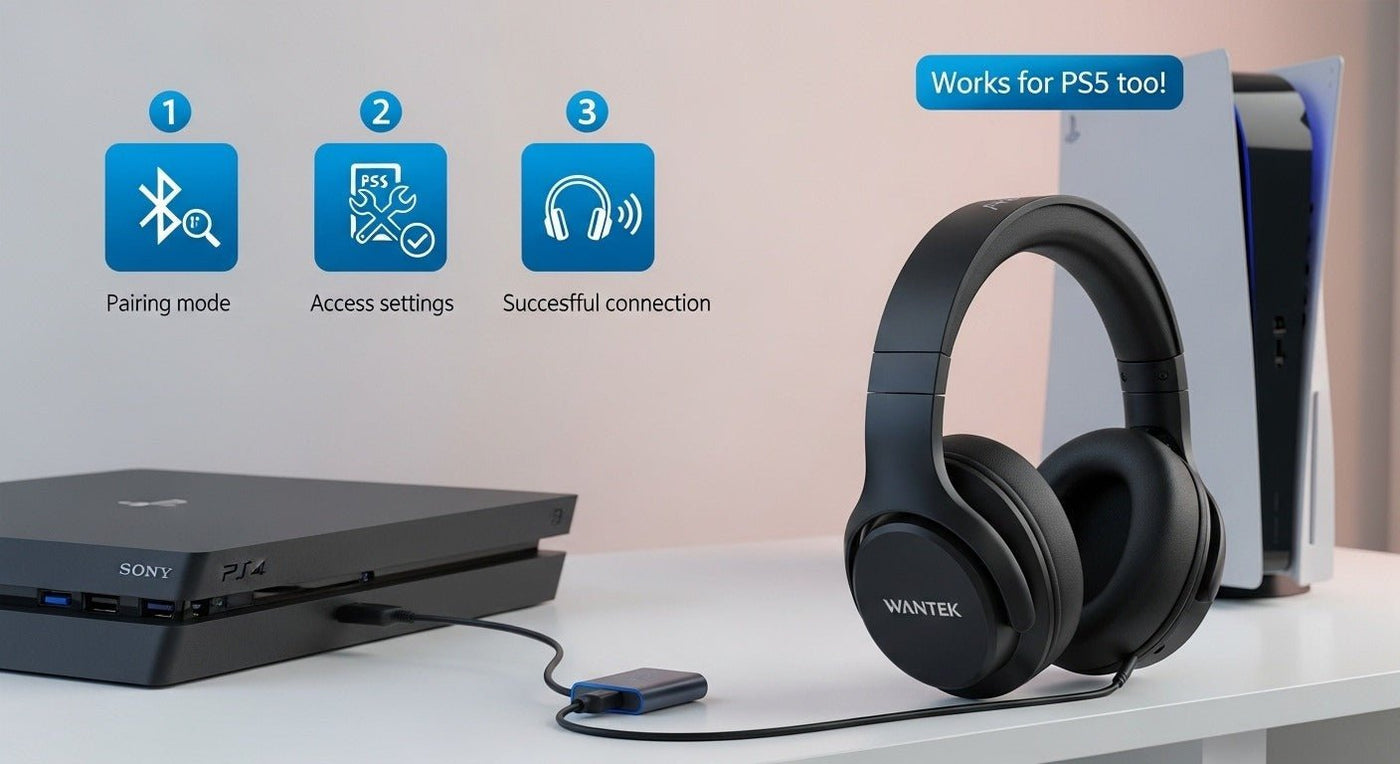
Per collegare le cuffie Bluetooth alla PS4, segui questi passaggi:
- Per cuffie certificate Sony: Vai in Impostazioni > Dispositivi > Dispositivi Bluetooth ed effettua l'abbinamento delle tue cuffie.
- Per cuffie non supportate: Utilizza un adattatore Bluetooth USB (es. Avantree DG60) o una connessione cablata da 3,5 mm tramite il controller.
- Soluzioni alternative: Prendi in considerazione un estrattore audio HDMI o le cuffie wireless Pulse 3D di Sony per la compatibilità nativa.
Nota: La PS4 non supporta nativamente la maggior parte delle cuffie Bluetooth a causa di problemi di latenza e restrizioni di licenza.

Guida completa per collegare cuffie Bluetooth alla PS4
1. Comprendere le limitazioni Bluetooth della PS4
La PlayStation 4 (PS4) utilizza il Bluetooth 2.1+EDR, ottimizzato per i controller DualShock 4 piuttosto che per i dispositivi audio. Questa limitazione deriva da:
- Problemi di latenza: L'audio Bluetooth può introdurre un ritardo di 100-200ms, interrompendo la sincronizzazione del gioco.
- Protocolli proprietari: Sony privilegia le proprie cuffie wireless certificate (es. Pulse 3D, Gold Wireless) per garantire prestazioni ottimali.
- Allocazione della larghezza di banda: La PS4 riserva la larghezza di banda Bluetooth per i controller, limitando il supporto per le cuffie di terze parti.
Entità chiave e relazioni:
- Stack Bluetooth PS4 → Limitato ad A2DP (Advanced Audio Distribution Profile), ma blocca la maggior parte dei dispositivi non Sony.
- Cuffie con licenza Sony → Utilizzano protocolli proprietari a bassa latenza (es. Sony Wireless Link Technology).
- Cuffie di terze parti → Richiedono soluzioni alternative come adattatori USB o connessioni cablate.
Fonte: Wikipedia - DualShock 4
2. Come collegare cuffie Bluetooth supportate alla PS4
Se possiedi un headset wireless certificato Sony, segui questi passaggi:
- Attiva la modalità di abbinamento sulle tue cuffie (controlla il manuale per le istruzioni specifiche).
- Sulla PS4, vai su:
- Impostazioni > Dispositivi > Dispositivi Bluetooth.
- Seleziona le tue cuffie dall'elenco e conferma l'abbinamento.
Cuffie Sony consigliate per PS4:
- Cuffie Wireless Pulse 3D (Ideali per l'Audio 3D su PS5, retrocompatibili con PS4)
- Cuffie Wireless PlayStation Gold (Ottimizzate per il surround virtuale)
- Sony INZONE H9 (Cuffie da gaming di fascia alta con cancellazione del rumore)
3. Collegare cuffie Bluetooth non supportate alla PS4
Opzione 1: Adattatore Bluetooth USB (Ideale per la libertà wireless)
-
Acquista un adattatore a bassa latenza:
- Avantree DG60 (Supporta aptX LL per un ritardo minimo)
- Creative BT-W3 (USB-C, ideale per PS5 ma funzionante su PS4)
- TaoTronics TT-BA07 (Opzione economica)
- Inserisci l'adattatore nella porta USB della PS4.
- Abbina le tue cuffie tramite la modalità di abbinamento dell'adattatore.
Pro:
- Funziona con AirPods, Bose, Sony WH-1000XM4, ecc.
- Comodità del wireless.
Contro:
- Leggero ritardo audio (varia in base all'adattatore).
- Il microfono potrebbe non funzionare (usa il microfono del controller o un microfono USB).
Opzione 2: Connessione cablata da 3,5 mm (Latenza zero)
- Collega le tue cuffie al jack da 3,5 mm del DualShock 4.
- Regola le impostazioni audio tramite Impostazioni > Dispositivi > Dispositivi audio.
Pro:
- Nessun problema di latenza.
- Compatibilità universale.
Contro:
- La connessione cablata limita il movimento.
Opzione 3: Estrattore audio HDMI (Per configurazioni basate su TV)
- Collega un estrattore audio HDMI (es. OREI HDA-912) alla tua PS4.
- Invia l'audio a un trasmettitore Bluetooth (es. TaoTronics TT-BA011).
Ideale per: Utenti che giocano su una TV/monitor invece che direttamente tramite la PS4.
4. Come collegare cuffie Bluetooth alla PS5 (Sezione bonus)
La PlayStation 5 (PS5) presenta limitazioni Bluetooth simili, ma offre:
- Adattatori Bluetooth USB-C (es. Creative BT-W3) per l'audio wireless.
- Cuffie Pulse 3D per il supporto nativo Tempest 3D AudioTech.
Differenza chiave: Il Bluetooth 5.1 della PS5 migliora la stabilità ma continua a bloccare la maggior parte delle cuffie.
5. Risoluzione dei problemi comuni
| Problema | Soluzione |
|---|---|
| Nessun suono | Controlla le Impostazioni di uscita audio (Impostazioni > Audio e schermo > Impostazioni uscita audio). |
| Microfono non funzionante | Usa un microfono USB o il microfono integrato del controller. |
| Cadute di connessione | Mantieni l'adattatore entro 3 metri dalla PS4. |
| Ritardo audio | Usa un adattatore aptX a bassa latenza o una connessione cablata. |
FAQ: Come collegare cuffie Bluetooth alla PS4
1. È possibile usare le AirPods con una PS4?
No, le AirPods non sono supportate nativamente. Usa un adattatore Bluetooth o un cavo da 3,5 mm.
2. La PS4 supporta il Bluetooth 5.0?
No, la PS4 utilizza il Bluetooth 2.1+EDR, che è privo di codec audio moderni.
3. Qual è il miglior adattatore Bluetooth per PS4?
- Avantree DG60 (Ideale per la bassa latenza)
- Creative BT-W2 (Prestazioni bilanciate)
4. Posso usare un dongle Bluetooth per PS4?
Sì, ma assicurati che supporti A2DP e aptX a bassa latenza per un ritardo minimo.
5. Perché la mia PS4 non rileva le cuffie Bluetooth?
La PS4 blocca la maggior parte dei dispositivi audio non Sony. Prova un adattatore USB o una connessione cablata.
6. Tutti gli adattatori Bluetooth USB funzionano su PS4?
No, solo gli adattatori compatibili UAC 1.0 funzionano a causa delle restrizioni audio USB della PS4.
Riepilogo delle migliori pratiche
| Scenario | Soluzione consigliata |
|---|---|
| Cuffie Wireless Sony | Abbina tramite Dispositivi Bluetooth nelle impostazioni. |
| Cuffie di terze parti | Usa un adattatore Bluetooth USB o un cavo da 3,5 mm. |
| Utenti PS5 | Cuffie Pulse 3D o adattatore USB-C. |
Suggerimento: Per la migliore esperienza audio, investi in un headset da gaming con audio surround virtuale.
Espansione entità e parole chiave semantiche
Entità chiave:
- PlayStation 4 (PS4), PlayStation 5 (PS5), Sony, Cuffie Pulse 3D, AirPods, Bose QuietComfort, Avantree DG60, Creative BT-W3, Estrattore audio HDMI, Bluetooth 5.0, A2DP, aptX a bassa latenza, DualShock 4, Tempest 3D AudioTech.
Parole chiave semantiche:
- Impostazioni audio Bluetooth PS4
- Compatibilità headset wireless per PS4
- Come abbinare cuffie Bluetooth non supportate alla PS4
- Miglior adattatore Bluetooth PS4 per gaming
- Risolvere il ritardo audio Bluetooth PS4
Ricerche correlate:
- Come collegare cuffie wireless alla PS4 senza USB
- La PS4 supporta gli auricolari Bluetooth?
- Microfono Bluetooth PS4 non funzionante
Conclusioni finali
- Supporto nativo: Solo le cuffie certificate Sony funzionano in modalità wireless.
- Soluzioni alternative: Gli adattatori USB o le connessioni cablate consentono l'uso di cuffie di terze parti.
- Considerazione PS5: Si applicano restrizioni simili; le cuffie Pulse 3D sono la scelta migliore.
Seguendo questa guida, puoi superare le limitazioni Bluetooth della PS4 e goderti un audio wireless di alta qualità per il gaming. Per le migliori prestazioni, opta per adattatori a bassa latenza o le cuffie ufficiali Sony.
Hai bisogno di ulteriore aiuto? Controlla la pagina di supporto ufficiale di Sony per la risoluzione dei problemi.
"Dalla guida virale alla vittoria nel gaming – Completa la tua configurazione"
"Hai trovato la soluzione, ora procurati l'attrezzatura! Usa il codice SWQ188 per uno sconto del 20% su qualsiasi adattatore audio o headset da gaming dalla nostra guida. Spedizione gratuita inclusa perché un ottimo audio non dovrebbe aspettare. I tuoi avversari non sapranno cosa li ha colpiti!"

