
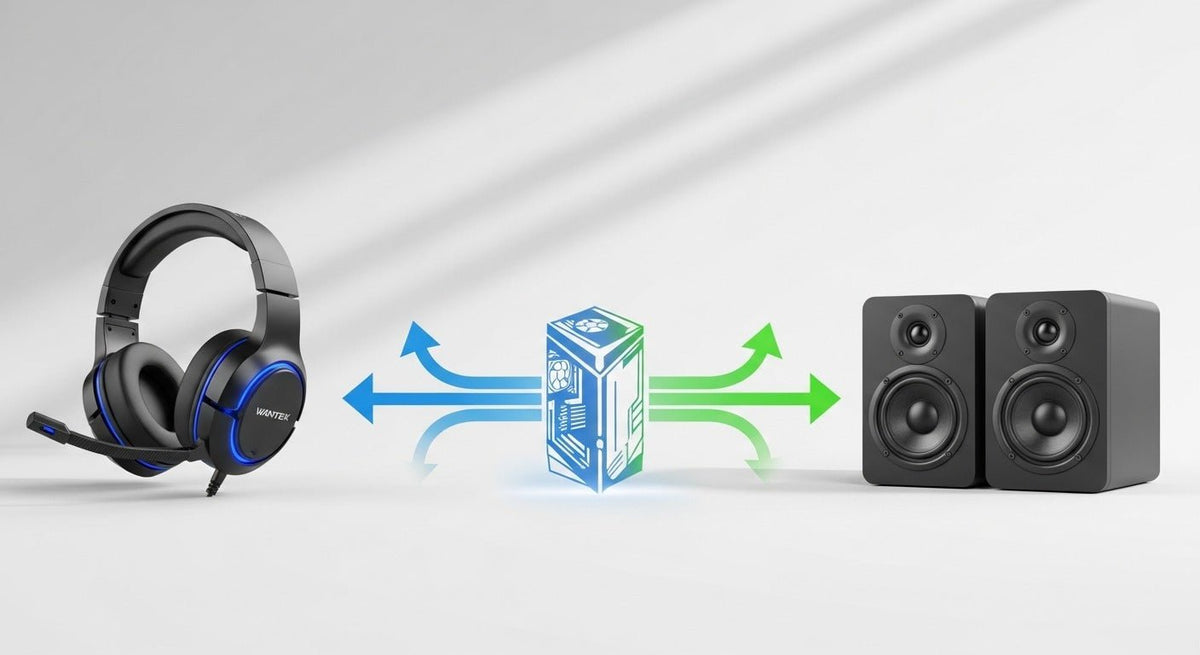
Sì, puoi utilizzare il microfono integrato in una cuffia come input audio del tuo computer. Non è necessario "convertire" la cuffia né disabilitarne gli auricolari. La configurazione pratica consiste nel collegare la cuffia, selezionare il suo microfono come dispositivo di input, testare il segnale e quindi scegliere il dispositivo di output che preferisci per la riproduzione.
Configurazione rapida: collega o associa la cuffia → seleziona il microfono della cuffia nelle impostazioni di input del tuo sistema operativo → esegui un breve test del microfono → conferma lo stesso microfono all'interno della tua app di chiamata o registrazione.
Se vuoi l'audio attraverso la stessa cuffia, lasciala selezionata per l'output. Se desideri ascoltare l'audio tramite altoparlanti o un altro paio di cuffie, seleziona quel dispositivo separatamente come output.
Come funziona effettivamente l'uso di una cuffia come microfono
Una cuffia combina solitamente due funzioni: auricolari per l'output audio e un microfono per l'input audio. I moderni sistemi operativi espongono queste funzioni separatamente, quindi il microfono della cuffia può essere selezionato come input di registrazione mentre la riproduzione rimane sulla cuffia o viene indirizzata a un altro dispositivo.
Ciò significa che non esiste alcuno speciale passaggio di "conversione da cuffia a microfono". La domanda importante è se il tuo computer riconosce il percorso del microfono fornito dal collegamento della cuffia.

Inizia con il collegamento della cuffia
La configurazione cambia leggermente a seconda che la tua cuffia utilizzi un jack da 3,5 mm, USB, Bluetooth o un ricevitore wireless dedicato.
| Connessione | Cosa verificare | Passaggio successivo tipico |
|---|---|---|
| Spinotto jack 3,5 mm TRRS | Il jack del computer supporta sia l'output delle cuffie che l'input del microfono. Un computer desktop con jack separati per cuffie e microfono potrebbe necessitare di uno sdoppiatore per cuffie correttamente cablato. | Collega la cuffia, quindi conferma che il microfono appaia come dispositivo di input. |
| Cuffia USB-A o USB-C | La porta supporta il percorso audio USB della cuffia e il sistema operativo rileva il dispositivo. | Seleziona il microfono della cuffia sotto Input ed esegui un test del sistema operativo. |
| Cuffia Bluetooth | La cuffia è accesa, associata ed esposta come input microfonico disponibile. | Seleziona il microfono della cuffia nel sistema operativo e poi nell'app che intendi utilizzare. |
| Ricevitore wireless o dongle | Il ricevitore è collegato e la cuffia è collegata ad esso secondo le istruzioni del modello. | Scegli l'endpoint del microfono del ricevitore/cuffia sotto Input ed eseguine il test. |
Cuffie da 3,5 mm: controlla TRRS, jack combinati e sdoppiatori
Una comune cuffia per uso domestico utilizza uno spinotto TRRS da 3,5 mm a quattro contatti per trasportare l'audio sinistro, l'audio destro, la massa e il microfono attraverso un unico connettore. Le attuali specifiche per cuffie cablate di Android documentano spinotti a quattro conduttori e le disposizioni microfono-massa CTIA/OMTP. Uno spinotto può quindi inserirsi fisicamente senza garantire che ogni contatto di segnale corrisponda al dispositivo host.
Se il tuo laptop ha un singolo jack combinato per cuffie compatibile, uno spinotto TRRS può fornire sia la riproduzione che l'input del microfono. Se un desktop ha prese separate per cuffie e microfono, potresti aver bisogno di uno sdoppiatore per cuffie progettato per separare quei due percorsi. Per un controllo più approfondito dei connettori, consulta la guida TRS vs TRRS di Wantek.

Cuffie USB: lascia che il sistema operativo esponga il dispositivo audio
Windows include driver di classe per dispositivi audio USB compatibili, quindi molte cuffie USB possono apparire come dispositivi audio senza un'installazione separata dei driver. I controlli specifici del modello, il firmware, le funzionalità software o la compatibilità possono comunque variare, quindi il test corretto consiste nel verificare se la tua cuffia specifica appare come l'input microfonico previsto e funziona nell'app di cui hai bisogno.
Cuffie Bluetooth e wireless
Per una cuffia basata su Bluetooth o ricevitore, completa prima la connessione wireless. Quindi conferma che il sistema operativo esponga la cuffia come input microfonico. La sola associazione non prova che l'applicazione stia utilizzando quel microfono, quindi controlla il menu audio dell'app stessa dopo che il test del sistema operativo è stato superato.
Come utilizzare una cuffia come microfono su Windows 11

Le attuali istruzioni Windows di Microsoft utilizzano Impostazioni > Sistema > Audio per selezionare e testare i microfoni. Usa questa sequenza:
Collega la cuffia
Inserisci la cuffia cablata o completa la connessione Bluetooth/wireless. Conferma che nessun interruttore fisico di silenziamento (mute) o controllo di silenziamento sull'asta del microfono sia attivo.
Apri le impostazioni di input
Vai su Start > Impostazioni > Sistema > Audio. Sotto Input, seleziona il microfono della cuffia che desideri utilizzare.
Esegui il test del microfono
Apri le proprietà del microfono selezionato, avvia il test integrato, parla normalmente, interrompi il test e riproduci il campione. Regola il volume di input solo se il livello registrato necessita di correzione.
Scegli il tuo output separatamente
Sotto Output, tieni selezionata la cuffia se vuoi ascoltare l'audio attraverso di essa, oppure scegli gli altoparlanti o un altro dispositivo di riproduzione. Un dispositivo di output separato è facoltativo, non un requisito per utilizzare il microfono della cuffia.
Controlla le autorizzazioni del microfono se un'app non riesce a sentirti
Vai su Impostazioni > Privacy e sicurezza > Microfono e conferma che l'accesso al microfono sia abilitato per il tipo di applicazione che stai utilizzando.
Microsoft fornisce le procedure attuali per configurare e testare i microfoni in Windows e per le autorizzazioni delle app per il microfono.
Come utilizzare una cuffia come microfono su macOS
Apple separa l'input audio e l'output audio nelle Impostazioni di Sistema. Ciò ti consente di utilizzare il microfono della cuffia mantenendo la riproduzione sulla stessa cuffia o selezionando un altro dispositivo di output.
Collega la cuffia
Collega la cuffia cablata, USB o wireless e assicurati che sia accesa e non silenziata quando richiesto.
Seleziona il microfono
Apri Menu Apple > Impostazioni di Sistema > Suono > Input, quindi seleziona il microfono della cuffia tra i dispositivi di input disponibili.
Controlla il livello di input
Parla normalmente e conferma che il livello di input risponda. Regola il cursore del volume di input se il segnale è troppo basso o troppo alto per il tuo utilizzo.
Scegli il dispositivo di riproduzione
Sotto Suono > Output, scegli la cuffia, gli altoparlanti del Mac o un altro dispositivo di output disponibile in base a come desideri ascoltare.
Conferma l'autorizzazione dell'app
Se una specifica app non può utilizzare il microfono, controlla Impostazioni di Sistema > Privacy e Sicurezza > Microfono e conferma che a quell'app sia consentito l'accesso all'input audio.
Apple documenta sia la selezione dell'input audio e il volume di input che le autorizzazioni di accesso al microfono per le versioni attuali di macOS.
Imposta lo stesso microfono all'interno della tua app
Superare il test di input di Windows o macOS dimostra solo che il sistema operativo sta ricevendo il microfono della cuffia. Zoom, Teams, Discord, OBS, una riunione via browser, un gioco o un'altra applicazione potrebbero essere ancora configurati per utilizzare il microfono del laptop, il microfono della webcam, il microfono della docking station o un altro dispositivo audio.
Apri le impostazioni audio dell'applicazione, seleziona lo stesso microfono della cuffia che hai già testato a livello di sistema operativo ed effettua una breve chiamata o registrazione di prova. Se il misuratore di sistema risponde ma un'applicazione rimane in silenzio, concentrati sulla selezione del microfono, sulle autorizzazioni, sullo stato di silenziamento o sull'impostazione "push-to-talk" di quell'applicazione invece di cambiare immediatamente hardware.
Puoi utilizzare il microfono della cuffia con altoparlanti o un altro paio di cuffie?
Sì. L'input e l'output possono essere selezionati separatamente. Puoi utilizzare il microfono della cuffia come input mentre riproduci l'audio attraverso gli altoparlanti del computer, un monitor, un altro paio di cuffie o un altro dispositivo di output supportato.
Tieni presente che gli altoparlanti aperti possono essere captati dal microfono e creare eco per gli altri partecipanti. Se ciò accade, abbassa il volume dell'altoparlante, aumenta la separazione fisica tra altoparlanti e microfono o utilizza le cuffie per la riproduzione.
Se il microfono della cuffia non funziona
Usa il sintomo per isolare il percorso invece di modificare diverse impostazioni contemporaneamente:
- Il microfono non è elencato: ricontrolla la connessione, la porta, l'adattatore, l'associazione, il ricevitore o il riconoscimento del dispositivo.
- Il microfono è elencato ma il misuratore di input non si muove: controlla il silenziamento fisico, il volume di input, le autorizzazioni, l'inserimento del connettore e il microfono selezionato.
- Windows o macOS riceve il microfono ma un'app no: controlla la selezione del microfono e l'autorizzazione di quell'applicazione.
- L'audio delle cuffie funziona ma il microfono no: tratta la riproduzione e il microfono come percorsi di segnale separati; sulle connessioni da 3,5 mm, verifica che il jack e lo sdoppiatore supportino l'input del microfono.
Per una sequenza diagnostica completa, usa la guida alla risoluzione dei problemi del microfono delle cuffie di Wantek.
Migliora la chiarezza vocale dopo che il microfono è in funzione
L'ottimizzazione arriva dopo che la connessione e l'instradamento sono stati confermati. Inizia con la posizione fisica del microfono, quindi regola il livello di input mentre ascolti una breve registrazione. Evita di presumere che ci sia una percentuale, un valore di boost, una frequenza di campionamento, una curva di equalizzazione o un'impostazione di soppressione del rumore corretti per ogni cuffia.
Se registri o trasmetti in streaming, software come OBS possono aggiungere filtri tra cui gain, soppressione del rumore, noise gate, compressore e limitatore. Applica l'elaborazione solo dopo aver ottenuto un input pulito e selezionato correttamente, in modo che il software non nasconda un problema di instradamento o hardware.
Vedi la Guida ai filtri OBS ufficiale per i filtri attualmente disponibili in OBS.
Domande frequenti
Posso usare il microfono della cuffia mentre ascolto attraverso la stessa cuffia?
Sì. Seleziona il microfono della cuffia come input e mantieni la cuffia selezionata come output. L'utilizzo di un dispositivo di output diverso è facoltativo.
Posso usare solo il microfono della cuffia e riprodurre l'audio attraverso gli altoparlanti?
Sì. Windows e macOS ti consentono di selezionare input e output separatamente. Scegli il microfono della cuffia per l'input e i tuoi altoparlanti per l'output.
Ho bisogno di uno sdoppiatore per un microfono di una cuffia da 3,5 mm?
Solo in alcune configurazioni. Un jack combinato compatibile può trasportare l'audio della cuffia e il microfono attraverso un unico spinotto TRRS; jack separati per cuffie e microfono del PC potrebbero richiedere uno sdoppiatore correttamente cablato.
Perché le cuffie funzionano ma il microfono della cuffia no?
La riproduzione e l'input del microfono sono percorsi separati. Controlla lo stato di silenziamento, la selezione dell'input, le autorizzazioni, il test del microfono del sistema operativo e la compatibilità del jack da 3,5 mm o dello sdoppiatore ove applicabile.
Le cuffie USB hanno sempre bisogno di un driver separato?
Non sempre. Windows include driver di classe per dispositivi audio USB compatibili, ma software, controlli, firmware e compatibilità specifici del modello possono comunque variare.
Si possono usare allo stesso modo normali cuffie senza microfono integrato?
No, non come un normale microfono di una cuffia. Questa guida si applica a cuffie o auricolari che forniscono un reale percorso di input microfonico riconosciuto dal dispositivo.
Hai bisogno di una cuffia adatta al tuo dispositivo?
Se la tua cuffia attuale non fornisce la connessione o il percorso del microfono richiesti dal tuo computer o dalla tua configurazione di chiamata, inizia dal dispositivo e dalla connessione prima di confrontare le funzionalità.

