
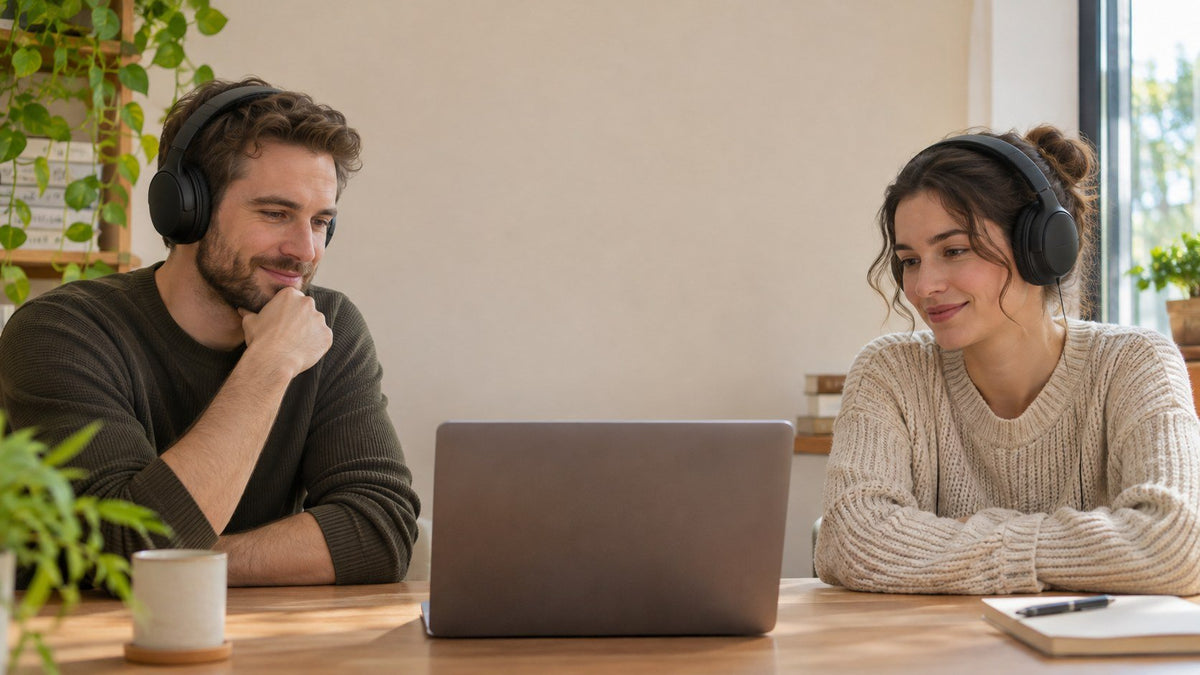
Due persone possono ascoltare un'unica sorgente, ma il metodo dipende dal dispositivo. Un divisore da 3,5 mm è semplice per l'uscita analogica; la condivisione wireless richiede il supporto esplicito del telefono, del tablet, del computer o delle cuffie.
Divisore cablato
Un divisore stereo per cuffie può alimentare due cuffie da un'unica uscita analogica. Non supporta automaticamente due microfoni o i comandi delle cuffie.
Come utilizzare due cuffie su un PC
Per riprodurre lo stesso audio attraverso due cuffie su un PC, scegli il metodo in base alla connessione: un divisore stereo per due cuffie da 3,5 mm, un software di instradamento audio per due uscite USB o miste, oppure una funzione di condivisione audio supportata per due cuffie Bluetooth. Testa ogni paio singolarmente prima di configurare la riproduzione condivisa.
| Le tue cuffie | Metodo | Verifica prima |
|---|---|---|
| Due paia da 3,5 mm | Divisore stereo per la condivisione delle cuffie | Un'uscita cuffie compatibile e due prese per l'ascolto; nessun mix di microfoni. |
| Due uscite USB o miste | Software di instradamento audio, come Voicemeeter | Ogni paio funziona da solo; assegna entrambe le uscite hardware e verifica il ritardo audio. |
| Due paia Bluetooth | Audio condiviso Windows supportato, oppure un trasmettitore compatibile per cuffie doppie | Verifica il PC, i driver, entrambe le cuffie e la funzione di condivisione o la modalità del trasmettitore. |
Se un paio non funziona da solo, inizia con la guida alla connessione delle cuffie prima di aggiungere una seconda uscita.
Due cuffie cablate attraverso un jack da 3,5 mm
- Collega un divisore stereo per la condivisione delle cuffie all'uscita cuffie del PC.
- Inserisci un paio di cuffie in ciascuna presa per l'ascolto.
- Seleziona quell'uscita cuffie nelle impostazioni audio di Windows e riproduci un breve clip audio.
- Inizia con un volume basso, quindi verifica che entrambi gli ascoltatori possano sentire i canali sinistro e destro.
Scegli un divisore con due uscite cuffie. Un adattatore con una presa cuffie e una presa microfono ha uno scopo diverso; non fornirà due uscite stereo per cuffie. La guida ai connettori di StarTech spiega questa distinzione. Un divisore per l'ascolto non combina nemmeno i microfoni di due cuffie.

Due cuffie USB, oppure un paio USB e uno cablato
Queste connessioni possono apparire come dispositivi di riproduzione separati. Per inviare lo stesso suono a entrambi, usa un mixer audio che supporti più uscite hardware. La guida alla configurazione di Voicemeeter di VB-Audio documenta l'instradamento della riproduzione Windows verso le uscite A1 e A2.
- Collega entrambe le cuffie e conferma che ciascuna riproduca l'audio quando viene selezionata singolarmente.
- Installa Voicemeeter dal sito ufficiale di VB-Audio, seguendo le istruzioni di installazione e riavvio.
- Seleziona il dispositivo di riproduzione virtuale Voicemeeter come uscita audio di Windows. Nonostante il nome, Voicemeeter Input è una destinazione di riproduzione per il suono in entrata nel mixer.
- In Voicemeeter, assegna il primo dispositivo cuffie all'uscita hardware A1 e il secondo ad A2. Inizia con i driver WDM disponibili.
- Instrada l'ingresso virtuale che trasporta il suono del PC al bus di uscita hardware. Nella versione standard di Voicemeeter si usa A; le edizioni con pulsanti del bus separati usano A1 e A2.
- Riproduci una clip e verifica entrambe le uscite. Se un'app rimane in silenzio, verifica che la sua impostazione di uscita punti ancora direttamente a un dispositivo cuffie.
Mantieni il mixer in esecuzione mentre usi questo percorso. Per tornare a una singola cuffia, seleziona nuovamente quella cuffia fisica come uscita Windows. Per i comandi del bus specifici dell'edizione, consulta la guida all'instradamento di VB-Audio.
Due cuffie Bluetooth su Windows 11
Su un PC supportato, l' Audio condiviso (anteprima) di Microsoft può inviare il suono a due accessori Bluetooth LE Audio compatibili. La disponibilità dipende dal PC, dalla build di Windows, dai driver e da entrambe le cuffie. Accoppia entrambi gli accessori, apri le Impostazioni rapide e usa la tile Audio condiviso quando è disponibile.
Il controllo della compatibilità LE Audio di Microsoft aiuta a verificare il supporto sottostante. Il solo supporto LE Audio non stabilisce che l'Audio condiviso sia disponibile sul tuo PC. Anche un numero di versione Bluetooth o due cuffie accoppiate con successo sono insufficienti.
Se il tuo PC non offre la condivisione, considera un trasmettitore il cui produttore conferma esplicitamente la riproduzione simultanea a due cuffie e un ingresso audio PC compatibile. Controlla il manuale prima di acquistarlo; un normale adattatore Bluetooth USB non stabilisce il supporto per la riproduzione con cuffie doppie. Con uscite miste cablate e Bluetooth, l'instradamento software potrebbe funzionare, ma testa la sincronizzazione prima di usarlo per film o giochi.
Perché viene riprodotto solo un paio, oppure i due paia suonano fuori sincrono
- Viene riprodotto solo un paio: testali entrambi indipendentemente, quindi verifica l'uscita selezionata di Windows, l'uscita dell'app e le assegnazioni di uscita del mixer. Le procedure di risoluzione dei problemi audio di Windows di Microsoft coprono la selezione dell'uscita e i controlli dei dispositivi.
- Entrambi i dispositivi Bluetooth risultano connessi: conferma che una sessione di condivisione o instradamento effettiva sia attiva. L'accoppiamento da solo non duplica la riproduzione.
- Mix stereo è assente: non rendere quell'opzione un prerequisito per questa configurazione. Usa un metodo supportato dal tuo hardware e driver audio, oppure il percorso del mixer sopra indicato.
- Un ascoltatore sente un ritardo: testa la combinazione esatta con parlato e video. I percorsi di uscita separati possono comportarsi diversamente; la riproduzione simultanea non garantisce una latenza identica.
- È collegato l'adattatore sbagliato: verifica la presenza di due uscite per l'ascolto piuttosto che di un divisore cuffie/microfono.
Puoi usare anche i microfoni di entrambe le cuffie?
La condivisione della riproduzione e il mix dei microfoni sono compiti separati. Un divisore per l'ascolto non combina i microfoni. Per due dispositivi microfono separati, usa un mixer e un'app per chiamate che possa accettare il suo ingresso mixato; VB-Audio documenta le conferenze multi-cuffia. Controlla separatamente l'instradamento del microfono e tieni l'audio di ritorno della chiamata fuori dal segnale inviato nuovamente alla chiamata.
Condivisione audio wireless
Alcuni ecosistemi supportano due cuffie wireless compatibili contemporaneamente, ma questo dipende dal dispositivo e dalla piattaforma. Il solo accoppiamento Bluetooth standard non garantisce la riproduzione simultanea a due set.
Voli
I sistemi integrati nei sedili possono utilizzare jack analogici a uno o due poli. Conferma l'hardware dell'aeromobile e porta l'adattatore appropriato se necessario.
Se la tua sorgente usa un jack analogico, la guida di Wantek ai jack per cuffie da 3,5 mm e agli adattatori spiega i layout TRS/TRRS, i divisori e la compatibilità degli adattatori.
Serve aiuto con le connessioni delle cuffie?
Invia a Wantek il modello del tuo PC, la versione di Windows, i modelli delle cuffie e se hai bisogno di entrambi i microfoni. Includi le porte o gli adattatori che intendi utilizzare.


1 commento
There is any way that I can use microphones too? The idea is both headphones with microphones can speak with each other.