
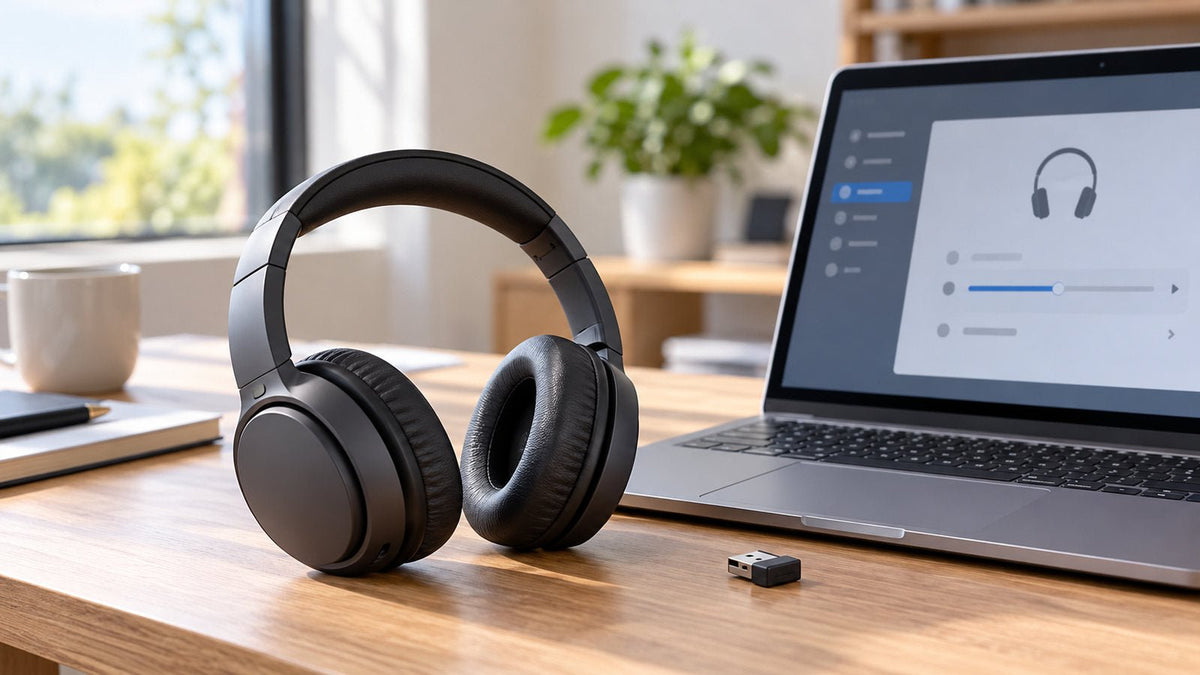
Per un computer, le cuffie wireless si collegano solitamente tramite Bluetooth o attraverso un ricevitore USB dedicato a 2,4 GHz. Il Bluetooth è comodo per musica e riunioni; un ricevitore per il gaming compatibile può essere più adatto quando contano la bassa latenza e la chat bidirezionale. Controlla il supporto del microfono, le porte del computer e il metodo di connessione prima dell'acquisto.
| Connessione | Punto di forza | Compromesso |
|---|---|---|
| Bluetooth | Integrato in molti laptop; buono per musica/lavoro | La modalità vocale e la latenza variano |
| Dongle USB a 2,4 GHz | Di solito progettato per audio da gioco + microfono | Utilizza una porta USB e un adattatore specifico del modello |
| Wireless duale | Può combinare il dongle PC con il Bluetooth del telefono | Il comportamento di commutazione/mixaggio è specifico del modello |
Quale connessione dovresti scegliere per un PC o un laptop?
Scegli il Bluetooth quando il tuo computer lo supporta e ascolti principalmente musica, guardi video o fai chiamate di routine. Molti laptop hanno il Bluetooth integrato; un desktop senza di esso potrebbe necessitare di un adattatore Bluetooth USB. Quell'adattatore aggiunge il Bluetooth al computer. Non trasforma le normali cuffie Bluetooth in una cuffia da gaming proprietaria a 2,4 GHz.
Scegli un ricevitore USB a 2,4 GHz compatibile quando la latenza nel gaming e l'audio del gioco simultaneo con la chat del microfono sono priorità. Controlla se la cuffia include il proprio ricevitore, se funziona con il tuo sistema operativo e se hai la porta USB-A o USB-C corretta. Per i modelli dual-wireless, verifica se commutano tra PC e telefono o se possono effettivamente riprodurre entrambe le sorgenti contemporaneamente.
Per le chiamate
Dai priorità alla qualità del microfono e all'instradamento affidabile dell'input. Windows potrebbe mostrare percorsi separati di riproduzione e hands-free per i dispositivi Bluetooth.
Testa le cuffie sia come altoparlante che come microfono nella tua app per riunioni. Alcune configurazioni Bluetooth classiche cambiano la modalità di riproduzione quando il microfono della cuffia diventa attivo; l'hardware Bluetooth LE Audio supportato e le impostazioni di Windows possono comportarsi in modo diverso. La riduzione del rumore del microfono è anche diversa dalla cancellazione attiva del rumore (ANC) per l'ascoltatore.
Per un esempio Bluetooth orientato al lavoro, le Wantek WK882BT elencano Bluetooth 5.2, un microfono boom, il mute con un solo tasto e l'isolamento passivo del rumore. Non viene presentata qui come una cuffia da gaming a bassa latenza testata o un modello universale con dongle USB.
Per il gaming
Un collegamento USB dedicato al gaming è solitamente più prevedibile per la latenza e la chat bidirezionale rispetto al Bluetooth generico, sebbene le prestazioni esatte dipendano dalla cuffia.
Cerca il supporto PC, un ricevitore incluso e compatibile, il funzionamento del microfono tramite quel ricevitore e misurazioni indipendenti della latenza quando il tempismo è importante. Le cuffie solo Bluetooth possono comunque andare bene per il gioco occasionale, ma un numero di versione Bluetooth da solo non stabilisce una bassa latenza.

Per la musica e l'uso quotidiano del computer
Le cuffie Bluetooth sono un punto di partenza pratico per la navigazione web, le lezioni e la musica su un laptop. Confronta la vestibilità, la durata della batteria, la ricarica durante l'uso e la facilità con cui la cuffia si riconnette. Se devi passare da un telefono a un computer, controlla il comportamento multipoint specifico: essere abbinato a due dispositivi non significa necessariamente sentire l'audio da entrambi contemporaneamente.
Come collegare le cuffie wireless a un computer

Windows 11: cuffie Bluetooth
- Conferma che il Bluetooth sia disponibile sul computer e metti le cuffie in modalità di abbinamento.
- Apri Impostazioni > Bluetooth e dispositivi, attiva il Bluetooth e seleziona le cuffie tra i dispositivi disponibili.
- Apri Impostazioni > Sistema > Audio e seleziona le cuffie per l'output. Per le chiamate, controlla il dispositivo di input e la scelta del microfono all'interno dell'app per riunioni.
Microsoft fornisce i passaggi attuali nella sua guida all'abbinamento Bluetooth per Windows. Se al computer manca il Bluetooth, hai bisogno di un adattatore compatibile o di una cuffia con il proprio ricevitore supportato.
Mac: cuffie Bluetooth
Metti le cuffie in modalità di abbinamento, quindi apri Impostazioni di Sistema > Bluetooth e connettiti. Sotto Impostazioni di Sistema > Audio, seleziona le cuffie sotto Output e, se supportato, Input. Vedi le istruzioni di Apple per i dispositivi Bluetooth su Mac.
Per una cuffia con un ricevitore wireless USB dedicato, segui le istruzioni di abbinamento di quel modello, connetti il suo ricevitore a una porta supportata e scegli i dispositivi di input e output appropriati. Un cavo di ricarica USB non significa automaticamente che le cuffie supportano l'audio USB.
Cosa controllare prima dell'acquisto
- Metodo wireless: Bluetooth integrato, un adattatore Bluetooth separato o un ricevitore proprietario a 2,4 GHz incluso?
- Percorso del microfono: L'audio bidirezionale funziona nella modalità di connessione e nell'app per chiamate previste?
- Compatibilità PC: Supporto Windows o macOS, driver richiesti, porte USB disponibili e controlli dell'app?
- Uso quotidiano: Comfort di indossamento, esigenze di batteria e ricarica, ANC rispetto alla gestione del rumore del microfono e qualsiasi comportamento multipoint verificato?
Per scelte orientate al lavoro, sfoglia la collezione di cuffie wireless di Wantek e controlla i requisiti di connessione dichiarati del modello esatto.
FAQ
Il Bluetooth è sufficiente per il lavoro al PC?
Spesso sì per riunioni e musica. Per il gaming sensibile alla latenza, confronta un modello wireless USB dedicato.
Perché la qualità dell'audio cambia quando il microfono si attiva?
Alcune configurazioni Bluetooth passano a un profilo vocale bidirezionale con una larghezza di banda diversa rispetto alla riproduzione stereo. Le configurazioni LE Audio più recenti supportate possono avere capacità diverse, quindi controlla il computer e la cuffia insieme.
Posso usare le cuffie wireless per Zoom o Teams su un laptop?
Di solito, se la cuffia e il computer supportano l'audio bidirezionale. Seleziona l'altoparlante e il microfono corretti nell'app, quindi testa una chiamata. L'integrazione dei pulsanti della cuffia dipende dal modello e dal software specifico.
Ho bisogno di un dongle USB per le cuffie wireless per computer?
No, se sia le cuffie che il computer supportano un Bluetooth compatibile. Una cuffia proprietaria a 2,4 GHz potrebbe richiedere il proprio ricevitore. Un adattatore Bluetooth USB generico e un ricevitore da gaming dedicato non sono intercambiabili.

