
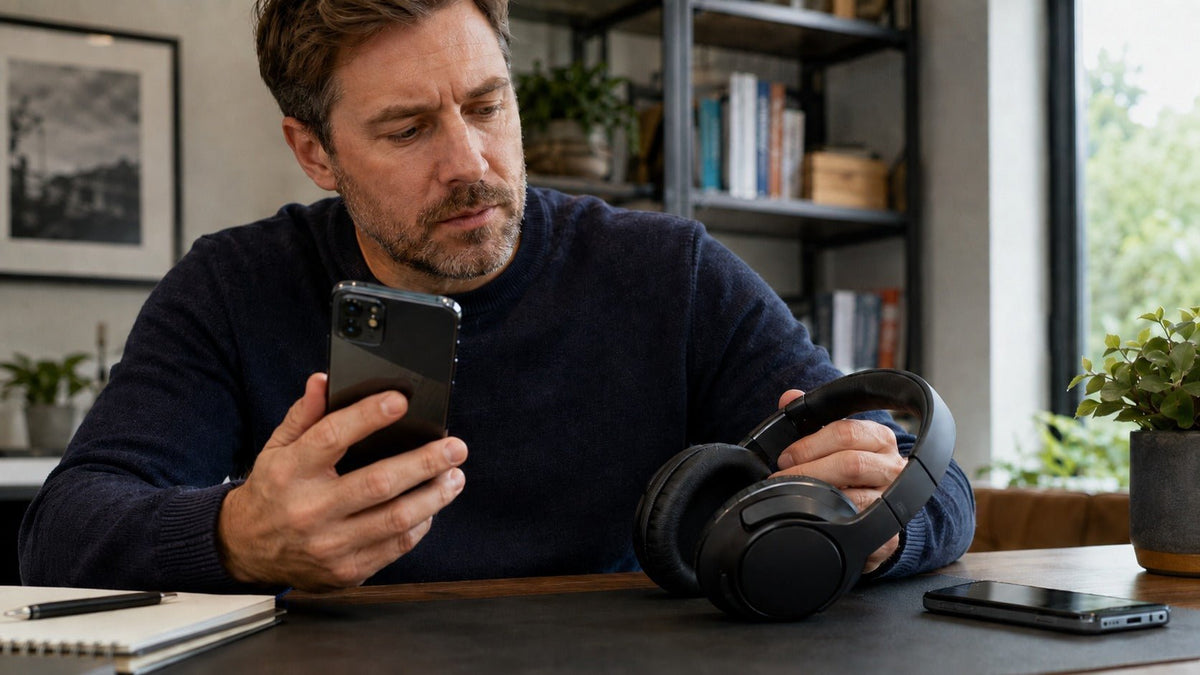
Per ripristinare le cuffie Bluetooth in sicurezza, inizia con la soluzione meno invasiva: riavvia le cuffie, rimuovi il vecchio abbinamento Bluetooth ed effettua nuovamente l'associazione. Utilizza un ripristino alle impostazioni di fabbrica solo se il problema persiste e disponi della procedura documentata specifica per il tuo modello.
I metodi di ripristino variano a seconda della marca, del modello e persino della generazione all'interno della stessa famiglia di prodotti. Evita di tentare combinazioni casuali, come tenere premuto il tasto di accensione per un numero arbitrario di secondi, a meno che il produttore non documenti specificamente tale procedura per le tue cuffie.
Un ripristino alle impostazioni di fabbrica può risolvere problemi persistenti di abbinamento o configurazione, ma non può riparare fisicamente un altoparlante guasto, una batteria usurata, un contatto di ricarica danneggiato, un tasto rotto o altri difetti hardware.
Lista di controllo rapida per il ripristino
Prima di eseguire un ripristino alle impostazioni di fabbrica, segui questi passaggi nell'ordine indicato:
- Spegni e riaccendi le cuffie.
- Riavvia il telefono, il computer, il tablet o l'altro dispositivo sorgente, se necessario.
- Disattiva e riattiva il Bluetooth.
- Rimuovi o "dimentica" le cuffie dal dispositivo sorgente.
- Imposta le cuffie nella modalità di abbinamento documentata.
- Effettua nuovamente l'associazione e verifica la connessione.
- Se il problema persiste, prova un altro dispositivo sorgente compatibile.
- Utilizza la procedura di ripristino alle impostazioni di fabbrica del produttore specifica per il tuo modello solo quando necessario.

Riavvio vs. Dimentica dispositivo vs. Ripristino di fabbrica
Il termine ripristino (o reset) viene spesso usato per indicare azioni diverse. Non devono essere considerati intercambiabili.
| Azione | Cosa fa | Quando provarla | Rischio di perdita impostazioni |
|---|---|---|---|
| Riavvio | Spegne e riaccende le cuffie o esegue la procedura di riavvio documentata dal produttore. | Malfunzionamenti temporanei della connessione, comandi bloccati o comportamento anomalo. | Solitamente basso. |
| Dimentica / Rimuovi dispositivo | Elimina la memoria dell'associazione Bluetooth dal telefono o dal computer. | Quando il dispositivo appare nelle impostazioni Bluetooth ma non si riconnette correttamente. | Basso; la connessione deve essere rieffettuata. |
| Ripristino di fabbrica | Riporta le impostazioni supportate allo stato predefinito definito dal produttore. | Problemi persistenti dopo il riavvio e la nuova associazione, o quando raccomandato specificamente dal produttore. | Dipende dal modello; l'associazione e altre preferenze salvate potrebbero essere rimosse. |
Cosa verificare prima di ripristinare le cuffie Bluetooth alle impostazioni di fabbrica
Identifica il modello esatto
Non fare affidamento solo sul nome della marca. Due prodotti dello stesso produttore possono utilizzare procedure di ripristino completamente diverse.
Verifica il nome o il numero del modello sulle cuffie, sulla custodia di ricarica, sulla confezione, sull'app del produttore, sul manuale utente o sulla pagina di supporto ufficiale prima di premere qualsiasi combinazione di tasti.
Apple è un esempio utile: AirPods 1–3 e AirPods Pro 1–2 utilizzano il tasto di configurazione sul retro della custodia di ricarica, mentre AirPods 4, AirPods 5 e AirPods Pro 3 utilizzano una sequenza di doppio tocco sulla parte anteriore della custodia. Un'istruzione generica come "ripristina le tue AirPods" non è quindi abbastanza precisa.
Fonte ufficiale: Supporto Apple — Come inizializzare gli AirPods e gli AirPods Pro.
Controlla la batteria o la custodia di ricarica
Assicurati che le cuffie o gli auricolari siano sufficientemente carichi prima di procedere alla risoluzione dei problemi. Alcune procedure di ripristino richiedono che la custodia di ricarica contenga entrambi gli auricolari, che rimanga aperta o che sia collegata all'alimentazione.
Segui le condizioni di alimentazione e ricarica indicate per lo specifico modello invece di dare per scontato che ogni auricolare possa essere ripristinato mentre è spento, in carica o scollegato.
Disconnetti altri dispositivi sorgente salvati
Se le cuffie sono state precedentemente abbinate a diversi telefoni o computer nelle vicinanze, disattiva temporaneamente il Bluetooth sui dispositivi che non stai testando.
Questo aiuta a determinare se il problema sia causato da un altro dispositivo salvato che si sta riconnettendo automaticamente agli auricolari.
Come rimuovere il vecchio abbinamento Bluetooth
Rimuovere un abbinamento salvato è meno invasivo di un ripristino di fabbrica e dovrebbe essere solitamente il primo tentativo quando le cuffie appaiono nelle impostazioni Bluetooth ma non si connettono più correttamente.
iPhone e iPad
- Apri Impostazioni.
- Seleziona Bluetooth.
- Trova le cuffie nell'elenco dei dispositivi salvati.
- Tocca l'icona delle informazioni accanto al dispositivo.
- Seleziona Dissocia questo dispositivo.
- Conferma la rimozione.
- Metti le cuffie in modalità di abbinamento e riconnettile.
Android
I nomi dei menu Android variano a seconda del produttore del telefono e della versione del sistema operativo.
- Apri Impostazioni.
- Apri Dispositivi collegati, Connessioni o Bluetooth.
- Trova le cuffie nell'elenco dei dispositivi abbinati.
- Apri le impostazioni del dispositivo.
- Seleziona Dissocia, Annulla abbinamento o Rimuovi.
- Riporta le cuffie in modalità di abbinamento e riconnettile.
Windows 11
- Apri Impostazioni.
- Seleziona Bluetooth e dispositivi.
- Individua le cuffie.
- Apri le opzioni aggiuntive del dispositivo.
- Seleziona Rimuovi dispositivo.
- Metti le cuffie in modalità di abbinamento.
- Usa Aggiungi dispositivo per abbinarle di nuovo.
macOS
- Apri Impostazioni di sistema.
- Seleziona Bluetooth.
- Trova le cuffie.
- Apri le opzioni del dispositivo.
- Seleziona l'opzione per rimuovere (dissociare) il dispositivo.
- Riporta le cuffie in modalità di abbinamento e riconnettile.
La modalità di abbinamento non è un ripristino di fabbrica. Un auricolare può essere rilevabile e pronto all'associazione senza aver cancellato la sua configurazione salvata.
Istruzioni di ripristino verificate per cuffie Bluetooth popolari
Non esiste una procedura di ripristino di fabbrica universale per le cuffie Bluetooth. Le istruzioni seguenti si applicano solo ai modelli o alle generazioni specificate.
Revisione delle fonti: le procedure specifiche per modello qui sotto sono state verificate rispetto alla documentazione di supporto dei produttori il 19 settembre 2026. Verifica nuovamente il modello esatto prima di utilizzare una sequenza di ripristino di fabbrica, poiché i produttori possono modificare l'hardware e le procedure tra una generazione e l'altra.
| Prodotto | Procedura | Dettaglio chiave |
|---|---|---|
| AirPods 1–3 / AirPods Pro 1–2 | Tasto di configurazione sulla custodia | Tieni premuto circa 15 secondi finché la spia di stato lampeggia in ambra, poi in bianco. |
| AirPods 4 / AirPods 5 / AirPods Pro 3 | Sequenza di doppio tocco frontale | Diversa dalla vecchia procedura con tasto sul retro. |
| Sony WH-1000XM5 | Inizializzazione con Power + NC/AMB | Cuffie spente, USB-C scollegato; tieni premuto circa 7 secondi. |
| Samsung Galaxy Buds+, Live, Pro, Buds2 | App Galaxy Wearable | Impostazioni auricolari → Ripristina su questi modelli supportati. |
| Bose QuietComfort 45 | Interruttore Power/Bluetooth + Tasto Azione | Il ripristino alle impostazioni di fabbrica è diverso dal semplice riavvio. |
| Jabra Elite 85t | Entrambi i tasti auricolari nella custodia di ricarica | Tieni premuto circa 10 secondi, poi chiudi la custodia per 5 secondi. |
| Soundcore Life Q30 | Accensione + Volume Su | Tieni premuti entrambi i comandi per circa 5 secondi. |
| LG TONE Free TFP5 / TFP8 / TFP9 | Comando auricolare con custodia aperta | Tieni premuto il comando dell'auricolare per 10-13 secondi finché la spia lampeggia in rosso. |
| Google Pixel Buds | Tasto di associazione sulla custodia | Custodia aperta e collegata alla corrente; tieni premuto il tasto per 30 secondi. |
Apple AirPods 1, 2, 3 e AirPods Pro 1 o 2
- Inserisci gli AirPods nella loro custodia di ricarica.
- Chiudi il coperchio e attendi 30 secondi.
- Se risultano ancora elencati sul dispositivo Apple, dissocia gli AirPods dalle impostazioni Bluetooth.
- Apri il coperchio della custodia di ricarica.
- Tieni premuto il tasto di configurazione sul retro della custodia per circa 15 secondi.
- Rilascia il tasto quando la spia di stato lampeggia in ambra e poi in bianco.
- Riconnetti gli AirPods.
Fonte ufficiale: Supporto Apple — Istruzioni ripristino AirPods.
Apple AirPods 4, AirPods 5 e AirPods Pro 3
AirPods 4, AirPods 5 e AirPods Pro 3 non utilizzano la stessa procedura di ripristino tramite tasto posteriore delle generazioni precedenti. Apple attualmente documenta una sequenza basata su tocchi sulla parte anteriore della custodia per questi modelli.
- Inserisci gli AirPods nella custodia, chiudi il coperchio e attendi 30 secondi.
- Dissociali dalle impostazioni Bluetooth se risultano ancora elencati.
- Apri il coperchio della custodia di ricarica.
- Tocca due volte la parte anteriore della custodia mentre la spia di stato è accesa.
- Tocca due volte di nuovo quando la spia di stato lampeggia in bianco.
- Tocca due volte per una terza volta quando la spia lampeggia più velocemente.
- Attendi che la spia di stato lampeggi in ambra e poi in bianco.
- Riconnetti gli AirPods.
Fonte ufficiale: Supporto Apple — procedure di ripristino AirPods attuali.
Sony WH-1000XM5
Sony distingue tra il riavvio delle WH-1000XM5 e la loro inizializzazione per ripristinare le impostazioni di fabbrica. La procedura seguente è quella di inizializzazione, che cancella le informazioni di abbinamento.
- Spegni le cuffie.
- Scollega il cavo USB Type-C.
- Tieni premuti i tasti Accensione (Power) e NC/AMB insieme per circa 7 secondi.
- Attendi che la spia blu lampeggi quattro volte.
- Elimina il vecchio abbinamento WH-1000XM5 dal dispositivo sorgente.
- Effettua di nuovo l'abbinamento.
Non applicare automaticamente questa sequenza alle WH-1000XM4, agli auricolari serie WF, alle LinkBuds o ad altri modelli Sony.
Fonte ufficiale: Guida Sony WH-1000XM5 — inizializzazione delle cuffie.
Samsung Galaxy Buds
Samsung separa il semplice riavvio degli auricolari dal ripristino di fabbrica. Per diverse generazioni di Galaxy Buds, il ripristino avviene tramite l'app Galaxy Wearable piuttosto che con una combinazione di tasti sulla custodia.
Per Galaxy Buds+, Galaxy Buds Live, Galaxy Buds Pro e Galaxy Buds2:
- Connetti entrambi gli auricolari al telefono.
- Apri Galaxy Wearable.
- Apri Impostazioni auricolari.
- Seleziona Ripristina.
- Seleziona di nuovo Ripristina per confermare.
Samsung documenta percorsi diversi per le prime Galaxy Buds e le Gear IconX, quindi verifica il modello esatto prima di procedere.
Fonte ufficiale: Supporto Samsung — Come riavviare o ripristinare gli auricolari Samsung.
Bose QuietComfort 45
Bose distingue tra un normale ripristino del prodotto e il ripristino delle impostazioni di fabbrica per le cuffie QuietComfort 45.
Per un ripristino di fabbrica:
- Rimuovi le cuffie dall'elenco dei dispositivi Bluetooth.
- Rimuovi le cuffie dal tuo account Bose usando l'app Bose.
- Fai scorrere e tieni premuto l'interruttore Power/Bluetooth verso destra.
- Allo stesso tempo, tieni premuto il tasto Azione per 30 secondi.
- Segui la sequenza LED documentata finché il ripristino non è completato.
- Configura di nuovo le cuffie come un nuovo dispositivo.
Altre cuffie e auricolari Bose potrebbero utilizzare procedure diverse.
Fonte ufficiale: Bose QuietComfort 45 — ripristino del prodotto.
Jabra Elite 85t
- Inserisci entrambi gli auricolari nella custodia di ricarica.
- Tieni premuti simultaneamente i tasti destro e sinistro per circa 10 secondi.
- Attendi che i LED degli auricolari lampeggino in viola.
- Chiudi il coperchio della custodia per circa 5 secondi.
- Elimina o dissocia l'abbinamento Bluetooth precedente dal dispositivo.
- Effettua di nuovo l'associazione.
La procedura si applica alle Elite 85t e non deve essere applicata automaticamente ad altre generazioni Jabra Elite.
Fonte ufficiale: Manuale utente Jabra Elite 85t.
Soundcore Life Q30
- Tieni premuti i tasti Accensione e Volume su insieme.
- Continua a tenerli premuti per circa 5 secondi.
- Attendi che la luce rosa lampeggi due volte, seguita da una luce blu lampeggiante rapidamente che indica la modalità di abbinamento.
- Rimuovi l'abbinamento esistente dal dispositivo, se necessario.
- Effettua di nuovo l'abbinamento delle Life Q30.
Altre cuffie e auricolari Soundcore possono usare controlli differenti. Ad esempio, non si deve dare per scontato che gli auricolari con custodia di ricarica usino la combinazione delle Life Q30.
Fonte ufficiale: Informazioni di supporto prodotto Soundcore Life Q30.
LG TONE Free TFP5, TFP8 e TFP9
- Disconnetti gli auricolari TONE Free dal dispositivo mobile.
- Riponi entrambi gli auricolari nella custodia di ricarica.
- Lascia la custodia di ricarica aperta.
- Tieni premuto il comando dell'auricolare sinistro o destro per circa 10–13 secondi.
- Attendi che la spia luminosa lampeggi in rosso.
- Lascia che gli auricolari completino il ripristino e tornino in modalità di accoppiamento.
- Riconnettili al dispositivo sorgente.
LG documenta comandi di ripristino differenti per altre famiglie di prodotti TONE Free, inclusi i modelli che utilizzano un tasto di accoppiamento sulla custodia di ricarica.
Fonte ufficiale: Supporto LG — Come ripristinare gli auricolari TONE Free.
Google Pixel Buds
- Elimina i Pixel Buds dalle impostazioni Bluetooth del dispositivo sorgente.
- Collega la custodia di ricarica a una fonte di alimentazione utilizzando un cavo USB-C.
- Assicurati che entrambi gli auricolari siano posizionati correttamente nella custodia.
- Mantieni la custodia di ricarica aperta.
- Tieni premuto il tasto di accoppiamento sul retro della custodia per 30 secondi.
- Rilascia il tasto quando la spia di stato degli auricolari interrompe la sua animazione precedente e si spegne.
- Attendi il completamento della sequenza di ripristino arancione e bianca.
- Accoppia nuovamente i Pixel Buds quando la spia di stato torna all'indicazione di accoppiamento.
Google fa notare che il ripristino dei Pixel Buds e della loro custodia ne reimposta le impostazioni. Le conseguenze esatte possono variare a seconda della generazione dei Pixel Buds.
Fonte ufficiale: Guida di Google Pixel Buds — Ripristinare i Google Pixel Buds.
Per qualsiasi marca non elencata qui, identifica il modello esatto e utilizza il manuale del produttore o la pagina di supporto ufficiale. Non scegliere una combinazione di ripristino semplicemente perché funziona su un altro prodotto della stessa marca.

Cosa fare dopo aver ripristinato le cuffie Bluetooth
Una volta terminato il ripristino documentato, crea una nuova connessione invece di dare per scontato che il vecchio accoppiamento continui a funzionare.
- Rimuovi qualsiasi vecchio record di accoppiamento rimanente dal dispositivo sorgente.
- Metti le cuffie nella loro modalità di accoppiamento documentata.
- Accoppiale prima con un solo dispositivo sorgente.
- Riproduci un audio noto e prova i comandi.
- Prova il microfono se il problema riguardava le chiamate.
- Riconnetti altri dispositivi salvati solo dopo che la prima connessione funziona normalmente.
Se l'auricolare supporta impostazioni aggiuntive tramite un'app del produttore, rivedi tali impostazioni dopo il ripristino. Un ripristino alle impostazioni di fabbrica potrebbe rimuovere le preferenze supportate a seconda del modello.
Cosa succede se il ripristino delle cuffie non funziona?
Ripetere lo stesso ripristino alle impostazioni di fabbrica è raramente utile una volta confermato che la procedura corretta è stata completata con successo. Il passaggio successivo è isolare dove si verifica il guasto.
Le cuffie funzionano con un altro dispositivo
Se le cuffie funzionano normalmente con un altro telefono o computer compatibile, concentrati sul dispositivo sorgente originale. Controlla le impostazioni Bluetooth, il dispositivo audio selezionato, la configurazione del sistema operativo, le impostazioni dell'applicazione e lo stato dell'accoppiamento salvato.
Lo stesso problema si verifica su più dispositivi
Se lo stesso sintomo persiste dopo il ripristino documentato e appare su più di un dispositivo sorgente compatibile, le prove indicano sempre più le cuffie piuttosto che un singolo telefono o computer.
Controlla il comportamento di ricarica, i comandi fisici, i contatti di ricarica, eventuali danni visibili, le informazioni di supporto del produttore ed eventuali diagnostiche specifiche del modello prima di ripristinare ripetutamente il dispositivo.
Solo un auricolare o un padiglione auricolare produce audio
Controlla il bilanciamento sinistro/destro, le impostazioni mono, lo stato di carica, la sincronizzazione degli auricolari e un secondo dispositivo sorgente prima di presumere che l'altoparlante si sia guastato.
Prosegui con la guida alla risoluzione dei problemi per cuffie Bluetooth con audio da un solo lato di Wantek se il problema è limitato specificamente a un lato.
L'audio si interrompe, gracchia o diventa instabile
Un ripristino alle impostazioni di fabbrica potrebbe non risolvere interferenze radio o problemi di connessione ambientale. Fai delle prove più vicino al dispositivo sorgente e in un ambiente wireless diverso.
Per una diagnosi più approfondita, vedi come risolvere i disturbi statici e le interferenze audio delle cuffie.
Le cuffie non entrano in modalità di accoppiamento
Carica le cuffie, riavviale e segui le istruzioni esatte per la modalità di accoppiamento del produttore. La modalità di accoppiamento e il ripristino alle impostazioni di fabbrica sono funzioni separate su molti prodotti.
Domande frequenti
Posso ripristinare le cuffie Bluetooth senza uno smartphone?
A volte. Molte cuffie utilizzano comandi fisici, mentre altri modelli richiedono una custodia di ricarica o un'app dedicata. Segui la procedura documentata per il modello specifico.
Il ripristino alle impostazioni di fabbrica rimuove il firmware delle cuffie?
Un ripristino alle impostazioni di fabbrica normalmente ripristina le impostazioni supportate anziché eseguire il downgrade del firmware. Il comportamento esatto è specifico del modello, quindi controlla la documentazione del produttore quando lo stato del firmware è importante.
Il ripristino delle cuffie Bluetooth può risolvere l'audio da un solo lato?
Può aiutare quando la causa è l'accoppiamento o la sincronizzazione, ma non può riparare un altoparlante, una batteria, un contatto di ricarica, un connettore o altro hardware danneggiato.
Quanto spesso dovrei ripristinare le cuffie Bluetooth alle impostazioni di fabbrica?
Il ripristino alle impostazioni di fabbrica è un passaggio di risoluzione dei problemi, non una manutenzione di routine. Riavvia e ri-accoppia prima, quindi ripristina solo quando la procedura documentata è appropriata per il problema.
Perché cuffie diverse usano tasti di ripristino diversi?
I comandi, le custodie di ricarica, il firmware e la disposizione dell'hardware differiscono tra modelli e generazioni. Una sequenza di ripristino dovrebbe quindi essere verificata per lo specifico prodotto piuttosto che basarsi solo sulla marca.

