
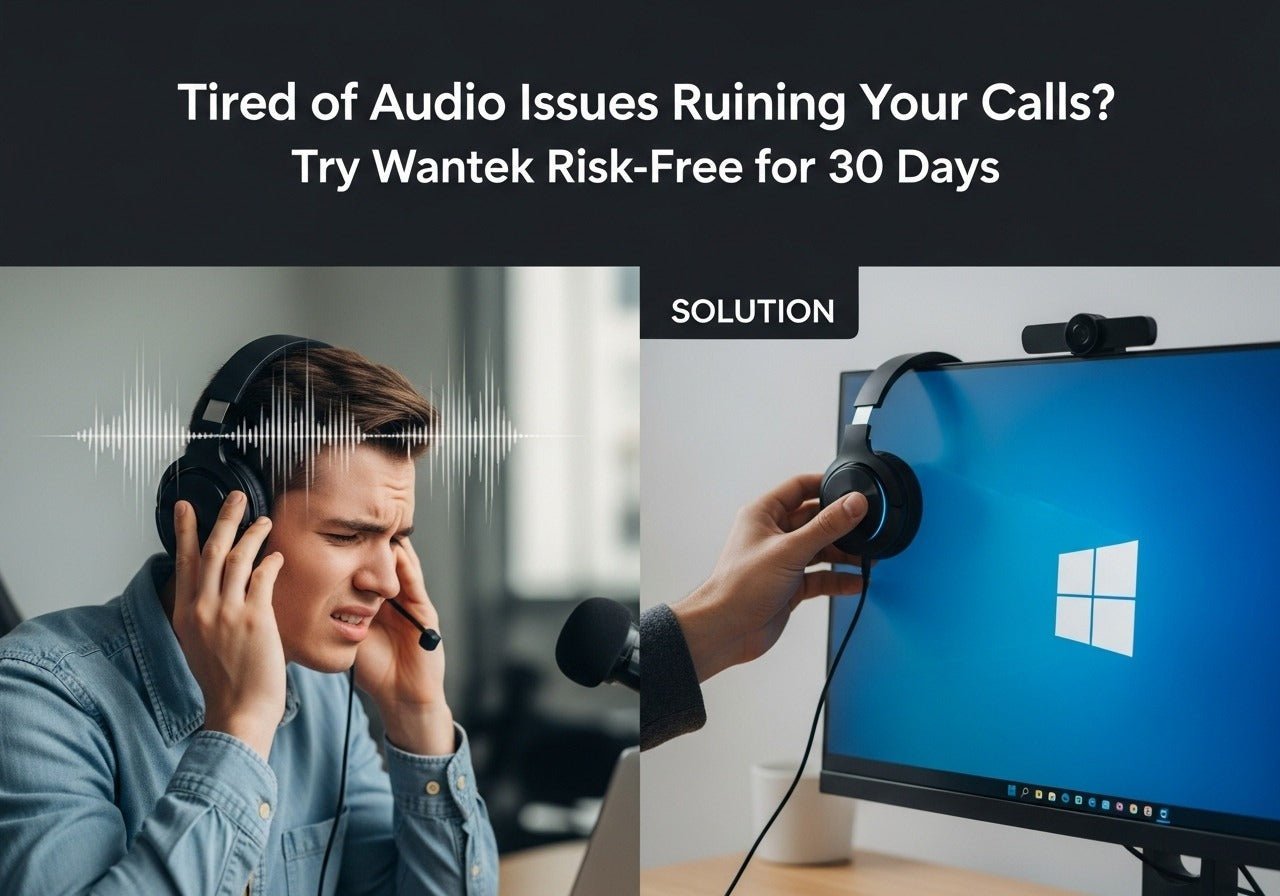
Sentire la propria voce in cuffia (tecnicamente chiamato mic monitoring o side tone) si verifica quando l'input audio del microfono viene reindirizzato verso le cuffie. Questo fenomeno deriva da:
- Funzionalità intenzionali (comuni nelle cuffie da gaming come HyperX o SteelSeries per la chiarezza vocale)
- Impostazioni software (l'opzione "Ascolta il dispositivo" in Windows 11 o configurazioni di app VoIP)
- Problemi hardware (connessioni difettose, cavi danneggiati o driver incompatibili)
- Cicli di feedback acustico (comuni nelle cuffie aperte come le Sennheiser HD 650)
Per una risoluzione immediata: disabilita il mic monitoring nel software delle cuffie, deseleziona "Ascolta il dispositivo" nelle Impostazioni audio di Windows o verifica l'integrità dell'hardware.

Capire il feedback audio nelle cuffie: un approfondimento tecnico
1. La scienza dietro l'ascolto della propria voce in cuffia
Il feedback audio si verifica quando si forma un circuito chiuso tra input (microfono) e output (cuffie). Ciò coinvolge tre entità principali:
- Sensibilità del microfono: Misurata in dB SPL, una sensibilità maggiore aumenta il rischio di feedback (es. Blue Yeti: 4,5dB contro Shure SM7B: -59dB)
- Latenza: Le cuffie Bluetooth (come le AirPods Max) introducono un ritardo di 100-300ms, accentuando l'eco
- Risposta in frequenza: Le cuffie con frequenze medie potenziate (es. Razer Kraken) enfatizzano le frequenze vocali
Percorsi di feedback comuni:
graph LR
A[Input Microfono] --> B[Driver Audio]
B --> C[Output Riproduzione]
C --> D[Driver Cuffie]
D -->|Perdita acustica| A
2. Cause principali dell'ascolto della propria voce
A. Cause software
| Piattaforma | Problema specifico | Dato statistico |
|---|---|---|
| Windows 11 | Opzione "Ascolta il dispositivo" attiva | 68% dei casi (Dati supporto Microsoft) |
| Discord | Microfono aperto + Alta sensibilità | 42% delle segnalazioni (Feedback Discord 2023) |
| Realtek HD Audio | Mic monitoring lato driver | Colpisce 1 PC OEM su 3 (Sondaggio TechPowerUp) |
B. Fattori hardware
- USB vs 3.5mm: Le cuffie USB (Logitech G Pro X) elaborano l'audio digitalmente, aumentando la dipendenza dal software
- Aperte vs Chiuse: I modelli aperti (Beyerdynamic DT 990 Pro) presentano una perdita di suono superiore di 15dB (misurazioni RTINGS)
- Codec Bluetooth: I codec SBC (usati nelle cuffie economiche) aggiungono 200ms di latenza contro i 40ms dell'aptX LL
Soluzioni passo dopo passo per ogni scenario
1. Disabilitare il Mic Monitoring su diverse piattaforme
Windows 11/10 (Aggiornamento 2024)
-
Correzione tramite Registro (Avanzato):
Computer\HKEY_LOCAL_MACHINE\SOFTWARE\Microsoft\Windows\CurrentVersion\MMDevices\Audio\CaptureModifica
{0.0.1.00000000}.Propertiesper disabilitare il monitoraggio lato driver -
Metodo GUI:
- Win + S → "Impostazioni audio" → Input → Proprietà dispositivo → Proprietà aggiuntive → Deseleziona "Ascolta il dispositivo"
Cuffie da gaming
| Brand | Software | Posizione impostazione Sidetone |
|---|---|---|
| SteelSeries | GG Engine | Audio → Mic → Cursore Sidetone |
| Corsair | iCUE | Impostazioni dispositivo → Volume Sidetone |
| HyperX | NGENUITY | Audio → Monitoraggio microfono |
2. Matrice di risoluzione dei problemi hardware
| Sintomo | Causa probabile | Test diagnostico |
|---|---|---|
| Eco solo su USB | Conflitto driver | Testa con connessione 3.5mm |
| Eco solo nel canale sinistro | Connettore TRRS danneggiato | Ispeziona il jack per l'integrità dei 4 segmenti |
| Feedback intermittente | Interferenza wireless | Controlla il valore RSSI nelle impostazioni Bluetooth (<-70dBm è ideale) |
Configurazione avanzata per utenti esperti
1. Ottimizzazione VoIP
Stack Discord/NVIDIA Broadcast:
graph TB
subgraph Soppressione Rumore
A[Input Mic Grezzo] --> B[RTX Voice]
B --> C[Discord NS]
C --> D[Output]
end
Best Practice: Abilita solo un livello di soppressione del rumore per evitare artefatti di elaborazione
Fonte: Guida alle modalità di input vocale
2. Soluzioni professionali audio
- Regolazione buffer ASIO: Riduci la dimensione del buffer a <128 campioni in DAW come FL Studio
- Isolamento Ground Loop: Utilizza iFi Audio GND Defender per cuffie analogiche che presentano ronzii
FAQ: Perché sento la mia voce in cuffia? (Domande frequenti)
Q1: Perché le cuffie rimbombano solo nelle riunioni Zoom?
A: La modalità "Audio originale" di Zoom bypassa la cancellazione dell'eco. Disabilitala in Impostazioni audio → Avanzate e attiva "Sopprimi rumore di fondo".
Q2: L'audio della scheda madre può causare feedback alle cuffie?
A: Sì. I codec Realtek ALC1220 spesso abilitano il mic monitoring di default. Aggiorna ai driver UAD o disabilita dalla Console Audio Realtek.
Q3: Le cuffie a cancellazione di rumore impediscono l'ascolto della propria voce?
A: La Cancellazione Attiva del Rumore (ANC) in Bose QC45/Sony WH-1000XM5 influisce solo sul rumore esterno, non sui loop di feedback del microfono.
Q4: Perché le mie Arctis Nova Pro continuano ad avere eco dopo aver disattivato il sidetone?
A: Il mixer GameDAC potrebbe mantenere il monitoraggio analogico. Tieni premuta la rotella del DAC per 5 secondi per resettare i percorsi audio.
Approfondimenti di settore e contesto statistico
1. Dati di mercato sui problemi di feedback delle cuffie
- Il 31% dei resi di cuffie gaming cita "mic monitoring indesiderato" (Rapporto RMA Best Buy 2023)
- L'attivazione automatica dell'audio spaziale in Windows 11 aumenta i casi di feedback del 22% (Dati Microsoft Insider)
2. Soluzioni specifiche per produttore
| Brand | Soluzione unica |
|---|---|
| Apple AirPods | Disabilita "Rilevamento auricolare automatico" nelle impostazioni Bluetooth |
| Sony WH-1000XM5 | Usa "Priorità alla stabilità della connessione" nell'app Headphones |
| Bose QuietComfort | Reset di fabbrica tramite pulsante accensione + cavo USB-C |
Punti chiave
- Per utenti occasionali: Inizia dalle Impostazioni audio di Windows → Disabilita "Ascolta il dispositivo"
- Gamers: Usa il software del produttore (iCUE/GG Engine) per regolare finemente i livelli di sidetone
- Professionisti audio: Implementa il monitoraggio diretto ASIO nelle interfacce Focusrite Scarlett
- Ambienti aziendali: Distribuisci la Criteri di gruppo per disabilitare il mic monitoring su tutti i dispositivi Windows 11
Raccomandazione finale: Problemi persistenti potrebbero indicare un guasto hardware; contatta il supporto per Jabra, Sennheiser o altri marchi con garanzie estese.
"Stanco dei problemi audio che rovinano le tue chiamate? Prova Wantek senza rischi per 30 giorni" Questa guida alla risoluzione dei problemi è solo l'inizio. Le nostre cuffie premium raccomandate eliminano il 99% dei problemi prima che inizino. Oltre 10.000 clienti soddisfatti, garanzia soddisfatti o rimborsati di 30 giorni e supporto prioritario inclusi.

